
Zuletzt aktualisiert am: 13 Januar 2026
Mit einem der folgenden Abonnements verfügbar (außer in den angegebenen Fällen):
-
 Marketing Hub
Professional, Enterprise
Marketing Hub
Professional, Enterprise
-
 Sales Hub
Professional, Enterprise
Sales Hub
Professional, Enterprise
-
 Service Hub
Professional, Enterprise
Service Hub
Professional, Enterprise
-
 Data Hub
Professional, Enterprise
Data Hub
Professional, Enterprise
-
 Intelligentes CRM –
Professional, Enterprise
Intelligentes CRM –
Professional, Enterprise
-
 Commerce Hub
Professional, Enterprise
Commerce Hub
Professional, Enterprise
Wenn Sie kontaktbasierte Workflow-Aktionen in anderen Workflow-Typen verwenden, müssen Sie beim Einrichten der Aktion Ihre Kontakte als Quelle hinzufügen. Derzeit gilt dies nur für die folgenden Workflow-Aktionen:
- Als Marketingkontakt einstufen
- Aktionen zum Senden von SMS-Nachrichten
- Kommunikationsabonnements verwalten
In einem dealbasierten Workflow können Sie beispielsweise die Aktion Als Marketingkontakt festlegen hinzufügen, um Kontakte, die dem Zuordnungslabel des Entscheidungsträgers zugeordnet sind, als Marketing zu kennzeichnen. Erfahren Sie mehr über die Auswahl von Workflow-Aktionen.
- Klicken Sie in Ihrem HubSpot-Account auf Automatisierung und dann auf Workflows.
- Klicken Sie auf den Namen des Workflows oder erstellen Sie einen neuen Workflow .
- Klicken Sie im Workflow-Editor auf das + Plus-Symbol.
- Wählen Sie im linken Bereich Ihre Aktion aus.
- Klicken Sie auf das Dropdown-Menü Kontakt und wählen Sie Kontakte: Alle zugeordneten oder Kontakte: Zuletzt aktualisiert aus.
Bitte beachten:
- Nach dem Erstellen und Hinzufügen einer Datenquelle ist es nicht möglich, die Datenquelle zu bearbeiten. Stattdessen können Sie eine neue Quelle erstellen.
- Wenn Sie eine kontaktbasierte Aktion in anderen Workflow-Typen einrichten, können Sie jeweils nur einen Kontakt aktualisieren.
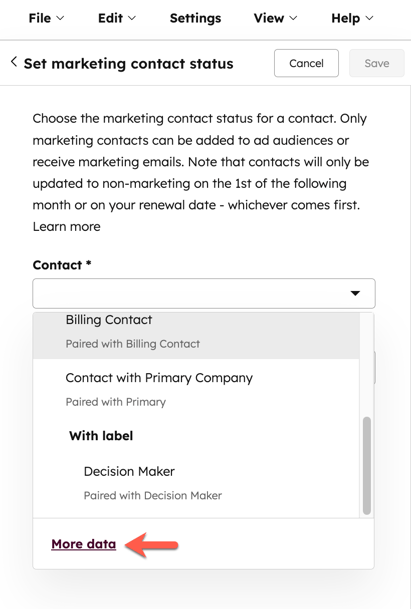
- Um einen anderen zugeordneten Kontakt mit der Aktion zu verwenden, können Sie alternativ auf Mehr Daten klicken und eine andere Kontaktdatenquelle auswählen oder einrichten. So richten Sie eine andere Datenquelle ein:
- Klicken Sie im rechten Bereich unten auf + Datensatz hinzufügen.
- Klicken Sie im Abschnitt Einen Datensatztyp auswählen auf Kontakt.
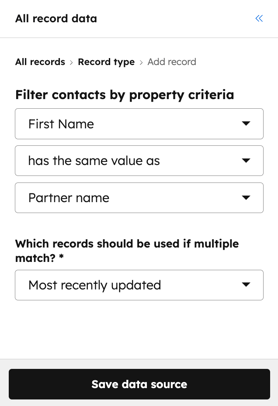
- Klicken Sie im Abschnitt Kontakte nach Eigenschaften filtern auf das erste Dropdown-Menü und wählen Sie eine Kontakteigenschaft aus.
- So filtern Sie Kontakte nach dem Abgleichen von Eigenschaften mit dem aufgenommenen Deal:
- Klicken Sie auf das zweite Dropdown-Menü und wählen Sie Hat den gleichen Wert wie aus.
- Klicken Sie auf das dritte Dropdown-Menü und wählen Sie dann eine Dealeigenschaft zum Abgleichen aus.
-
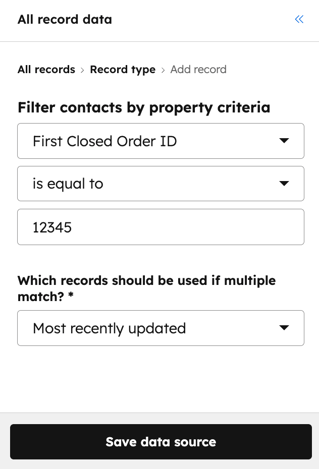
- Zum Filtern von Kontakten nach genauen Eigenschaftswerten:
- Klicken Sie auf das zweite Dropdown-Menü und wählen Sie Ist gleich.
- In das dritte Feld geben Sie einen Eigenschaftswert ein.
- Zum Filtern von Kontakten nach genauen Eigenschaftswerten:
-
- Wenn Sie eine kontaktbasierte Aktion in anderen Workflow-Typen einrichten, können Sie immer nur einen Kontakt auf einmal aktualisieren. Klicken Sie auf das Dropdown-Menü Welche Datensätze sollen verwendet werden, wenn mehrere übereinstimmen und wählen Sie Zuletzt aktualisiert, Zuletzt erstellt und Zuerst erstellt.
- Fahren Sie mit dem Einrichten Ihrer Workflow-Aktion fort.
- Klicken Sie oben auf Speichern.
