
Última actualización: 24 de abril de 2026
Disponible con cualquiera de las siguientes suscripciones, a no ser que se indique de otro modo:
-
 Marketing Hub
Pro, Enterprise
Marketing Hub
Pro, Enterprise
-
 Sales Hub
Pro, Enterprise
Sales Hub
Pro, Enterprise
-
 Service Hub
Pro, Enterprise
Service Hub
Pro, Enterprise
-
 Data Hub
Pro, Enterprise
Data Hub
Pro, Enterprise
-
 Content Hub
Pro, Enterprise
Content Hub
Pro, Enterprise
-
 Smart CRM
Pro, Enterprise
Smart CRM
Pro, Enterprise
Después de instalar la integración HubSpot-Salesforce, asigna las propiedades de HubSpot a los campos de Salesforce para garantizar que los datos sean coherentes en ambos sistemas. Cuando se asignan los campos, las actualizaciones realizadas en un sistema pueden sincronizarse con el otro, dependiendo de la configuración de sincronización.
Por ejemplo, puede asignar una propiedad de contacto de HubSpot como Título del trabajo a un lead o campo de contacto de Salesforce para mantener los registros alineados en ambas plataformas.
Crear o editar asignaciones de campos
Añadir una nueva asignación de campos
- En tu cuenta de HubSpot, haz clic en el icono de
Configuración en la barra de navegación superior. En el menú de la barra lateral izquierda, ve a Integraciones > Aplicaciones conectadas. - En la lista de aplicaciones conectadas, haga clic en Salesforce.
- Vaya a la pestaña Sincronización de datos .
- En el menú de la barra lateral izquierda,haga clic en la pestaña del objeto que desee asignar.
- A continuación, haga clic en Asignaciones de propiedades.
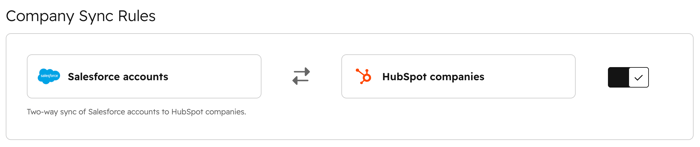
Nota: la sincronización de objetos debe estar activada para Empresas o Negocios entre HubSpot y Salesforce para ajustar las asignaciones de campos de empresa o negocio.
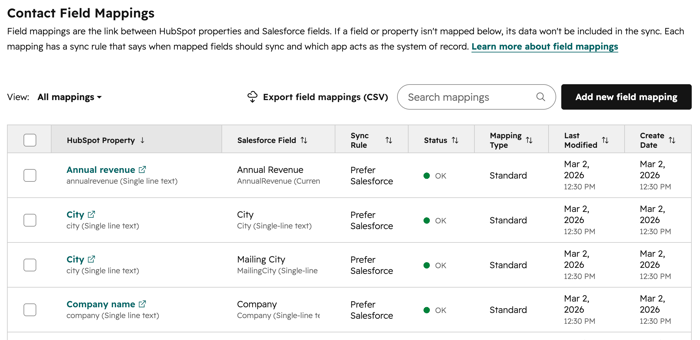
- Para añadir una nueva reunión de campos, haga clic en Añadir nueva asignación de campos.
- En el panel derecho, utilice los menús desplegables para seleccionar la propiedad de HubSpot y el campo de Salesforce que desea asignar. Debe seleccionar mapas de propiedades y campos compatibles para crear una asignación. La siguiente tabla muestra los tipos de campo de propiedad de HubSpot que se pueden sincronizar con Salesforce, los nombres de API correspondientes y los tipos de campo de Salesforce correspondientes.
| Tipo de campo de propiedad de HubSpot | Tipo de campo de Salesforce |
| Selección desplegable/Selección de radio | lista de selección, referencia |
| Casillas de verificación múltiples | multipicklist |
| Casilla de verificación única | booleano |
| Número | doble/int |
| Texto de una línea | cadena, textarea |
| Texto multilínea | textarea |
| Selector de fecha | date, datetime |
Tenga en cuenta lo siguiente:
- Si hay una discrepancia de tipo, o si una de sus propiedades o campos seleccionados ya está asignada, aparecerá un mensaje encima de los menús desplegables. Haga clic en el mensaje para obtener más información.
- Las propiedades personalizadas con el tipo de campo de usuario de HubSpot no se pueden asignar a campos de Salesforce.
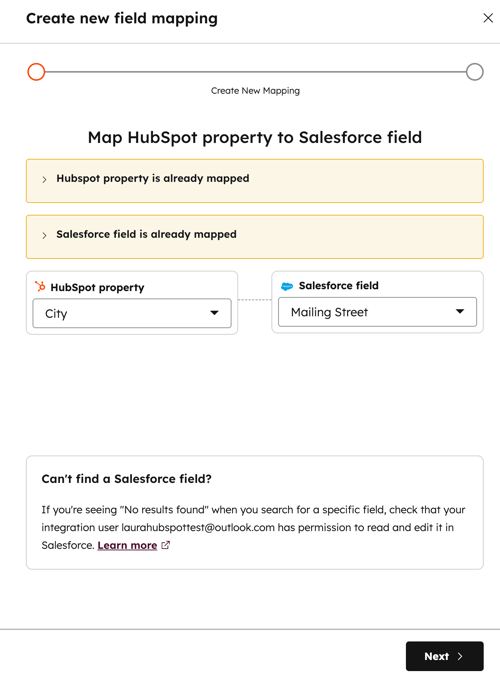
- Haga clic en Siguiente.
Seleccionar una regla de sincronización
- La regla de sincronización para su asignación determina cómo se sincronizarán los datos entre HubSpot y Salesforce. Seleccione una regla de sincronización entre las siguientes opciones:
-
- Prefiera Salesforce a menos que esté en blanco
- HubSpot sólo pasará un valor a Salesforce si actualmente no hay ningún valor en Salesforce.
- Prefiera Salesforce a menos que esté en blanco
-
-
- Si existe un valor en Salesforce, este valor siempre sobrescribirá el valor existente en HubSpot.
- Si elimina el valor en Salesforce, el valor también se eliminará en HubSpot.
- Utilice siempre Salesforce
- HubSpot nunca pasará datos a Salesforce, aunque no haya ningún valor en Salesforce.
- Si hay un valor en Salesforce, el valor siempre sobrescribirá el valor existente en HubSpot.
- Si elimina el valor en Salesforce, el valor también se eliminará en HubSpot.
- Dos vías
- El valor más reciente siempre sobrescribirá cualquier valor existente.
- Si el valor se elimina en HubSpot, también se eliminará en Salesforce, y viceversa.
- No sincronizar
- Los datos nunca pasarán de HubSpot a Salesforce.
- Si el valor se elimina en HubSpot, no se eliminará en Salesforce, y viceversa.
-
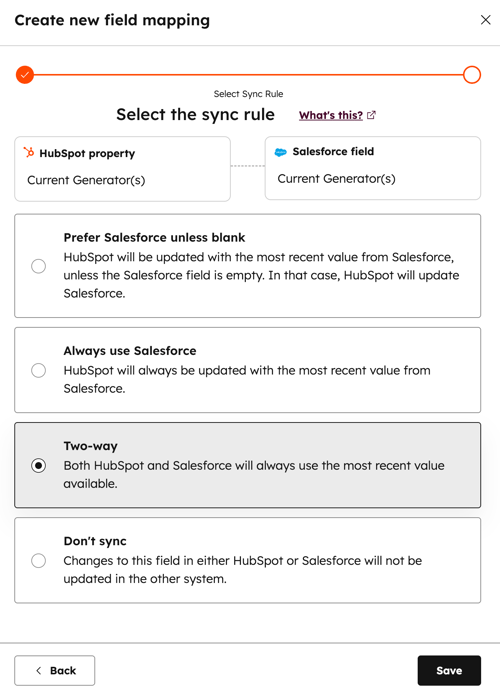
- Aunque su cuenta de HubSpot puede mostrar Prefer Salesforce a menos que esté en blanco para la asignación de Propietario, la asignación de Propietario sólo se puede asignar de forma bidireccional entre HubSpot y Salesforce. El valor del campo Propietario debe coincidir exactamente entre HubSpot y Salesforce.
- Los valores existentes en una asignación recién creada no se sincronizarán retroactivamente. Para sincronizar valores existentes, puede resincronizar manualmente el registro en HubSpot desde la tarjeta de sincronización de Salesforce, resincronizar un segmento de HubSpot para sincronizar valores en bloque con Salesforce o ejecutar una importación de Salesforce para sincronizar valores en bloque con HubSpot.
- Haga clic en Guardar para guardar la asignación.
La nueva asignación aparecerá en la lista de asignaciones del objeto seleccionado. Para editar una asignación existente, sitúese sobre ella y haga clic en Editar asignación.
Una vez que haya añadido sus asignaciones, comience a sincronizar el objeto seleccionado con Salesforce haciendo clic para activar el interruptor Sincronizar [Objeto] . Para los contactos, está activada de forma predeterminada y no se puede desactivar.
Atención: hay un límite de 500 asignaciones de campos por objeto.
Sincronización del propietario
HubSpot identifica a los usuarios de Salesforce Standard, PowerPartner, Guest y Queue como propietarios de Salesforce cuando:
- Se importan a HubSpot desde Salesforce.
- El usuario de Salesforce es propietario de un registro de lead, contacto, cuenta u oportunidad que se sincroniza con HubSpot.
De forma predeterminada, el campo ID de propietario de un lead, contacto, cuenta o registro de oportunidad de Salesforce se sincronizará con la propiedad de negocio/empresa/propietario de HubSpot.
Cómo funciona la sincronización de propietarios
Cualquier propietario de Salesforce puede sincronizarse con HubSpot, pero sólo los propietarios de HubSpot que coincidan con el nombre y la dirección de correo electrónico de un usuario activo de Salesforce se sincronizarán con Salesforce. Si HubSpot intenta sincronizar un propietario que no existe en Salesforce, el campo ID de propietario se restablecerá al último valor de Salesforce.
Las reglas de asignación de propietarios de Salesforce difieren para contactos, empresas y negocios. Según la regla, HubSpot puede crear un nuevo objeto en Salesforce o sincronizar con un objeto de Salesforce existente. Si utilizas la sincronización de la cronología, obtén más información sobre cómo se sincronizan los propietarios de las actividades.
Contacto propietario asignación comportamiento
Si un contacto de HubSpot crea un nuevo lead de Salesforce y se le asigna un propietario de HubSpot que coincide con el nombre y la dirección de correo electrónico de un usuario activo de Salesforce antes de que se sincronice por primera vez con Salesforce, dicho propietario se asignará en Salesforce. En caso contrario, se aplicarán las reglas de asignación de clientes potenciales de Salesforce .
Después de la asignación inicial del propietario en HubSpot o Salesforce, los cambios en la propiedad de propietario del contacto en HubSpot o en el campo ID de propietario en Salesforce se sincronizarán con el otro sistema.
Si un contacto de HubSpot se sincroniza con un cliente potencial existente de Salesforce con un propietario activo de Salesforce, no se aplicarán las reglas de asignación de clientes potenciales de Salesforce y el propietario existente de Salesforce se mantendrá en la primera sincronización. En sincronizaciones posteriores, el valor del propietario más reciente actualizará el valor en el otro sistema.
Nota: Salesforce requiere que los registros tengan valores de Propietario . Cuando un registro de HubSpot sin asignar se sincroniza con Salesforce y se crea un nuevo registro, su Propietario se establecerá en el usuario de Salesforce que lo creó, es decir, el usuario de integración en la cuenta de HubSpot.
Asignar campos de referencia de Salesforce a HubSpot
Los valores de campo de referencia de Salesforce se sincronizan con HubSpot como ID de registro de 18 dígitos, no como etiquetas. Aunque HubSpot no puede recuperar automáticamente estas etiquetas, puede asignar campos de referencia de Salesforce a una propiedad desplegable de HubSpot para que los valores se puedan utilizar para la segmentación y la generación de informes en HubSpot.
- En tu cuenta de HubSpot, crea una propiedad personalizada de HubSpot con un tipo de campo de selección desplegable.
- Asigne el campo de referencia de Salesforce a la propiedad personalizada de HubSpot recién creada.
- En tu cuenta de HubSpot, haz clic en el icono de
Configuración en la barra de navegación superior. - En el menú de la barra lateral izquierda, navega a Propiedades.
- Haga clic en el nombre de la propiedad personalizada utilizada en la asignación de campos.
- En el menú de la barra lateral izquierda, haga clic en Tipo de campo.
- En la sección Opciones desplegables , la columna Nombre interno mostrará el ID de registro de 18 dígitos para cada valor de campo de referencia de Salesforce. Introduzca las etiquetas de valor de campo correspondientes de Salesforce en los campos Etiqueta .
- En la parte superior derecha, haga clic en Guardar.
Ahora podrá segmentar el campo de referencia en función de las etiquetas de valor de campo, en lugar de los ID de registro de valor de campo.
Resolver errores de asignación de campos
Cuando una asignación de campos tiene errores o necesita actualizarse, es posible que los datos no puedan pasar entre HubSpot y Salesforce. Para fijar o actualizar asignaciones de campos:
- En tu cuenta de HubSpot, haz clic en el icono de
Configuración en la barra de navegación superior. En el menú de la barra lateral izquierda, ve a Integraciones > Aplicaciones conectadas. - Haga clic en Salesforce.
- Vaya a la pestaña Sincronización de datos .
- En la pestaña Estado de la sincronización , ensi hay algún error o advertencia de sincronización, aparecerá en la sección Errores de sincronización . Haga clic en el tipo de error de sincronización para ver más información, los registros afectados y tomar otras medidas.
- Si una asignación incluye un campo de lista de selección de Salesforce, puede actualizar el campo para comprobar si hay nuevas opciones de lista de selección en Salesforce y añadir las opciones a la propiedad de menú desplegable correspondiente en HubSpot. Para ello, pase el ratón por encima de la cartografía y haga clic en Actualizar.
Nota: cuando se resincroniza en bloque la asignación de campos empresa/cuenta, HubSpot no puede sincronizar más de 200.000 empresas al mismo tiempo. Esto puede dar lugar a un error No se han podido sincronizar todas las actualizaciones de esta asignación .
Eliminar asignaciones de campos personalizadas
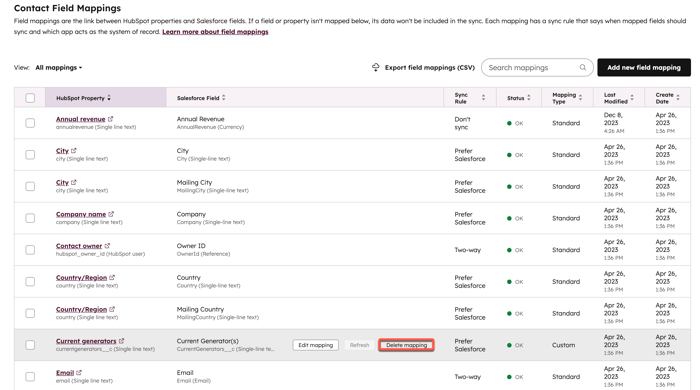
Si ya no desea sincronizar datos entre una propiedad de HubSpot y un campo de Salesforce en una asignación de campos personalizada, puede eliminar la asignación.
Nota: en HubSpot sólo se pueden eliminar asignaciones de campos personalizadas. Mientras que las asignaciones de campos estándar no se pueden eliminar, la sincronización de datos se puede detener ajustando la regla de actualización a No sincronizar. Esto no se aplica a la propiedad Cancelar suscripción a todos los contactos de correo electrónico .
- En tu cuenta de HubSpot, haz clic en el icono de
Configuración en la barra de navegación superior. En el menú de la barra lateral izquierda, ve a Integraciones > Aplicaciones conectadas. - Haga clic en Salesforce.
- Vaya a la pestaña Sincronización de datos .
- En el menú de la barra lateral izquierda,haga clic en la pestaña del objeto correspondiente a su cartografía.
- A continuación, haga clic en Asignaciones de propiedades.
- Pase el ratón por encima de la asignación y haga clic en Eliminar asignación.
Exportar asignaciones de campos
Para exportar la lista de asignaciones de campos:
- En tu cuenta de HubSpot, haz clic en el icono de
Configuración en la barra de navegación superior. En el menú de la barra lateral izquierda, ve a Integraciones > Aplicaciones conectadas. - Haga clic en Salesforce.
- Vaya a la pestaña Sincronización de datos .
- En el menú de la barra lateral izquierda,haga clic en la pestaña del objeto correspondiente a las asignaciones que desea exportar.
- A continuación, haga clic en Asignaciones de propiedades.
- Haga clic en Exportar asignaciones de campos (CSV).
