Última actualización: 26 de marzo de 2026
Disponible con cualquiera de las siguientes suscripciones, a no ser que se indique de otro modo:
-
 Marketing Hub
Pro, Enterprise
Marketing Hub
Pro, Enterprise
-
 Sales Hub
Pro, Enterprise
Sales Hub
Pro, Enterprise
Para comprender cómo se están utilizando sus puntuaciones de leads, revise el historial de puntuaciones de leads y analice el rendimiento de sus puntuaciones.
Para ver el historial de puntuación de leads de los registros, añada propiedades de puntuación como columnas de la página de índice o añada la tarjeta de puntuación de leads a la barra lateral derecha del registro. Para comprender el rendimiento y la distribución de las puntuaciones, consulte los informes de puntuación de leads.
Ver el historial de puntuaciones
Para acceder a una visión general de las puntuaciones actuales y pasadas de un registro, añada propiedades de puntuación como columnas en las visualizaciones de páginas de índice o añada la tarjeta de puntuación de leads a la barra lateral derecha de sus registros.
Visualización del historial de puntuaciones en las visualizaciones de la página de índice
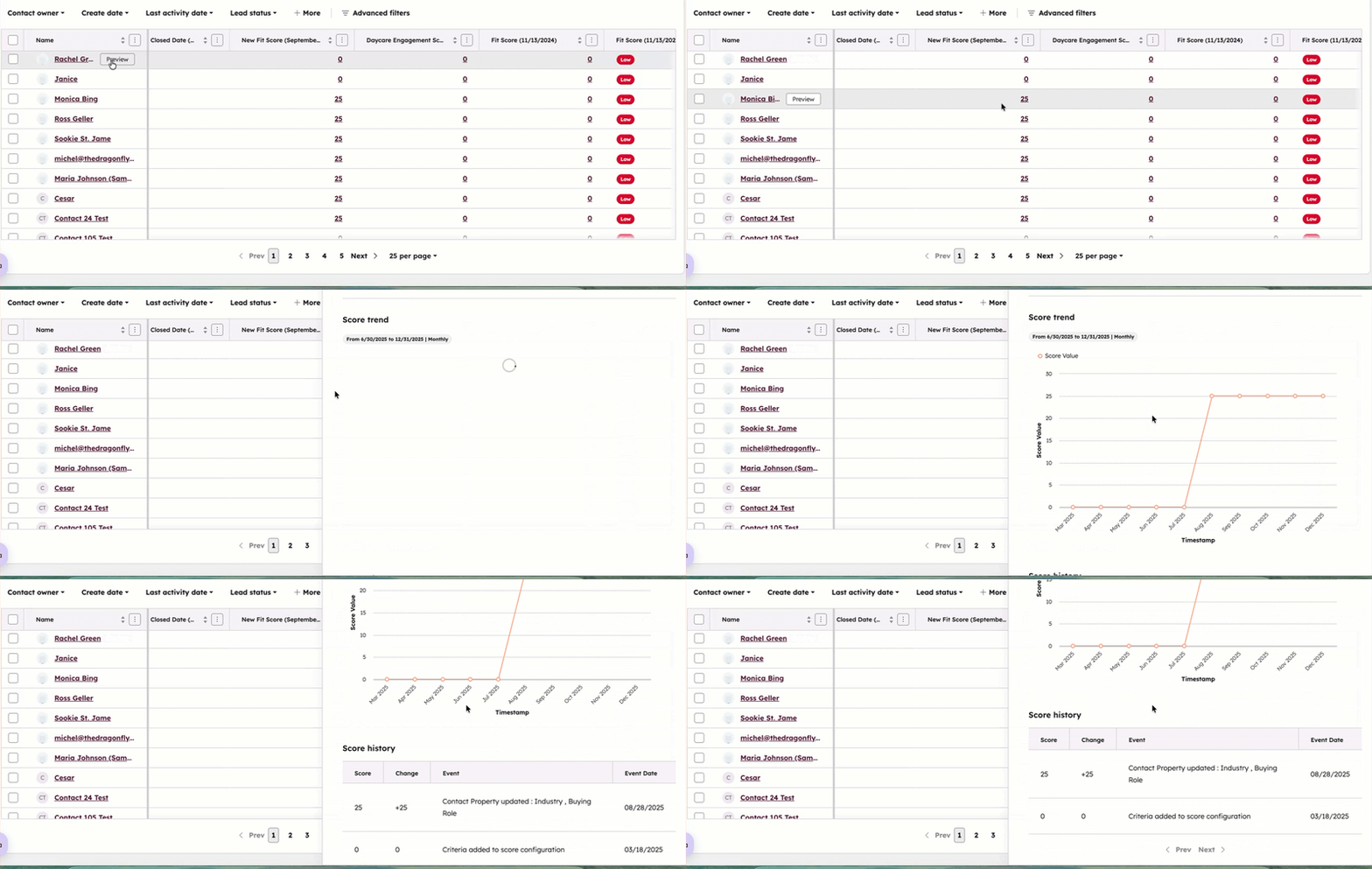
Para añadir historiales de puntuaciones a sus páginas índice:
- Navega hasta una vista.
- Haz clic en Editar columnas.
- Busque y seleccione las casillas de verificación de las propiedades de puntuación que desee incluir como columnas y, a continuación, haga clic en Aplicar. Más información sobre la personalización de columnas.
- Una vez añadido, navegue hasta la columna y haga clic en el valor de puntuación.
- En el panel derecho, vea un gráfico de tendencias que muestra los cambios de puntuación en los últimos seis meses y una lista de los eventos que cambiaron la puntuación.
Ver el historial de puntuaciones en los registros
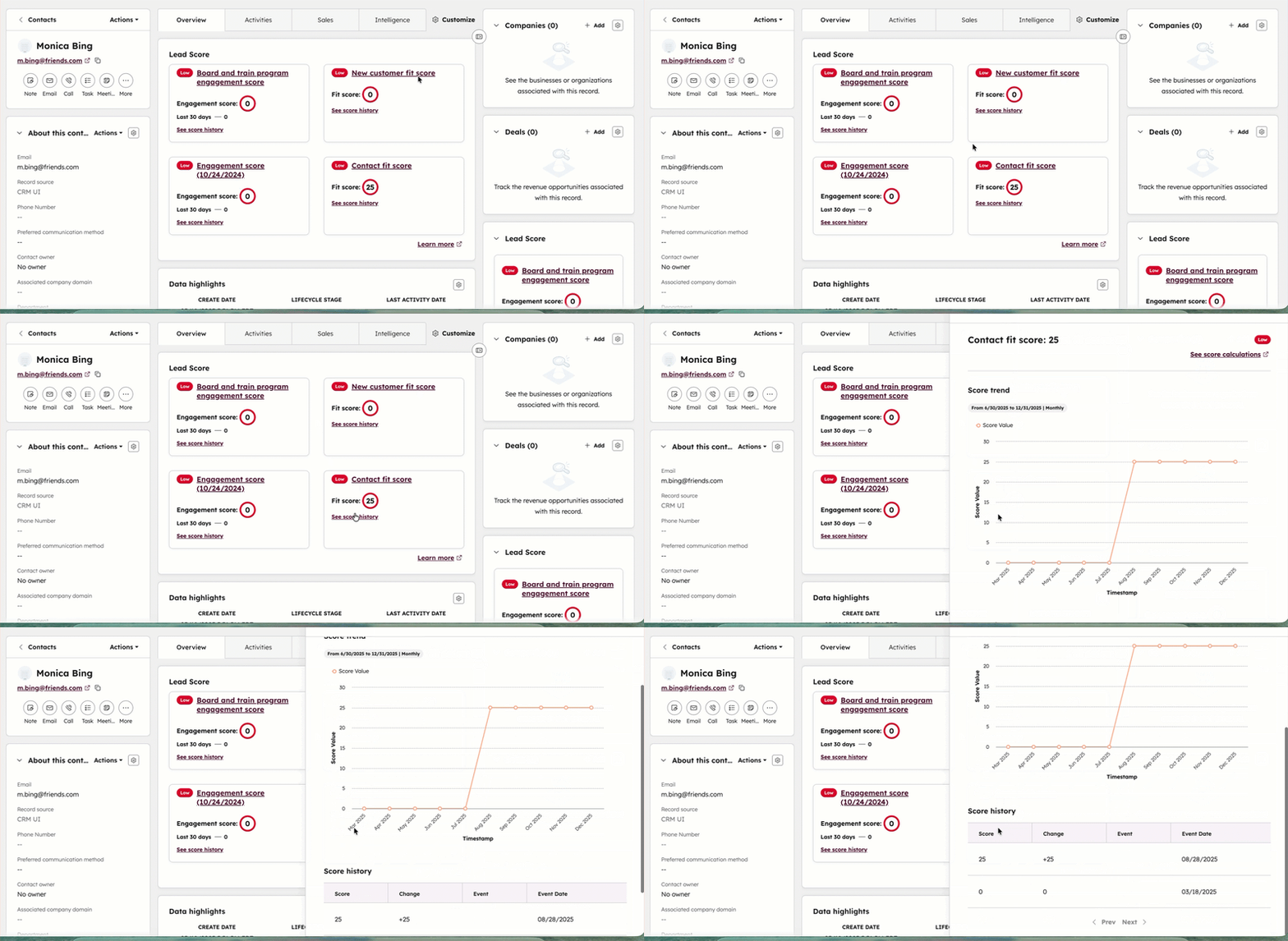
La tarjeta de calificación de leads aparecerá una vez agregada a una vista de registro. La tarjeta mostrará detalles sobre las calificaciones actuales y pasadas de un registro.
- Navegue hasta sus registros.
- Haz clic en el nombre de un registro.
- Navega hasta la tarjeta Calificación de leads en el panel derecho o en la columna central según la vista de tu registro. En la tarjeta, puede ver el valor del registro para cada puntuación que haya creado para el objeto.
- Para editar una partitura, haga clic en el nombre de la partitura en .
- Para ver más detalles sobre los valores de puntuación, haga clic en Ver historial de puntuaciones. En el panel derecho, vea un gráfico de tendencias que muestra los cambios de puntuación en los últimos seis meses y una lista de los eventos que cambiaron la puntuación.
Más información sobre el uso de las tarjetas en los registros.
Ver el rendimiento de la puntuación de clientes potenciales
Para ver la puntuación de leads Informes de rendimiento :
- En tu cuenta de HubSpot, dirígete a Marketing > Calificación de leads.
- Pasa el cursor por encima de la calificación para analizarla y haz clic en Ver rendimiento.
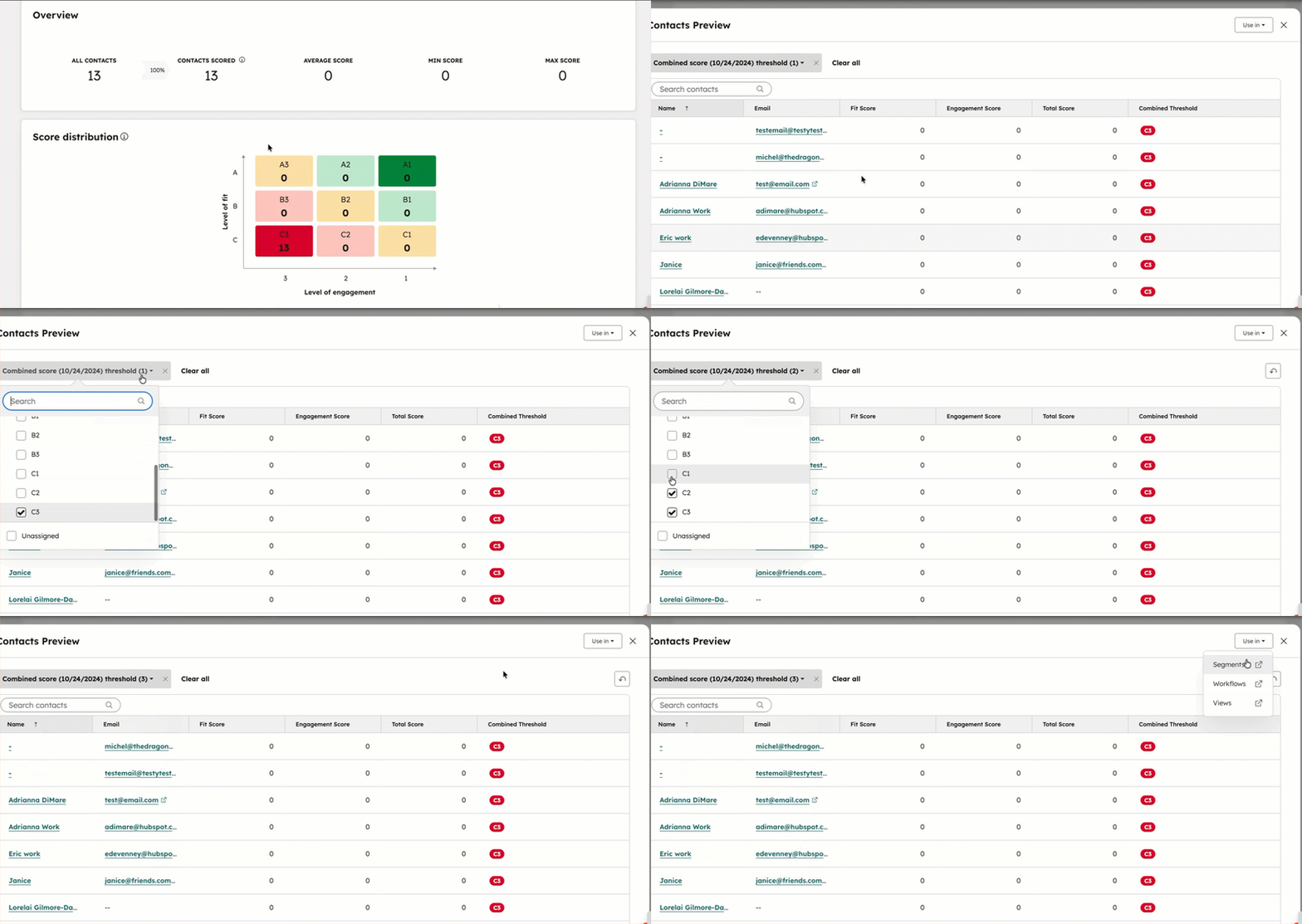
- En la tabla Resumen , revise los siguientes datos sobre los registros anotados:
- Contactos/Empresas/Negocios: número total de contactos, empresas o negocios en tu cuenta.
- Contactos/Empresas/Negocios calificados: número total de contactos, empresas o negocios calificados. Más información sobre excluir registros de la calificación.
- Calificación promedio: calificación promedio de los contactos, empresas o negocios que se calificaron.
- Calificación mínima: calificación mínima de todos los contactos, empresas o negocios que fueron calificados.
- Puntuación máxima: puntuación máxima de todos los contactos, empresas o negocios puntuados.
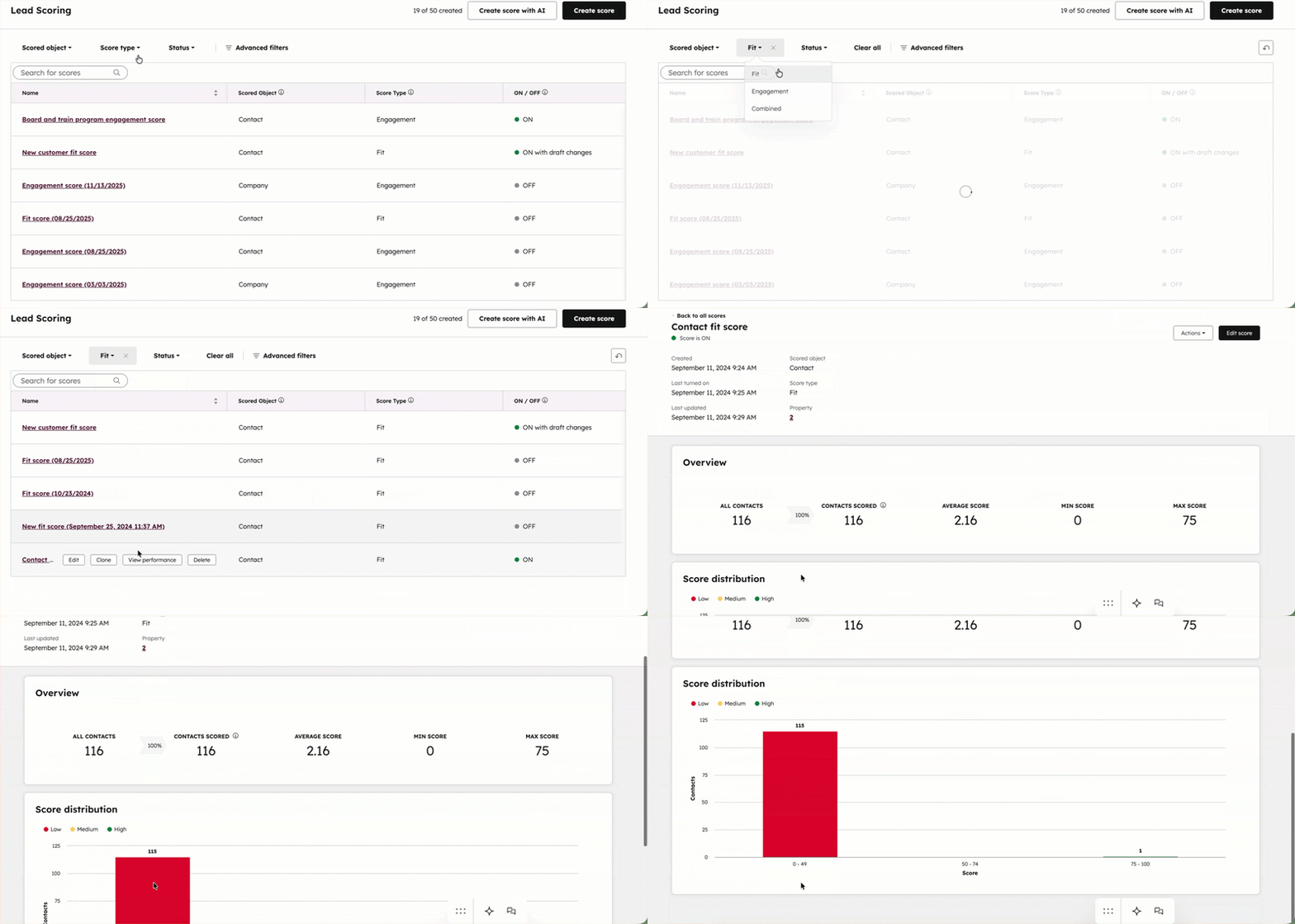
- En el gráfico de distribución de puntuaciones , revise las puntuaciones de los contactos/empresas/negocios agrupados por los umbrales de puntuación. Para las puntuaciones de interacción y ajuste, los registros se agrupan en tres etiquetas: Bajo, Medio y Alto. Para las puntuaciones combinadas, los registros se agrupan en seis etiquetas basadas en distintos niveles de ajuste frente a interacción.
- Para ver y utilizar los registros de una etiqueta umbral:
- Haga clic en una etiqueta de umbral. Por ejemplo, haga clic en Alto para ver los registros de alta adecuación o alta interacción o haga clic en A3 para ver los registros de alta adecuación y baja interacción.
- En el cuadro emergente, vea una lista de todos los registros dentro de ese umbral.
- Utilice el menú desplegable de filtros para actualizar qué niveles de umbral se incluyen. Por ejemplo, ver los registros con puntuaciones medias y bajas , o ver todas las puntuaciones de ajuste alto en los rangos de puntuación de interacción(A1, A2, y A3).
-
- Para ver más detalles sobre un registro, haga clic en el nombre del registro.
- Para utilizar los registros en otra herramienta de HubSpot, haz clic en Utilizar en y, a continuación, selecciona la herramienta:
- Segmentos: crear un segmento de los registros. Los filtros del segmento se establecen automáticamente en [Nombre de la puntuación] El umbral es [Etiqueta del umbral]. Guarde el segmento como activo para añadir y eliminar automáticamente los registros que cumplan los criterios en adelante, o estático para incluir sólo los registros en ese momento.
- Workflows: inscribir los registros en un nuevo workflow. El desencadenante de inscripción del workflow se establece automáticamente en [Nombre de puntuación] el umbral es [etiqueta de umbral].
- Visualizaciones: acceso a los registros en una visualización de página de índice. Guarde la vista para volver a consultar los registros más adelante.