
Última actualización: 14 de agosto de 2026
Disponible con cualquiera de las siguientes suscripciones, a no ser que se indique de otro modo:
-
 Marketing Hub
Pro, Enterprise
Marketing Hub
Pro, Enterprise
-
 Sales Hub
Pro, Enterprise
Sales Hub
Pro, Enterprise
Para comprender cómo se están utilizando sus puntuaciones de leads, revise el historial de puntuaciones de leads y analice el rendimiento de sus puntuaciones.
Para ver el historial de puntuaciones de los leads de los registros, añade las propiedades de puntuación como columnas de la página de índice o añade la ficha «Puntuación de leads» a la barra lateral derecha. Para comprender el rendimiento y la distribución de las puntuaciones, consulte los informes de puntuación de leads.
Se requieren permisos Es necesario disponer de permisos de visualización para la calificación de leads a fin de poder consultar el historial de puntuaciones y los informes de rendimiento.
Ver el historial de puntuación de leads para registros individuales
Para consultar un resumen de las puntuaciones actuales y anteriores de un registro, puedes:
-
Añadir las propiedades de la puntuación como columnas en las visualizaciones de la página de índice.
-
Añade la ficha «Calificación de leads » a la barra lateral derecha de tus registros.
Visualización del historial de puntuaciones en las visualizaciones de la página de índice
Para añadir historiales de puntuaciones a sus páginas índice:
- Navega hasta una vista.
- Haz clic en Editar columnas.
- Busque y seleccione las casillas de verificación de las propiedades de puntuación que desee incluir como columnas y, a continuación, haga clic en Aplicar. Más información sobre la personalización de columnas.
- Una vez añadido, navegue hasta la columna y haga clic en el valor de puntuación.
- En el panel de la derecha, el gráficode tendencias de la puntuación « » muestra la evolución de la puntuación por meses, y el gráfico del historial de la puntuación muestra los eventos que provocaron cambios en la misma. Para ver la evolución y el historial de las puntuaciones correspondientes a un periodo concreto, haz clic en el menú desplegable «Últimos [x] días » y selecciona el periodo deseado.
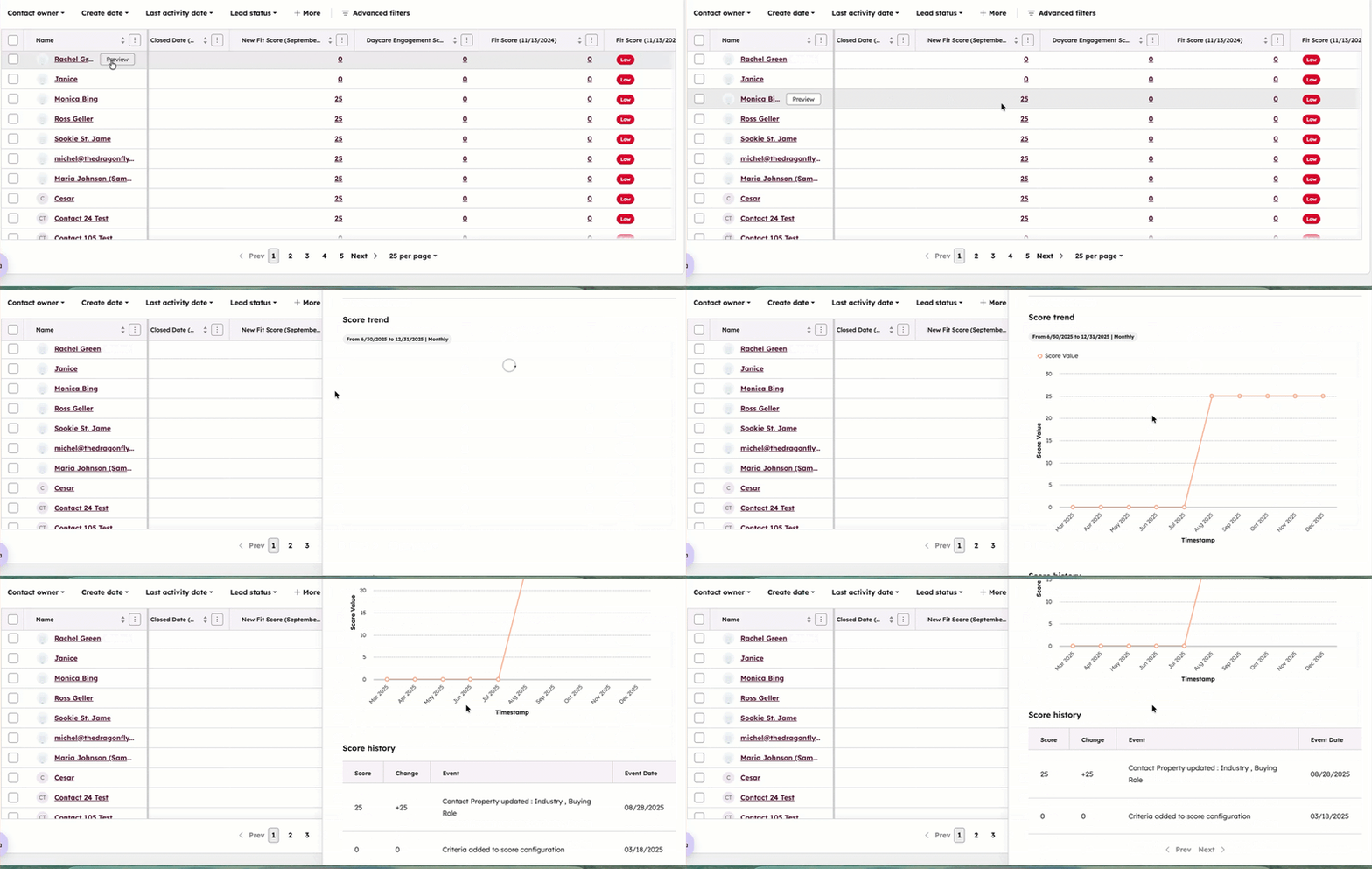
Ver el historial de puntuaciones en los registros
La tarjeta de calificación de leads aparecerá una vez agregada a una vista de registro. La tarjeta mostrará detalles sobre las calificaciones actuales y pasadas de un registro.
- Navegue hasta sus registros.
- Haz clic en el nombre de un registro.
- Navega hasta la tarjeta Calificación de leads en el panel derecho o en la columna central según la vista de tu registro. En la tarjeta, puede ver el valor del registro para cada puntuación que haya creado para el objeto.
- Para editar una partitura, haga clic en el nombre de la partitura en .
- Para ver más detalles sobre los valores de puntuación, haga clic en Ver historial de puntuaciones. En el panel de la derecha, el gráficode tendencias de la puntuación de « » muestra la evolución de la puntuación por meses, y el gráfico del historial de puntuaciones muestra los eventos que provocaron cambios en la puntuación. Para ver la evolución y el historial de las puntuaciones correspondientes a un periodo concreto, haz clic en el menú desplegable «Últimos [x] días » y selecciona el periodo deseado.
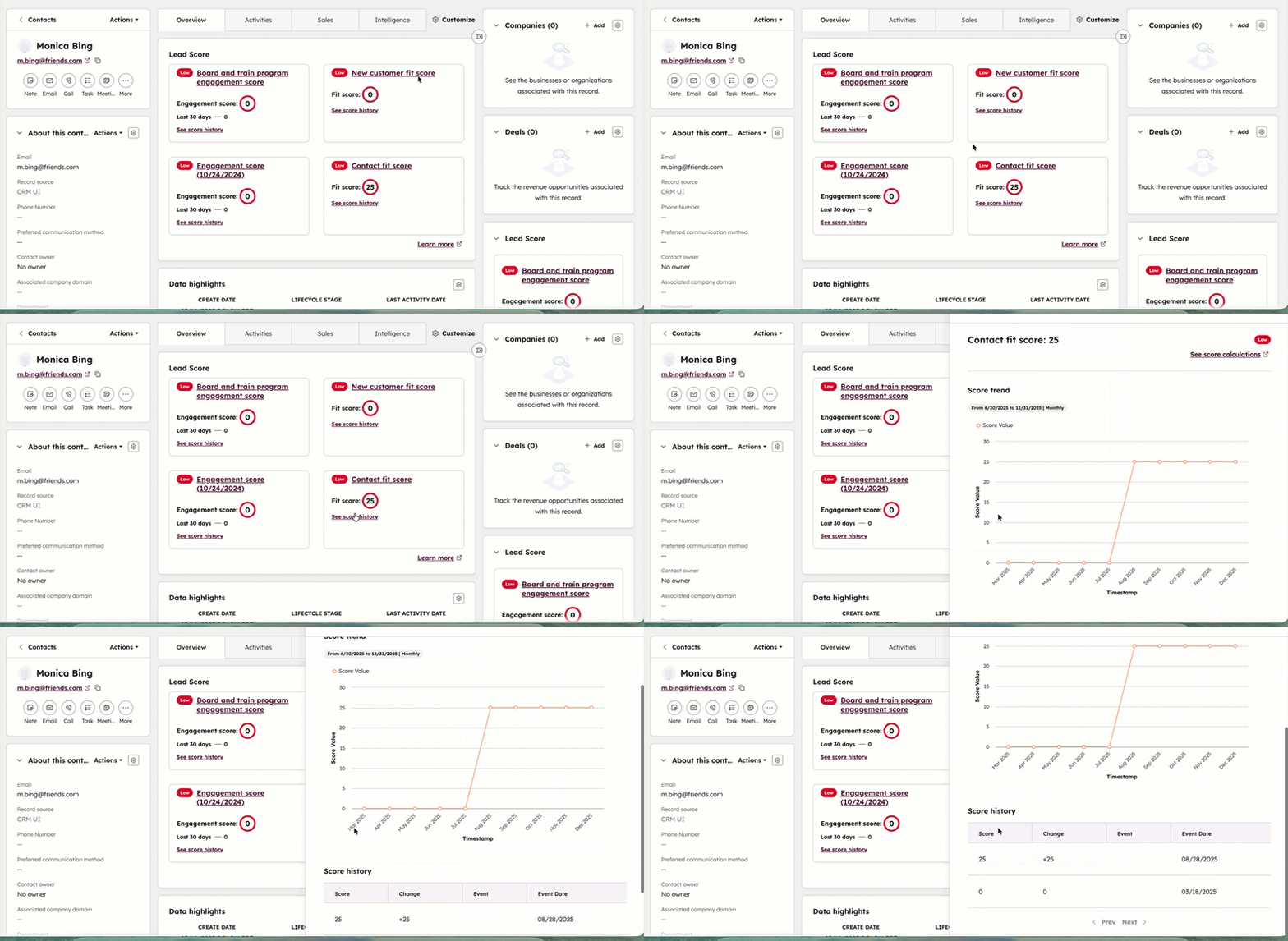
Más información sobre el uso de las tarjetas en los registros.
Ver informes de rendimiento de la calificación de leads
Para ver la puntuación de leads Informes de rendimiento :
- En tu cuenta de HubSpot, haz clic en Más y luego ve a Marketing > Calificación de leads. Si Más no aparece en tu cuenta, ve directamente a Marketing > Calificación de leads.
- Pasa el cursor por encima de la calificación para analizarla y haz clic en Ver rendimiento.
- Analizar los informes para lo siguiente:
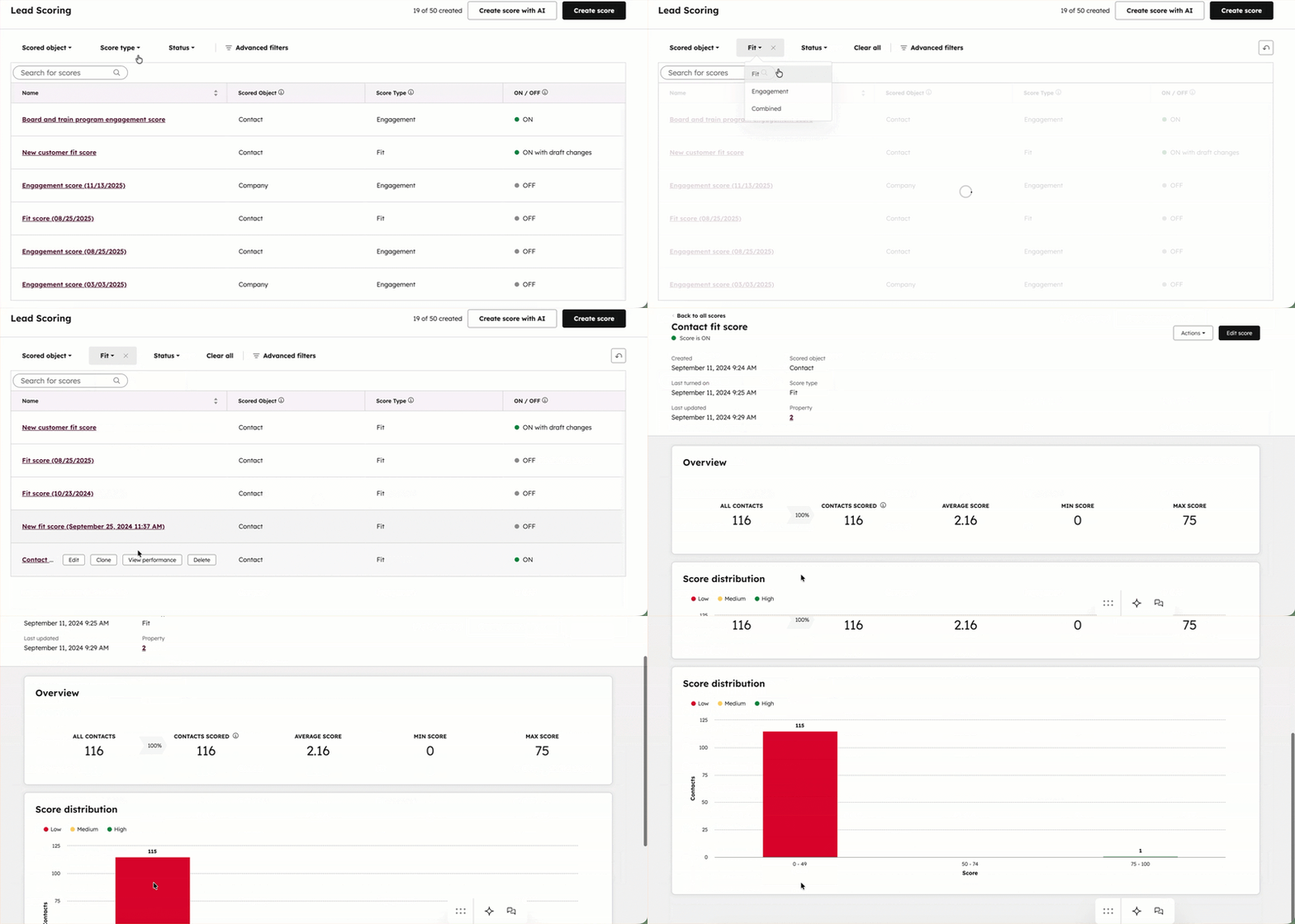
Revisión de los registros puntuados
- En tu cuenta de HubSpot, haz clic en Más y luego ve a Marketing > Calificación de leads. Si Más no aparece en tu cuenta, ve directamente a Marketing > Calificación de leads.
- Pasa el cursor por encima de la calificación para analizarla y haz clic en Ver rendimiento.
- En la tabla Resumen , revise los siguientes datos sobre los registros anotados:
- Contactos/Empresas/Negocios: número total de contactos, empresas o negocios en tu cuenta.
- Contactos/Empresas/Negocios calificados: número total de contactos, empresas o negocios calificados. Más información sobre excluir registros de la calificación.
- Calificación promedio: calificación promedio de los contactos, empresas o negocios que se calificaron.
- Calificación mínima: calificación mínima de todos los contactos, empresas o negocios que fueron calificados.
- Calificación máxima: calificación máxima de todos los contactos, empresas o negocios que se calificaron.
Analizar la distribución de la puntuación
- En tu cuenta de HubSpot, haz clic en Más y luego ve a Marketing > Calificación de leads. Si Más no aparece en tu cuenta, ve directamente a Marketing > Calificación de leads.
- Pasa el cursor por encima de la calificación para analizarla y haz clic en Ver rendimiento.
- En el gráfico de distribución de puntuaciones , revise las puntuaciones de los contactos/empresas/negocios agrupados por los umbrales de puntuación. Para las puntuaciones de interacción y ajuste, los registros se agrupan en tres etiquetas: Bajo, Medio y Alto. Para las puntuaciones combinadas, los registros se agrupan en seis etiquetas basadas en distintos niveles de ajuste frente a interacción.
- Para ver y utilizar los registros de una etiqueta umbral:
- Haga clic en una etiqueta de umbral. Por ejemplo, haga clic en Alto para ver los registros de alta adecuación o alta interacción o haga clic en A3 para ver los registros de alta adecuación y baja interacción.
- En el cuadro emergente, vea una lista de todos los registros dentro de ese umbral.
- Utilice el menú desplegable de filtros para actualizar qué niveles de umbral se incluyen. Por ejemplo, ver los registros con puntuaciones medias y bajas , o ver todas las puntuaciones de ajuste alto en los rangos de puntuación de interacción(A1, A2, y A3).
-
- Para ver más detalles sobre un registro, haga clic en el nombre del registro.
- Para utilizar los registros en otra herramienta de HubSpot, haz clic en Utilizar en y, a continuación, selecciona la herramienta:
- Segmentos: crear un segmento de los registros. Los filtros del segmento se establecen automáticamente en [Nombre de la puntuación] El umbral es [Etiqueta del umbral]. Guarde el segmento como activo para añadir y eliminar automáticamente los registros que cumplan los criterios en adelante, o estático para incluir sólo los registros en ese momento.
- Workflows: inscribir los registros en un nuevo workflow. El desencadenante de inscripción del workflow se establece automáticamente en [Nombre de puntuación] el umbral es [etiqueta de umbral].
- Visualizaciones: acceso a los registros en una visualización de página de índice. Guarde la vista para volver a consultar los registros más adelante.
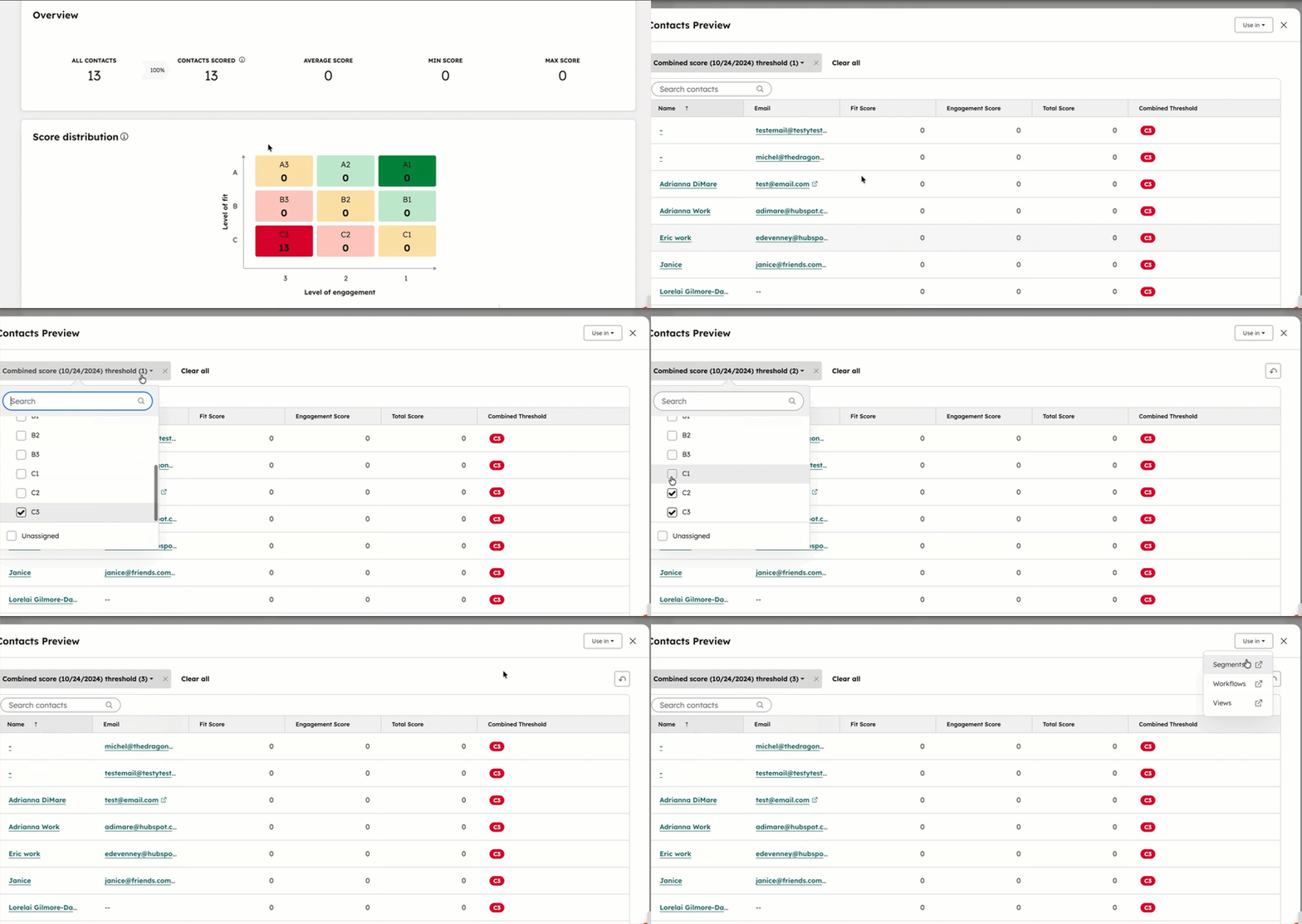
Analizar la evolución de la puntuación a lo largo del tiempo
- En tu cuenta de HubSpot, haz clic en Más y luego ve a Marketing > Calificación de leads. Si Más no aparece en tu cuenta, ve directamente a Marketing > Calificación de leads.
- Pasa el cursor por encima de la calificación para analizarla y haz clic en Ver rendimiento.
- En el informe Puntuación a lo largo del tiempo , revise las tendencias de la puntuación a lo largo del tiempo. Observa las líneas de tendencia para analizar los siguientes valores a lo largo del tiempo:
- Puntuación media: la puntuación típica de los registros.
- Puntuación máxima: el récord de puntuación más alto.
- Puntuación mínima: el récord de puntuación más baja.
- Por defecto, los informes muestran tendencias basadas en las puntuaciones medias, máximas y mínimas mensuales de los últimos 365 días.
- Para ver un intervalo de fechas específico, haga clic en En los últimos 365 días y, a continuación, seleccione un intervalo de fechas en . Puede seleccionar un intervalo de fechas ampliado (por ejemplo, Esta semana) o un número concreto de días (por ejemplo, Últimos 7 días).
- Para cambiar la frecuencia con la que se muestran la media, el mínimo y el máximo, haga clic en el desplegable Frecuencia y, a continuación, seleccione Diaria, Trimestral, Semanal o Anual.
