Última actualización: 24 de noviembre de 2025
Disponible con cualquiera de las siguientes suscripciones, a no ser que se indique de otro modo:
-
 Sales Hub
Pro, Enterprise
Sales Hub
Pro, Enterprise
-
 Service Hub
Pro, Enterprise
Service Hub
Pro, Enterprise
Utilice la secuencia para que cada mensaje se envíe como respuesta al anterior con el mismo asunto. Esto da contexto a tus contactos y les permite ver todas sus interacciones contigo en un solo lugar.
Antes de empezar
Antes de añadir el enhebrado de correos electrónicos a su secuencia de correos electrónicos, tenga en cuenta lo siguiente:
- El enhebrado de secuencias solo está disponible con una bandeja de entrada de Gmail (G Suite) u Office 365 conectada.
- Si ya está enviando un correo electrónico a un contacto antes de inscribirlo en una secuencia, no podrá continuar el hilo. Debes iniciar un nuevo hilo si quieres enhebrar correos subsiguientes en una secuencia.
- Hay un límite de tamaño de archivo de 20 MB para los archivos adjuntos a los correos electrónicos de ventas. Cuando secuencias correos electrónicos, cualquier archivo adjunto se incluirá en todas las respuestas de la secuencia. Esto puede hacer que alcance el límite de tamaño de archivo.
Añadir hilo de correo electrónico para los nuevos correos electrónicos de secuencia
Para crear un nuevo correo electrónico que enviar como respuesta a un correo anterior en una secuencia:
- En tu cuenta de HubSpot, ve a Ventas > Secuencias.
- Pasa el ratón por encima de la secuencia que quieras editar y haz clic en Editar.
- En el editor de secuencias, haga clic en elicono + más. A continuación, haga clic en Correo electrónico automatizado.
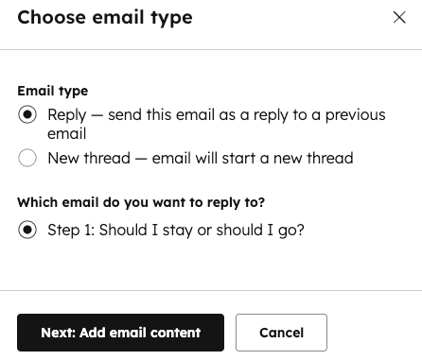
- En Tipo de correo electrónico, selecciona Respuesta. Si se trata del primer correo electrónico de la secuencia, sólo podrá seleccionar Nuevo hilo. Para los correos siguientes, puede seleccionar Responder.
- En ¿A qué correo quieres responder? selecciona el correo anterior de la secuencia al que quieres responder.
- En la parte inferior, haga clic en Siguiente: Añadir contenido de correo electrónico.
- Continúe creando una nueva plantilla de correo electrónico o utilizando una plantilla existente.
Añadir hilos de correo electrónico para los correos electrónicos de secuencia existentes
Para editar el enhebrado de un correo existente en una secuencia:
- En tu cuenta de HubSpot, ve a Ventas > Secuencias.
- Selecciona el nombre de la secuencia que quieres editar.
- En la parte superior derecha, haz clic en Editar.
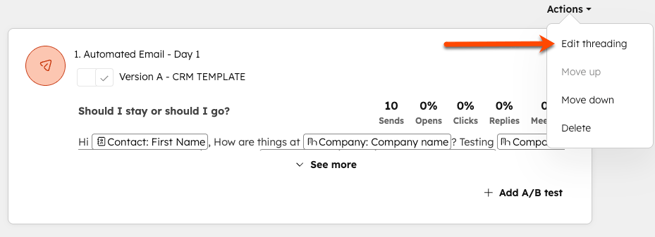
- Para cambiar la opción de enhebrado de un correo electrónico existente, haz clic en el desplegable Acciones y selecciona Editar enhebrado.
- En el panel derecho, cambia tu tipo de correo electrónico. Luego haz clic en Guardar.
Revise su secuencia de correos electrónicos
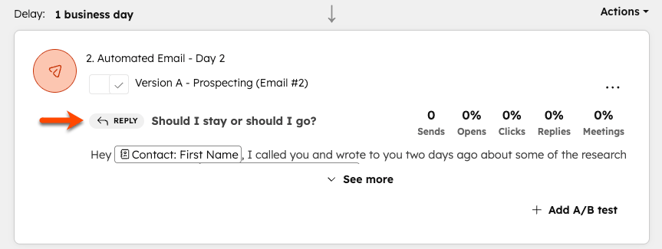
En el editor de secuencias, los correos electrónicos enhebrados que sean respuestas incluirán un icono de respuesta junto a la línea de asunto.