Última actualización: 8 de abril de 2026
Disponible con cualquiera de las siguientes suscripciones, a no ser que se indique de otro modo:
-
 Marketing Hub
Pro, Enterprise
Marketing Hub
Pro, Enterprise
-
 Sales Hub
Pro, Enterprise
Sales Hub
Pro, Enterprise
-
 Service Hub
Pro, Enterprise
Service Hub
Pro, Enterprise
-
 Data Hub
Pro, Enterprise
Data Hub
Pro, Enterprise
-
 Smart CRM
Pro, Enterprise
Smart CRM
Pro, Enterprise
-
 Commerce Hub
Pro, Enterprise
Commerce Hub
Pro, Enterprise
Utiliza Breeze, la IA de HubSpot, para crear desencadenantes de inscripción y añadir acciones a tu workflow
Ten en cuenta lo siguiente: puedes gestionar el acceso a las funciones de IA en tu configuración de IA y especificar qué datos se comparten. Consulta las preguntas frecuentes sobre la confianza en la IA y las fichas de modelos de IA de HubSpot para obtener información detallada sobre los controles de seguridad, el uso de los datos y el cumplimiento de la IA.
Activar la configuración de IA
Para utilizar la IA en tus workflows, activa la siguiente configuración:
- En tu cuenta de HubSpot, haz clic en el icono de Configuración en la barra de navegación superior.
- En el menú de la barra lateral izquierda, en la sección Administración de cuentas, navega hasta IA.
- En la pestaña Acceso de tu configuración de IA, haz clic para activar la opción Dar acceso a los usuarios a las herramientas y a las funciones de IA generativa.
- Para personalizar tu contenido, haz clic para activar el interruptor de Datos del CRM. Se recomienda para generar resultados relevantes para tu empresa. Más información sobre el ajuste de la IA.
Añade activadores a tu flujo de trabajo con Breeze
Utilice Breeze para sugerir desencadenantes de inscripción de flujos de trabajo. Al utilizar Breeze para añadir activadores de inscripción en flujos de trabajo, puede generar los siguientes tipos de activadores de inscripción en flujos de trabajo basados en contactos, empresas, transacciones y tickets:
- Envíos de formularios
- Cambios de propiedad
- Cambios en membresías
- Vistas de la página
Para utilizar Breeze para sugerir activadores de inscripción a su flujo de trabajo:
- En tu cuenta de HubSpot, ve a Automatización > Workflows.
- Haz clic en el nombre de un workflow existente.
- En el editor de workflows, haz clic en la casilla desencadenante.
- En el panel izquierdo, haga clic en Usar IA para generar o en Generar un desencadenante con IA.
- En el panel izquierdo, describe el filtro que quieres aplicar. A continuación, haz clic en Generar desencadenante.
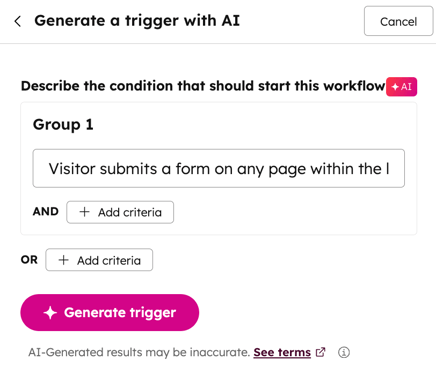
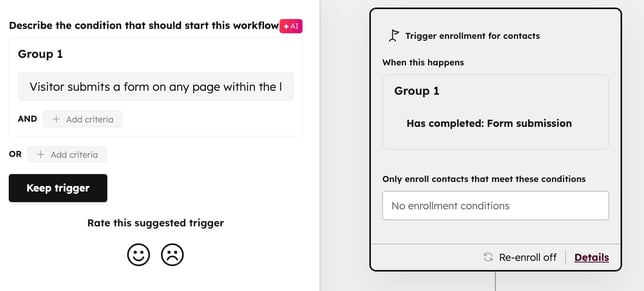
- El desencadenante sugerido aparecerá en el editor de formularios. Para utilizar el desencadenante sugerido, haz clic en Mantener desencadenante.
- Para refinar o generar un desencadenante diferente, haz clic en Volver
- Continúa configurando tu workflow.
Añade acciones a tu workflow con Breeze
Al utilizar Breeze para añadir acciones de flujo de trabajo, puede generar los siguientes tipos de acciones:
- Crear tarea
- Crear objeto
- Establecer propiedad
- Copiar propiedad de empresa
- Configurar estado de contacto de marketing
- Administrar suscripciones a las comunicaciones
- Enviar notificación de Slack
- Enviar notificación interna por correo
- Enviar notificación dentro de la aplicación
- Retrasos
- Retraso hasta una fecha
- Rotar registro al propietario
- Basado en una única ramificación de valor de la propiedad
Para utilizar Breeze para sugerir acciones para su flujo de trabajo:
- En tu cuenta de HubSpot, ve a Automatización > Workflows.
- Haz clic en el nombre de un workflow existente.
- En el editor de workflow, haga clic en el icono + Añadir.
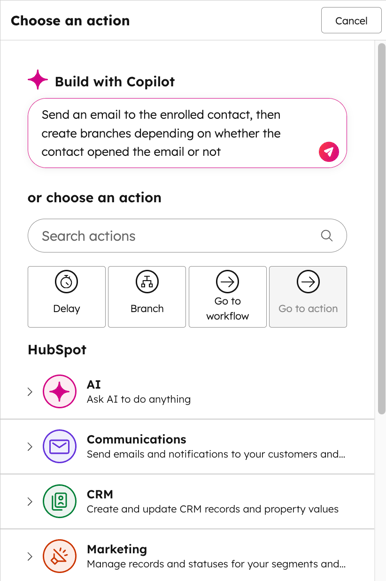
- En el panel izquierdo, en el campo Build with Copilot , enter un prompt que describa qué acciones desea añadir al workflow. A continuación, pulse Intro .
- En el panel del copiloto, revise las acciones sugeridas. También puede previsualizar las acciones en el editor de workflow. Más información sobre el uso de acciones en workflows.
- Para añadir las acciones sugeridas a su workflow, en la parte superior izquierda, haga clic en Mantener acciones.
Utilice el asistente de Breeze para añadir y editar acciones de workflow
Utiliza el asistente de Breeze para añadir y editar acciones en tu workflow. Más información sobre el uso de Breeze Assistant.:
- En tu cuenta de HubSpot, ve a Automatización > Workflows.
- Haz clic en el nombre de un workflow existente.
- En el editor de workflow, haga clic en el icono + Añadir.
- En el panel izquierdo, en Construir con IA, introduzca su prompt. A continuación, haga clic en el icono icono de envío.
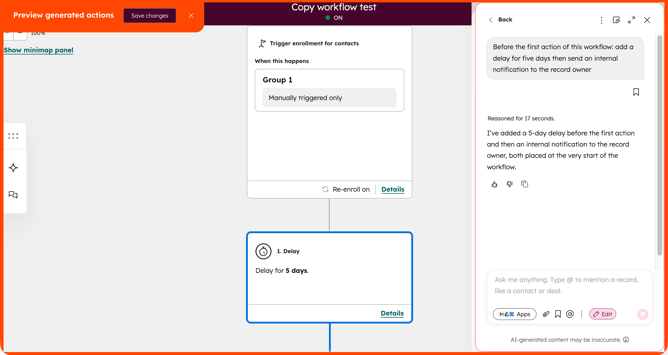
- En el editor, puede previsualizar las acciones que se añadirán al workflow. Estas acciones se resaltarán en azul.
- En el panel del asistente de Breeze, puedes afinar aún más las acciones que te gustaría añadir. Las acciones actualizadas aparecerán en la vista previa de su workflow.
- Para añadir las acciones a su workflow, en la parte superior izquierda, haga clic en Guardar cambios.
- Para salir de la vista previa sin guardar, en la parte superior izquierda, haga clic en el icono x. A continuación, haga clic en Continuar sin guardar.
- Continúa configurando tu workflow.