Última actualización: 14 de mayo de 2026
Disponible con cualquiera de las siguientes suscripciones, a no ser que se indique de otro modo:
-
 Marketing Hub
Pro, Enterprise
Marketing Hub
Pro, Enterprise
-
 Sales Hub
Pro, Enterprise
Sales Hub
Pro, Enterprise
-
 Service Hub
Pro, Enterprise
Service Hub
Pro, Enterprise
-
 Data Hub
Pro, Enterprise
Data Hub
Pro, Enterprise
-
 Smart CRM
Pro, Enterprise
Smart CRM
Pro, Enterprise
-
 Commerce Hub
Pro, Enterprise
Commerce Hub
Pro, Enterprise
Utilice el asistente de Breeze para crear flujos de trabajo completos que incluyan desencadenantes de inscripción y acciones que incluyan retrasos y mucho más. También puede seguir editando sus acciones de workflow desde el editor de workflow.
Si tiene una suscripción a Data Hub Pro o Enterprise , al crear o actualizar su workflow con el asistente de Breeze, si no se identifican acciones apropiadas, se puede generar automáticamente una acción de código personalizado con el código correspondiente.
Ten en cuenta lo siguiente: puedes gestionar el acceso a las funciones de IA en tu configuración de IA y especificar qué datos se comparten. Consulta las preguntas frecuentes sobre la confianza en la IA y las fichas de modelos de IA de HubSpot para obtener información detallada sobre los controles de seguridad, el uso de los datos y el cumplimiento de la IA.
Activar la configuración de IA
Para utilizar la IA en tus workflows, activa la siguiente configuración:
- Para utilizar el asistente de Breeze con su workflow, deben estar activadas las opciones Dar acceso a los usuarios a las herramientas y funciones de IA generativa y Dar acceso a los usuarios a la configuración del asistente de Breeze. También se recomienda activar la configuración de datos CRM para generar salidas relevantes para su empresa. Más información sobre la gestión de la configuración de la IA.
- Al trabajar con Breeze Assistant en el editor de workflow, Breeze Assistant sólo puede añadir y editar acciones de workflow. No puede actualizar desencadenantes de workflow.
- El asistente de Breeze no puede agregar las siguientes acciones de workflow:
- Ir a workflow
- Retraso (hasta que se produce un evento)
-
- Formato de los datos
- Rama lógica AND/OR (basada en criterios de filtrado)
- Enviar webhook
- Envío de mensajes de prueba A/B
- Crear tarea de Salesforce, Establecer campaña de Salesforce, Añadir fila de Google Sheets e integraciones de LLM conectadas a Utilizar una acciónpersonalizada de LLM.
- Formato de los datos
Utiliza el asistente de Breeze para crear workflows
Utilice el asistente de Breeze para crear workflows, incluidos desencadenantes de inscripción, acciones, configuraciones y mucho más. Por defecto, los workflows creados por el asistente de Breeze estarán desactivados, tendrás que revisar y activar manualmente el workflow.
- En la barra de navegación superior, haz clic en Asistente de Breeze en la parte superior derecha.
- Para enviar un chat, introduce tu prompt.
- Después de crear un workflow, el asistente de Breeze responderá con un enlace al workflow. Para navegar hasta el workflow, haga clic en el enlace de la respuesta.
- Continúe ajustando su workflow.
Utilice el asistente de Breeze para añadir y editar acciones de workflow en el editor de workflow
Utiliza el asistente de Breeze para añadir y editar acciones en tu workflow. Más información sobre el uso de Breeze Assistant.
- En tu cuenta de HubSpot, ve a Automatización > Workflows.
- Haz clic en el nombre de un workflow existente.
- En el editor de workflow, haga clic en el icono + Añadir.
- En el panel izquierdo, en Construir con IA, introduzca su prompt. A continuación, haga clic en el icono icono de enviar o pulse Intro en el teclado.
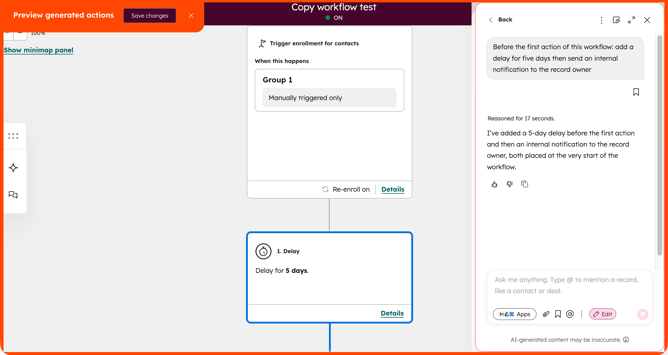
- En el editor, puede previsualizar las acciones que se añadirán al workflow. Estas acciones se resaltarán en azul.
- En el panel del asistente de Breeze, puedes afinar aún más las acciones que te gustaría añadir. Las acciones actualizadas aparecerán en la vista previa de su workflow.
- Para añadir las acciones a su workflow, en la parte superior izquierda, haga clic en Guardar cambios.
- Para salir de la vista previa sin guardar, en la parte superior izquierda, haga clic en el icono X. A continuación, haga clic en Continuar sin guardar.
- Continúa configurando tu workflow.