
Päivitetty viimeksi: huhtikuuta 21, 2024
Saatavilla minkä tahansa seuraavan Tilauksen kanssa, paitsi jos toisin mainitaan:
 Kaikki tuotteet ja HubSpot-tilaukset
|
Voit käyttää HubSpot-tilisi oikeassa yläkulmassa olevaa yleistä hakupalkkia etsiessäsi resursseja, kuten CRM-tietueita, aktiviteetteja, blogikirjoituksia, verkkosivuston sivuja, markkinointisähköposteja, luetteloita, kojelautoja, työnkulkuja ja kampanjoita. Voit myös etsiä ja navigoida HubSpot-työkaluja, oppimisresursseja ja asetuksia.
Jos etsit sen sijaan taulukkoa kohteen indeksisivulla, tutustu CRM-hakuun.
Etsi HubSpot-tililtäsi
Voit tehdä haun HubSpot-tililläsi:
- Kirjoita sitten tekstiä etsiessäsi tiettyä resurssia tai työkalua. Jos haluat löytää yritystietueen, voit tehdä haun omistajan, toimialan tai osoitekentän mukaan.
- Jos haluat suodattaa hakutuloksia, napsauta hakupalkin alapuolella kohteen tai työkalun nimeä, jos haluat sisällyttää ne hakuun (esimerkiksi napsauta Yhteystiedot ja Tehtävät, jos haluat sisällyttää hakuun vain yhteystiedot ja tehtävät). Suodatin tulee näkyviin vain, jos kyseisessä luokassa on vastaava tulos. Voit poistaa suodattimen napsauttamalla x-kirjainta tai tarkastella kaikkia hakutuloksissa olevia objekteja ja työkaluja napsauttamalla Takaisin kaikkiin hakutuloksiin.
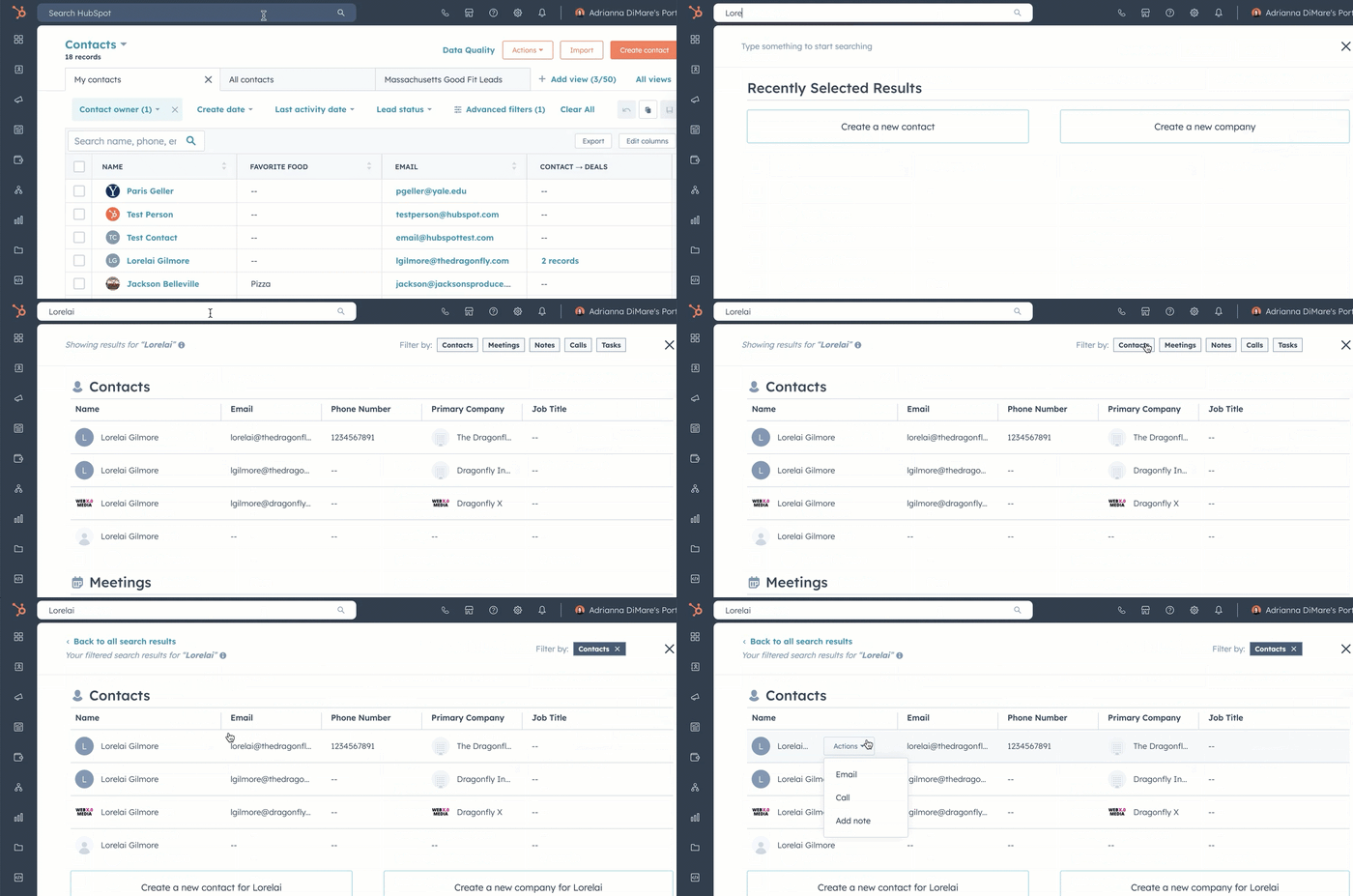
- Siirry tietueeseen tai työkaluun napsauttamalla palautetun kohteen nimeä.
- Tiettyjen työkalujen osalta voit suorittaa pikatoimintoja hakutuloksista:
- Jos haluat kirjata uuden puhelun, sähköpostin tai muistiinpanon tietueeseen, siirrä hiiren kursori tietueen päälle, valitse Toiminnot ja valitse sitten Soita, Lähetä sähköpostia tai Lisää muistiinpano.
- Jos haluat tarkastella tai muokata verkkosivuston sivua tai blogikirjoitusta, siirrä hiiren kursori sisällön päälle, valitse Toiminnot ja valitse sitten Näytä tai Muokkaa.
- Jos haluat tarkastella lähetetyn markkinointisähköpostin vastaanottajia, siirrä hiiren kursori sähköpostin päälle, valitse Toiminnot ja valitse sitten Näytä vastaanottajat.
- Jos haluat analysoida luettelon suorituskykyä, siirrä hiiren kursori luettelon päälle, valitse Toiminnot ja valitse sitten Näytä suorituskyky.
- Jos haluat testata tai muokata työnkulkua, siirrä hiiren kursori työnkulun päälle, valitse Toiminnot ja valitse sitten Testaa tai Muuta asetuksia.
- Jos osiossa on enemmän kuin viisi palautettua tulosta, voit tarkastella koko tulosluetteloa valitsemalla Katso lisää .
- Jos etsit yhteystietoa tai yritystä, joka ei ole tililläsi, voit luoda uuden tietueen valitsemalla hakutulosten alareunassa Luo uusi [yhteystieto/yritys] [hakusanalle ].
Tulokset näkyvät vain, jos haet arvoja haettavissa ominaisuuksissa. Lisätietoja siitä , mitä tietoja voidaan käyttää tiettyjen työkalujen hakuun.
Näppäimistön pikanäppäimet
Näiden pikanäppäinten avulla voit nopeasti käyttää, etsiä ja siirtyä tulosten välillä:
- Avaa ja sulje globaali haku
- macOS: Cmd+K
- Windows: Ctrl+K
Huom:
- Voit sulkea Global Searchin myös painamalla Esc-näppäintä.
- Voit siirtyä ensimmäiseen hakutulokseen kirjoitettuasi haun napauttamalla nuolinäppäintä alaspäin, jolloin ensimmäinen hakutulos valitaan automaattisesti.
- Siirtyminen tulosten välillä (macOS ja Windows): Ylös-nuolinäppäin jaAlas-nuolinäppäin
- Siirtyminen tulososioiden välillä (macOS ja Windows): Shift+Nuolinäppäin ylös ja Shift+Alas-nuolinäppäin.
Haettavissa olevat ominaisuudet
Kun käytät yleistä hakupalkkia, on olemassa tiettyjä ominaisuuksia, joita etsitään hakusanojen ja tietueiden tai omaisuuserien yhdistämiseksi. Muiden kuin alla lueteltujen ominaisuuksien arvojen etsiminen ei tuota tuloksia.
CRM-tietueet ja aktiviteetit
- Kaikkia tietueita voi hakea seuraavilla tavoilla:
- Tietueen nimi (mukaan lukien yhteystietojen etu- ja sukunimi ).
- Huomautukset
- Sähköpostin aihe
- Liittyvät tehtävät
- Puhelulokit
- Kokouslokit
- Yhteystietoja voidaan hakea myös seuraavilla tavoilla:
- Ensisijainen sähköpostiosoite
-
- Puhelinnumero -ominaisuus
- Matkapuhelinnumero
- Yrityksiä voi hakea myös seuraavilla tavoilla:
- Yrityksen verkkotunnus
- Osoite
- Kaupunki
- Mukautettuja objektitietueita, jotka ovat yksirivistä tekstiä, monirivistä tekstiä tai numero-ominaisuuksia, voidaan hakea.
- Tallennettuja puheluita voidaan hakea otsikon, puhelun muistiinpanojen tai puhelujen transkriptioon sisältyvien termien perusteella.
- Sähköposteja, kokouksia, tehtäviä ja muistiinpanoja voidaan hakea otsikon perusteella.
Kun etsitään yhteystietoja, yrityksiä, sopimuksia, lippuja tai mukautettuja kohteita, HubSpotin haku palauttaa enintään 100 tulosta. Jos tililläsi on suuri määrä tietueita, suodata tietueita näkymässä tarkentaaksesi hakutuloksia.
Luettelot
Luetteloita voi hakea luettelon nimen perusteella.
Markkinointiviestit
Markkinointisähköposteja voidaan hakea otsikon tai aiheen perusteella.
Verkkosivut, aloitussivut ja blogikirjoitukset
Blogipostauksia, aloitussivuja ja verkkosivuja voidaan hakea otsikon tai URL-osoitteen perusteella.
Kojelaudat
Kojelautoja voidaan hakea kojelaudan nimen perusteella.
Asetukset
HubSpot-asetuksia voi hakea seuraavilla termeillä:
- Asetusten nimi
- Asetusten kuvaus
- Asetusten avainsanat
HubSpot-sovellukset
HubSpot-työkaluja voi hakea työkalun nimen perusteella (esim. Blogi, Raportit jne.).
Resurssit
HubSpot Knowledge Base -artikkeleita ja HubSpot Academyn kursseja ja oppitunteja voi hakea otsikon ja resurssin avainsanojen perusteella. Hakutuloksissa nämä luetellaan Knowledge Document, Academy Lessons ja Academy Courses -osioissa.
Työnkulut( vainProfessional ja Enterprise )
Työnkulkuja voi hakea työnkulun nimen perusteella.
Kampanjat( vainMarketing Hub Professional ja Enterprise )
Kampanjoita voidaan hakea kampanjan nimen perusteella.