Päivitetty viimeksi: 5 elokuuta 2026
Saatavilla minkä tahansa seuraavan Tilauksen kanssa, paitsi jos toisin mainitaan:

On olemassa useita tapoja suojata HubSpot-tilisi luvattomalta käytöltä. Voit esimerkiksi luoda vahvoja salasanoja, ottaa käyttöön kaksivaiheisen todennuksen, määrittää salasanavaatimuksia ja käyttää muita HubSpotissa tarjolla olevia suojausominaisuuksia. Noudattamalla näitä salasanoihin ja kirjautumiseen liittyviä parhaita käytäntöjä voit suojata HubSpot-tilisi ja tietosi paremmin luvattomalta käytöltä.
Hallitse salasanojasi
Salasanat ovat tärkein keino suojata tiliäsi. Opi hallinnoimaan, nollaamaan ja parantamaan salasanakäytäntöjäsi HubSpotissa.
Ymmärrä salasanojen turvallisuus HubSpotissa
- Uutta salasanaa luotaessa et voi asettaa omia vaatimuksia salasanan monimutkaisuudelle. Jos sinulla on kuitenkin Professional- tai Enterprise-tilaus, jossa kertakirjautuminen (SSO) on määritetty ja pakollinen, käytetään sen sijaan SSO-palveluntarjoajan salasanavaatimuksia.
- HubSpotissa ei seurata aiemmin käyttämiäsi salasanoja.
Nollaa HubSpot-salasanasi
Jos sinun on nollattava salasanasi, noudata näitä ohjeita salasanan nollaamiseksi.
Ennakoivat salasanan nollaukset
HubSpot käyttää automaattisia suojatoimenpiteitä tilisi suojaamiseksi, kuten ennakoivia salasanan nollauksia, jos salasanasi täsmää julkisesti vuotaneen salasanan kanssa. Lue lisää ennakoivista salasanan nollauksista.
Käyttämättömien salasanojen poisto
Jos siirryt salasanan käytöstä toiseen kirjautumistapaan (esim. salasanavaimioihin tai kertakirjautumiseen (SSO)), käyttämättömät salasanat poistetaan osana turvallisuuden parhaita käytäntöjä. Tämä auttaa vähentämään vanhan salasanan väärinkäytön aiheuttamia turvallisuusriskejä.
Saat sähköpostiviestin, jossa vahvistetaan, että HubSpot-salasanasi voidaan poistaa. Jos salasanaa ei käytetä 30 päivän kuluessa sähköpostiviestin vastaanottamisesta, se poistetaan. Jos palaat myöhemmin salasanan käyttöön, voit nollata salasanasi.
Salasanojen parhaat käytännöt
HubSpot-tilisi turvallisuuden parantamiseksi kannattaa ottaa huomioon seuraavat seikat:
- Käytä salasananhallintaohjelmaa: tähän kuuluvat selaimesi (esim. Chrome, Safari) salasanageneraattorit ja -hallintaohjelmat. Lue lisää siitä, miksi salasananhallintaohjelma voi olla hyödyllinen.
- Käytä HubSpot-tilillesi ainutlaatuista salasanaa: ainutlaatuinen salasana HubSpotissa parantaa tilisi turvallisuutta siinä tapauksessa, että jokin salasanasi paljastuu.
Ota käyttöön kaksivaiheinen todennus (2FA)
Jos kirjaudut sisään sähköpostiosoitteellasi ja salasanallasi, kaksivaiheinen todennus (2FA) lisää ylimääräisen turvatason HubSpot-kirjautumiseesi. Kun kaksivaiheinen todennus on käytössä, sinua pyydetään vahvistamaan kirjautumisesi erillisellä laitteella, kuten mobiililaitteella. Koska kirjautumisen vahvistamiseen tarvitaan fyysinen laite, kaksivaiheinen todennus vähentää riskiä, että tunkeilija pääsee tilillesi.
Lue, miten kaksivaiheinen todennus otetaan käyttöön.
Määritä salasanat
Pääsykoodit käyttävät julkisen ja yksityisen avaimen tunnistetietoja, jotta voit kirjautua turvallisesti tilillesi yhteensopivalla laitteella, jossa on biometriset tunnistustiedot, PIN-koodi tai salasananhallintaohjelma. Niitä tukevat esimerkiksi Google, Apple ja Microsoft. Niitä tukevat myös kaikki merkittävät kolmannen osapuolen salasananhallintaohjelmat sekä FIDO2-yhteensopivat laitetunnukset, kuten Yubikey.
Opi määrittämään salasanatunnus HubSpotissa.
Hallitse kirjautumistapoja ja tilin käyttöoikeuksia
Hallitse tilin käyttöoikeuksia ja määritä, miten käyttäjät kirjautuvat tililleen.
Määritä kertakirjautuminen
Tilaus edellytetään Kertakirjautumisen määrittäminen edellyttää Professional- tai Enterprise-tilausta.
Käyttöoikeudet edellytetään Kertakirjautumisen määrittäminen edellyttää pääkäyttäjän oikeuksia.
Integroi olemassa oleva kertakirjautuminen (SSO) HubSpot-palveluun kirjautumiseen, jotta tiimilläsi on yksi tili kaikkia yrityksesi käyttämiä järjestelmiä varten. Kun kertakirjautuminen on käytössä, sinua pyydetään vahvistamaan kirjautumisesi kirjautumisvahvistussähköpostilla tai kaksivaiheisella todennuksella.
Lue, miten kertakirjautuminen määritetään HubSpotissa.
Rajoita sallittuja kirjautumistapoja
Käyttöoikeudet edellytetään Sallittujen kirjautumistapojen rajoittaminen edellyttää pääkäyttäjän oikeuksia.
Rajoita kirjautumistapoja, joita tiimisi voi käyttää HubSpot-tilin määrittämisessä tai siihen kirjautumisessa. Mukauta tilillesi käytettävissä olevat kirjautumistavat turvallisuustarpeidesi mukaan. Jos yrityksesi käyttää esimerkiksi Google Workspacea tai Microsoftia, voit sallia vain nämä kirjautumistavat.
HubSpotin kirjautumisvaihtoehdot ovat:
- HubSpotin oma käyttäjätunnus ja salasana.
- Kirjautuminen sosiaalisen median palveluiden kautta (esim. Google, Microsoft, Apple).
- Yhden kirjautumisen ( SSO) Professional- ja Enterprise -sopimuksissa.
- Kirjautuminen salasanalla.
Opi rajoittamaan käyttäjien käytettävissä olevia kirjautumistapoja.
Ymmärrä kirjautumisen vahvistus
Kun kirjaudut HubSpot-palveluun, uusista selaimista, laitteista tai sijainneista tehdyt kirjautumisyritykset tunnistetaan automaattisesti. Jos selainta, laitetta tai sijaintia, josta kirjaudut sisään, ei tunnisteta, sinua pyydetään vahvistamaan henkilöllisyytesi sähköpostitse lähetetyn vahvistuskoodin avulla. Vahvistussähköposti lähetetään myös, kun kirjaudut sisään selaimen evästeiden tyhjentämisen jälkeen. Kun kirjautuminen on vahvistettu, pääset HubSpot-tilillesi.
Vahvista kirjautumisesi seuraavasti:
- Kun olet syöttänyt kirjautumistietosi, sinut ohjataan sivulle, jolla sinua pyydetään antamaan vahvistuskoodi.
- Avaa HubSpot-tiliisi liitetty sähköpostilaatikko ja hae vahvistuskoodi. HubSpot-tuki ei voi antaa tätä koodia sinulle.
- Syötä koodi vahvistussivulla ja napsauta Kirjaudu sisään.
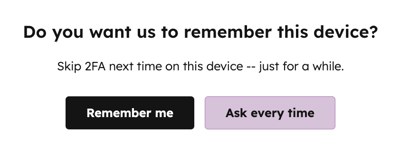
Jos sinua pyydetään vahvistamaan kirjautumisesi usein, harkitse kaksivaiheisen todennuksen ottamista käyttöön tai salasanakoodien määrittämistä. Tällöin voit estää kirjautumisen vahvistamisen 30 päiväksi valitsemalla Älä kysy tätä uudelleen tällä tietokoneella tai Muista minut kirjautuessani.
Jos et saa kirjautumisen vahvistuskoodia sähköpostilaatikkoosi, kokeile HubSpot-järjestelmän sähköposteja koskevia vianmääritysohjeita.
Jos et enää pääse sähköpostilaatikkoosi tai sähköpostiosoite ei ole enää aktiivinen, ota yhteyttä tilisi pääkäyttäjään, jotta hän voi lisätä uuden käyttäjän nykyiselle sähköpostiosoitteellesi.
Suojaa HubSpot-mobiilisovelluksesi
Paranna HubSpot-mobiilisovelluksesi turvallisuutta laitelukituksella.
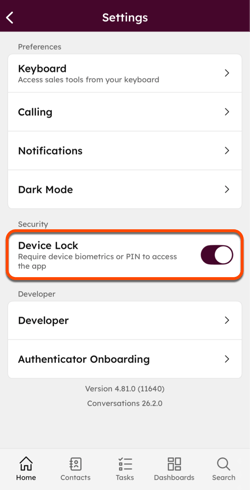
Voit ottaa laitelukituksen käyttöön HubSpot-mobiilisovelluksen asetuksissa. Kun suljet HubSpot-mobiilisovelluksen tai poistut siitä, sinua pyydetään seuraavan kerran avatessasi sovelluksen vahvistamaan henkilöllisyytesi mobiililaitteesi omalla biometrisellä tunnistuksella tai PIN-koodilla.
Laitelukituksen ottaminen käyttöön:
- Avaa HubSpot- sovellus laitteellasi.
- Napauta vasemmassa yläkulmassa olevaa valikkokuvaketta.
- Napauta alareunassa Asetukset.
- Kytke Turvallisuus-osiossa Laitelukitus-asetus päälle.