
Päivitetty viimeksi: 21 elokuuta 2026
Saatavilla minkä tahansa seuraavan Tilauksen kanssa, paitsi jos toisin mainitaan:
-
 Marketing Hub
Professional, Enterprise
Marketing Hub
Professional, Enterprise
-
 Sales Hub
Professional, Enterprise
Sales Hub
Professional, Enterprise
-
 Service Hub
Professional, Enterprise
Service Hub
Professional, Enterprise
-
 Data Hub
Professional, Enterprise
Data Hub
Professional, Enterprise
-
 Content Hub
Professional, Enterprise
Content Hub
Professional, Enterprise
-
 Smart CRM
Professional, Enterprise
Smart CRM
Professional, Enterprise
-
 HubSpot-krediittejä edellytetään
Käynnistä agentteja, seuraa tuloksia ja suorita toimenpiteitä yhdestä paikasta agentin saapuneet-kansion avulla. Agentin tuloksiin sisältyvät käytetyt lähteet, vientivaihtoehdot sekä kunkin ajon jakamisasetukset. Tässä artikkelissa opit, miten agentteja käynnistetään, tuloksia tarkastellaan ja suodatetaan, tuloksia tarkennetaan sekä agenttien ajoja viedään tai jaetaan.
Huomaa: voit hallita tekoälyominaisuuksien käyttöä tekoälyasetuksissasi ja määrittää, mitä tietoja jaetaan. Tutustu HubSpotin tekoälyn luottamusta koskeviin usein kysyttyihin kysymyksiin ja tekoälymallikortteihin saadaksesi yksityiskohtaista tietoa tekoälyn tietoturvaohjauksesta, tiedonkäytöstä ja vaatimustenmukaisuudesta.
Tutustu vaatimuksiin
Käyttöoikeudet edellytetään Agenttien luominen ja mukauttaminen agenttien luontityökalussa edellyttää superjärjestelmänvalvojan tai agenttien luontityökalun käyttöoikeuksia.
Agenttien suorittamiseksi ja tulosten tarkastelemiseksi agenttien saapuneet-kansiossa pääkäyttäjän on kytkettävä seuraavat kytkimet päälle AI-asetuksissa:
- Anna käyttäjille pääsy generatiivisiin tekoälytyökaluihin ja -ominaisuuksiin
- CRM-tiedot
- Asiakkaan konversiotiedot
- Tiedostotiedot
- Anna käyttäjille pääsy Breeze Assistant -palveluun
Käynnistä agentit agentin postilaatikosta
Suorita agentteja agenttien postilaatikosta niiden määritettyjen ohjeiden, syötteiden ja toimintojen toteuttamiseksi.
-
Napsauta HubSpot-tilissäsi Lisää ja siirry sitten kohtaan Agentit > Agentin saapuneet-kansio. Jos Lisää-kohtaa ei näy tilissäsi, siirry suoraan kohtaan Agentit > Agentin saapuneet-kansio.
-
Napsauta Suorita agentit -pudotusvalikkoa ja valitse vasemmasta yläkulmasta suoritettava agentti.
- Syötä oikeanpuoleisessa paneelissa agentille tarvittavat syötteet ja napsauta sitten Suorita agentti.
Tarkista agentin tulos agenttien saapuneet-kansiosta
Tarkista agenttien tulokset agenttien saapuneet-kansiosta, kun valvot useita agentteja tai viimeaikaisia suorituksia. Voit myös suodattaa agenttien tuloksia ja merkitä kaikki agenttien tulokset luetuiksi.
- Napsauta HubSpot-tilissäsi Lisää ja siirry sitten kohtaan Agentit > Agentin saapuneet-kansio. Jos Lisää-kohtaa ei näy tilissäsi, siirry suoraan kohtaan Agentit > Agentin saapuneet-kansio.
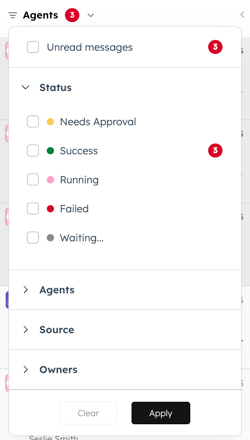
- Oletusarvoisesti postilaatikko on suodatettu ominaisuudelle Omistajat: Kaikki agenttien suoritukset. Suodata postilaatikkoa napsauttamalla Suodattimet- pudotusvalikkoa ja valitsemalla suodattimet. Napsauta sitten Käytä.
-
- Lukemattomat viestit: näyttää agenttien suoritukset, joita ei ole vielä katsottu.
- Tila: näyttää agenttien suoritukset niiden nykyisen tilan mukaan.
- Vaatii hyväksynnän: suoritukset, jotka odottavat työkalun hyväksyntää.
- Onnistunut: suoritukset, jotka on suoritettu ilman virheitä.
- Käynnissä: parhaillaan käynnissä olevat suoritukset.
- Epäonnistuneet: suoritukset, joissa ilmeni virhe.
- Odottaa: suoritukset, jotka ovat jonossa tai jotka on keskeytetty ennen suorittamista.
- Agentit: näyttää tietyn agentin suoritukset (esim. Company Research Agent)
- Lähde: näyttää agenttien suoritukset sen mukaan, miten ne on käynnistetty (esim. Breeze Studio tai Automation).
- Omistajat: näyttää agenttien suoritukset omistajuuden tai jakamisen perusteella.
- Kaikki agenttisuoritukset: kaikki käyttäjälle näkyvät suoritukset.
- Jaettu minulle: muiden käyttäjien tai tiimien jakamat suoritukset.
- Minä: käyttäjän omistamat suoritukset.
- Napsauta vasemmassa paneelissa agenttisuoritusta.
- Tarkista tulos oikeassa paneelissa. Yläosassa voit tarkistaa seuraavat tiedot:
- Suorituksen nimi: suorituksen nimi. Voit nimetä suorituksen uudelleen seuraavasti:
- Napsauta vasemmassa paneelissa kolmen vaakasuoran pisteen kuvaketta ( ) ja valitse Nimeä uudelleen.
- Kirjoita sitten suoritukselle uusi nimi .
- Suorituksen käynnistyspaikka: käynnistettiinkö suoritus Breeze Studiosta vai jostakin muusta työkalusta.
- Tila: agentin suorituksentila , kuten Valmis, Käynnissä ja muut.
- Käyttäjä: suorituksen käynnistäneen käyttäjän nimi.
- Arvioidut krediitit: agentin suorittamisen arvioidut krediittikustannukset.
- Suorituksen nimi: suorituksen nimi. Voit nimetä suorituksen uudelleen seuraavasti:
- Oletusarvoisesti agentin tuloste on optimoitu luettavuuden kannalta. Jos haluat tarkastella tulostetta tekstimuodossa, napsauta Output -pudotusvalikkoaja valitse oikeasta yläkulmastaText Output.
- Jos haluat suorittaa lisätoimintoja agentin tulosteiden suhteen, napsauta kolmen pystysuoran pisteen kuvaketta ( ). Sen jälkeen voit viedä, jakaa tai maksimoida tulosteiden näkymän.
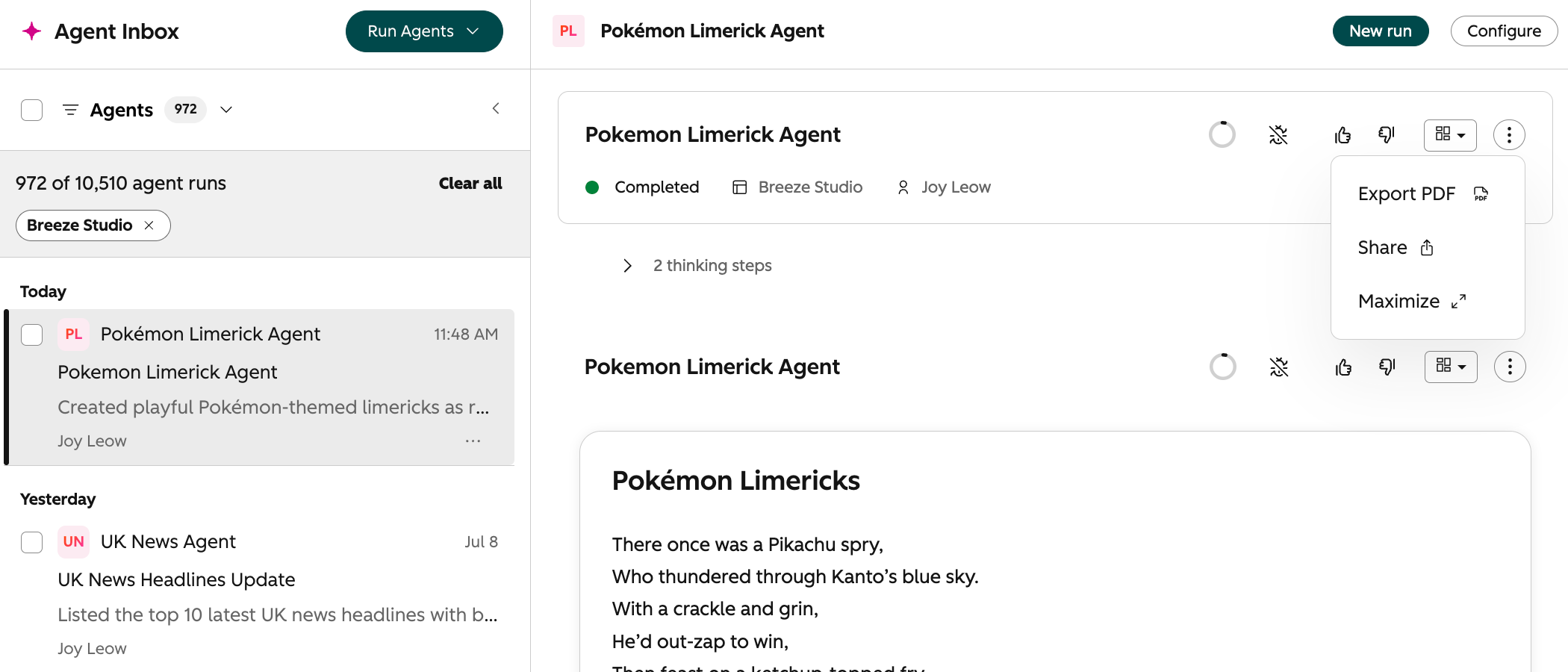
- Voit tarkastella kunkin suorituksen taustalla olevia ajattelu- tai päättelyvaiheita napsauttamalla [x] ajatteluvaihetta, jolloin osio avautuu.
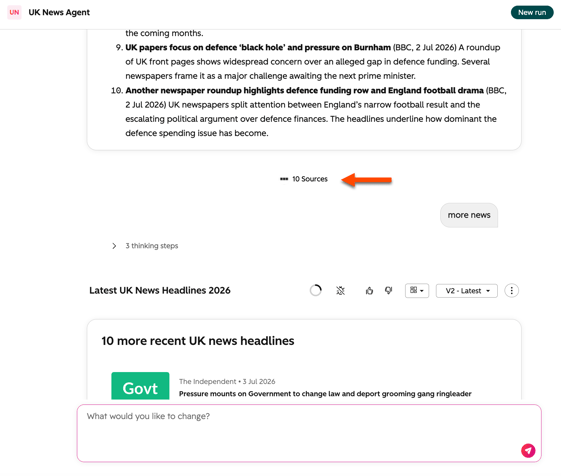
- Voit tarkastella lähteitä, joita agentti käytti tuloksen luomiseen, napsauttamalla tuloksen alaosassa olevaa [x] lähteet -kohtaa. Näkyviin tulee luettelo lähteistä, joita tuloksen luomiseen on käytetty.
Tarkenna agentin tulosta
Kun tarkastelet agentin tulosta, voit pyytää lisämuutoksia. Agentti suorittaa ajon uudelleen uusilla päättelyvaiheilla ja tuottaa tarkistetun tuloksen. Tarkistettu tulos näkyy agentin saapuneet-kansiossa edellisen tuloksen alla.
- Napsauta HubSpot-tilissäsi Lisää ja siirry sitten kohtaan Agentit > Agentin saapuneet-kansio. Jos Lisää-kohtaa ei näy tilissäsi, siirry suoraan kohtaan Agentit > Agentin saapuneet-kansio.
- Valitse vasemmasta paneelista suoritus, jota haluat tarkentaa.
- Kirjoita oikean paneelin chat-ruutuun teksti, jolla haluat tarkentaa tulosta. Voit esimerkiksi kirjoittaa ”lyhennä sitä”, jotta tulos olisi tiiviimpi.
Vie agentin tulos
Vie agentin suorituksen tulos PDF-tiedostoon jakamista, arkistointia tai offline-tarkastelua varten.
- Napsauta HubSpot-tilissäsi Lisää ja siirry sitten kohtaan Agentit > Agentin saapuneet-kansio. Jos Lisää-kohtaa ei näy tilissäsi, siirry suoraan kohtaan Agentit > Agentin saapuneet-kansio.
- Valitse vasemmasta paneelista suoritus, jonka haluat jakaa.
- Napsauta yläreunassa kolmea pystysuoraa pistettä kuvaavaa kuvaketta ( ) . Napsauta sitten " Vie PDF" (Export PDF ) tai PDF-tiedoston kuvaketta "Tallenna PDF " ( ).
- Kun vienti on valmis, napsauta -ilmoituskuvaketta yläreunan navigointipalkissa.
- Napsauta oikeanpuoleisessa paneelissa vientilmoitusta aloittaaksesi latauksen.
Jaa agentin tuloste
Jaa agentin tulosteet muiden käyttäjien tai tiimien kanssa päivittämällä suorituksen näkyvyysasetukset ja kopioimalla jaettava linkki.
- Napsauta HubSpot-tilissäsi Lisää ja siirry sitten kohtaan Agentit > Agentin saapuneet-kansio. Jos Lisää-kohtaa ei näy tilissäsi, siirry suoraan kohtaan Agentit > Agentin saapuneet-kansio.
- Valitse vasemmasta paneelista suoritus, jonka haluat jakaa.
- Napsauta yläreunassa kolmea pystysuoraa pistettä sisältävää kuvaketta ( ) . Napsauta sitten Jaa ( Share) tai Jaa-kuvaketta( ).
- Napsauta valintaikkunassa avattavaa valikkoa ja valitse jokin seuraavista vaihtoehdoista:
- Vain minä: agentin tulos on näkyvissä vain agentin suorittaneelle käyttäjälle.
- Kaikki portaalissani: kaikki tilin käyttäjät, joilla on pääsy agenttiin, voivat tarkastella agentin suorituksen tuloksia.
- Tietyt käyttäjät ja tiimit: vain valitut käyttäjät ja tiimit, joilla on pääsy agenttiin, voivat tarkastella agentin suorituksen tuloksia.
- Kun olet valmis, napsauta Kopioi linkki ja lähetä se vastaanottajillesi.
- Voit poistaa agentin suorituksen tulosten jakamisen napsauttamalla Jaa. Valitse valintaikkunassa Vain minä ja napsauta sitten Valmis.
