
Päivitetty viimeksi: 26 toukokuuta 2026
Saatavilla minkä tahansa seuraavan Tilauksen kanssa, paitsi jos toisin mainitaan:

Käytä HubSpotin myyntityökaluja suoraan sähköpostilaatikostasi HubSpot Sales -laajennuksen avulla Gmailissa tai HubSpot Sales -lisäosan avulla Outlookissa. Valitse myyntilaajennus tai -lisäosa sähköpostipalveluntarjoajasi ja sähköpostiohjelmasi mukaan:
- Gmail Chrome-selaimessa: asenna HubSpot Sales -laajennus Chromeen.
- Outlook: asenna HubSpot Sales Office 365 -lisäosa , jos sinulla on Microsoft 365:n isännöimä sähköpostitili ja käytät Outlook for Macia, Outlook for Windowsia tai Outlookia verkossa. HubSpot Sales Office 365 -lisäosa tukee Outlookin vanhaa ja uutta versiota.
Jos sinulla ei ole Microsoft 365:n ylläpitämää sähköpostitiliä, voit asentaa HubSpot Sales Outlook -työpöytälaajennuksen, joka on ylläpitotilassa. Tämä tarkoittaa, että sitä ei enää paranneta tai kehitetä. HubSpot Sales Outlook -työpöytälaajennus on käytettävissä vain klassisessa Outlookissa Windowsille.
| Sähköpostipalvelun | Gmail tai G Suite | Microsoft 365 |
| Sähköpostiohjelma | Gmail/G Suite Chromessa |
Outlook verkossa tai Outlook.com* |
| Käyttöjärjestelmä | Mac, PC | Mac, PC |
| Yhdistetty postilaatikko vaaditaan | Ei** | Kyllä |
| Keskitetty käyttöönotto/asennus useille käyttäjille | Saatavilla | Saatavilla |
| Pikainstallaatiolinkit |  |
 |
*Jos käytät sähköpostia Outlook.com-palvelussa, et voi kiinnittää Office 365 -lisäosaa Saapuneet-kansioon.
**Joitakin myyntityökaluja ei voi käyttää ilman yhdistettyä Saapuneet-kansiota.
Huomaa: HubSpot Sales ei tue Apple Mailia. Apple ei tarjoa tukea kolmansien osapuolten kehittäjille, jotka luovat Apple Mail -lisäosia.
HubSpot Sales
-laajennus Chrome-selaimelle Käytä myyntityökalujasi suoraan Gmail-postilaatikostasi HubSpot Sales -laajennuksen avulla. Jos olet organisaatiosi Google-järjestelmänvalvoja, lue ohjeet laajennuksen automaattisesta asentamisesta useille käyttäjille.
Huomaa: Googlen Rapid Release -versio ei ole yhteensopiva laajennuksen kanssa. Jos käytät tätä versiota, keskustele IT-tiimisi kanssa siirtymisestä oletusversioon.
Asenna HubSpot Sales -laajennus Chrome-selaimelle
- SiirryChrome-verkkokauppaan.
- Varmista, että olet kirjautunut oikeaan Gmail-tiliin. Näet, mihin tiliin olet kirjautunut, oikeassa yläkulmassa.
- Napsauta oikeassa yläkulmassa Lisää Chromeen.
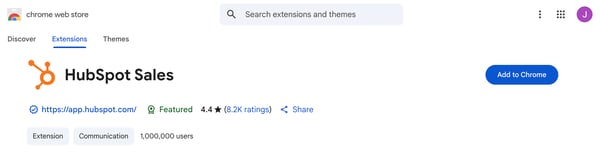
- Napsauta valintaikkunassa Lisää laajennus.
- Kirjaudu HubSpot Sales -tiliisi, kun sinua pyydetään tekemään niin.
Vastaanota myynti-ilmoituksia
- Ota selaimen ilmoitukset käyttöön HubSpot-tililläsi.
- Napsauta Gmail-postilaatikon oikeassa yläkulmassa hammasrataskuvaketta ja valitse Ilmoitusasetukset.
- Valitse ne Selaimen ilmoitukset -valintaruudut, joista haluat vastaanottaa ilmoituksia.
HubSpot Sales Office 365 -lisäosa
Käytä myyntityökaluja suoraan Outlook-postilaatikostasi HubSpot Sales Office 365 -lisäosan avulla. HubSpot Sales Office 365 -lisäosan voi asentaa kahdella tavalla:
Rajoitukset ja
huomioitavat
seikat
Ennen HubSpot Sales Office 365 -lisäosan asentamista ota huomioon seuraavat rajoitukset ja huomioitavat seikat.
- HubSpot Sales Office 365 -lisäosan käyttämiseksi sinulla on oltava Microsoft 365:n isännöimä sähköpostitili (esim. Microsoft 365 Business Premium, Microsoft 365 Business Essentials tai Microsoft 365 Personal).
- Jos sähköpostitilisi on toisen palveluntarjoajan ylläpitämä, et voi asentaa Office 365 -lisäosaa riippumatta siitä, käytätkö Outlookia sähköpostisi lukemiseen.
- Jos sinulla ei ole Microsoft 365 -tiliä, mutta käytät Outlook for Desktopia Windowsissa, voit asentaa sen sijaan HubSpot Sales Outlook -työpöytälaajennuksen.
- Microsoft Storesta asennettu Outlook ei ole yhteensopiva HubSpot Sales Office 365 -lisäosan kanssa. Tarkista Outlook-versiosi varmistaaksesi, että se onClick-to-run-versio.
- GoDaddyn Microsoft 365 ei ole yhteensopiva HubSpot Sales Office 365 -lisäosan kanssa, koska GoDaddy ei tue kolmannen osapuolen sovelluksia.
- Office 365 -lisäosaa ei tueta päätelaitteiden ympäristöissä.
- Älä asenna sekä HubSpot Sales Office 365 -lisäosaa että HubSpot Sales Outlook -työpöytälaajennustasamalle laitteelle. Nämä lisäosat ovat ristiriidassa keskenään.
Lisäosan keskitetty käyttöönotto
Microsoft 365 -järjestelmänvalvojat voivat ottaa lisäosan keskitetysti käyttöön kaikille organisaatiosi Microsoft 365 -käyttäjille. Kun lisäosa otetaan käyttöön keskitetysti, kaikki verkkotunnuksen Microsoft 365 -käyttäjät saavat sen automaattisesti ilman lisätoimenpiteitä.Seuraa Microsoftin ohjeita Office-lisäosien julkaisemiseksi keskitetyn asennuksen avulla Office 365 -hallintakeskuksen kautta. Valitse Keskitetty asennus -vaiheessa Haluan lisätä lisäosan Office Storesta ja etsi HubSpot Sales.
Huomaa: kun lisäosa on asennettu keskitetysti, saatat joutua käynnistämään Outlookin uudelleen
,
jotta lisäosan kuvake näkyy sovelluksen valintanauhassa. Outlook-lisäosien näkyminen voi kestää 24–72 tunt issa.
Asenna lisäosa erikseen
Voit asentaa Microsoft 365 -lisäosan erikseen tilillesi. Jos sinulla on useita sähköpostitilejäOutlookissa, sinun on asennettava lisäosa jokaiseen sähköpostitiliin, jossa haluat käyttää myyntityökaluja.
-
Siirry Microsoft AppSourceen.
- Napsauta Hanki nyt.
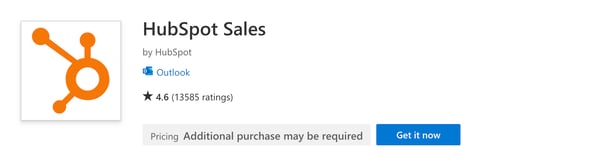
- Noudata valintaikkunassa näkyviä ohjeita kirjautuaksesi Office 365 -tiliisi ja vahvistaaksesi tietosi Microsoftille. Napsauta alareunassa Hanki nyt.
- Sinut ohjataan Office 365 -tiliisi. Napsauta valintaikkunassa Lisää.
Asennuksen jälkeen lisäosan käyttöohjeet vaihtelevat käyttämäsi Outlook-version mukaan. Lisätietoja lisäosien käytöstä Outlookissa.
Vie hiiri alla olevassa taulukossa päälle nähdäksesi kunkin Outlook-version lisäosan.
| Outlook-versio | Lisäosan käyttö |
|
Perinteinen Outlook Windowsille tai Macille 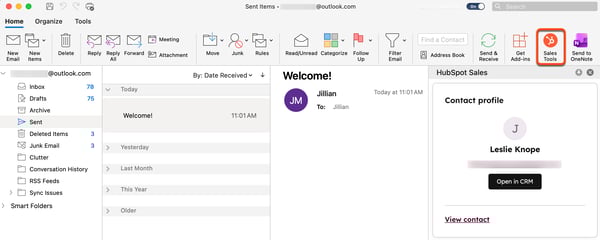
|
Napsauta Outlookin yläreunassa päävalikossa Myyntityökalut. |
|
Uusi Outlook for Mac 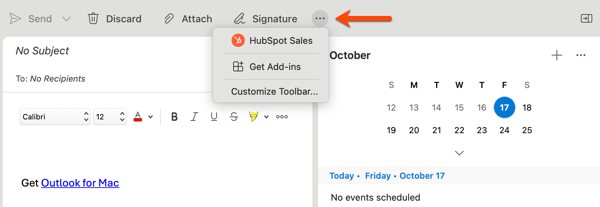
|
Napsauta Outlookin yläreunassa päävalikossa kolmea vaakasuoraa pistettä. Valitse sitten HubSpot Sales. Napsauta Mukauta työkaluriviä lisätäksesi HubSpot Salesin työkaluriviisi. |
|
Uusi Outlook for Windows Outlook verkossa 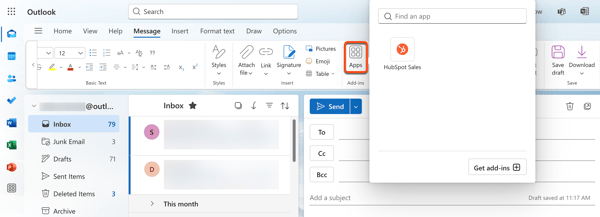
|
Napsauta Outlookin yläreunassa olevassa päävalikossa Sovellukset ja valitse sitten HubSpot Sales. |
Jos haluat saada välittömiä ilmoituksia seuratuista sähköposteista, käytä Chrome-selainta, johon on asennettu HubSpot Sales -laajennus.
HubSpot Sales Outlook -työpöytälaajennus (huoltotila)
Huomaa: Microsoftinuuden Outlook for Windows-sovelluksen mukana tuomien merkittävien muutosten vuoksi HubSpot ei enää kehitä tai paranna aktiivisestiHubSpot Sales Outlook -työpöytälaajennusta. VaikkaHubSpot Sales Outlook -työpöytälaajennus on edelleen käytettävissä vanhassa Outlook for Windows -sovelluksessa ja sitä tuetaan jatkossakin, suosittelemme vahvasti, että otat sen sijaan käyttöönHubSpot Sales Office 365 -laajennuksen. Jos käytät Outlook-työpöytäsovellusta, HubSpot Sales Office 365 -lisäosa asennetaan automaattisesti, kun siirryt uuteen Outlook for Windows -sovellukseen. Lisätietoja on tässä HubSpot-yhteisön viestissä.
Rajoitukset ja huomioitavaa
Ennen kuin asennat HubSpot Sales Outlook -työpöytälaajennuksen, tutustu seuraaviin rajoituksiin ja yhteensopivuusvaatimuksiin:
- HubSpot Sales Outlook -työpöytälaajennus on käytettävissä vain klassisessa Outlook for Windows -sovelluksessa. Lisäksi HubSpot Salesia ei tueta päätelaitteiden palvelinympäristöissä.
- Älä käytä HubSpot Sales Office 365 -lisäosaa ja HubSpot Sales Outlook -työpöytälaajennustasamalla laitteella. Nämä lisäosat ovat ristiriidassa keskenään ja aiheuttavat ongelmia myyntityökaluillesi.
- Microsoft Storesta asennettu Outlook ei ole yhteensopiva HubSpot Sales Outlook -työpöytälaajennuksen kanssa. Tarkista Outlook-versiosi varmistaaksesi, että se on Click-to-run-versio. Lue lisää Outlook-työpöytälaajennuksen asennuksen teknisistä vaatimuksista.
Huomaa: 25.1.2024 HubSpot Sales for Windows -tehtäväpalkkisovellus poistettiin käytöstä. Sähköposti-ilmoitukset toimitetaan sen sijaan HubSpotin selainpohjaisen ilmoitusjärjestelmän kautta. Lue lisääHubSpot-selainilmoitusten hallinnasta.
Asenna HubSpot Sales Outlook -työpöytälaajennus
- Lataa HubSpot Sales Outlook -työpöytälaajennus tästä.
- Suorita HubSpot Sales for Outlook -asennusohjelma (setup.exe). Jos laajennuksen asennuksessa ilmenee virheitä, katso lisätietojaasennuksen vianmääritysoppaasta.
- Käynnistä Outlook uudelleen.
- Kirjaudu pyydettäessä sisään HubSpot Sales -tilisi tunnuksilla.
Asennuksen jälkeen HubSpot Salesin pitäisi näkyä postilaatikon valintanauhassa.
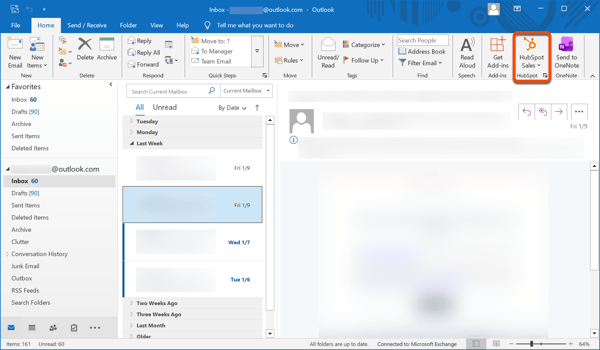
Voit nyt käyttää myyntityökaluja suoraan Outlookin postilaatikosta. Jos haluat saada välittömästi ilmoituksia seuratuista sähköposteista, käytä Chrome-selainta, johon on asennettu HubSpot Sales -laajennus.
