
Päivitetty viimeksi: 24 huhtikuuta 2026
Saatavilla minkä tahansa seuraavan Tilauksen kanssa, paitsi jos toisin mainitaan:

Gmailille tarkoitetun HubSpot Sales -Chrome-laajennuksen tai HubSpot Sales -Office 365 -lisäosan avulla voit käyttää myyntityökalujasi suoraan sähköpostilaatikostasi. Katso alla olevasta taulukosta, mikä laajennus tai lisäosa on yhteensopiva käyttämäsi järjestelmän kanssa.
Huomaa: Microsoftinuuden Outlook for Windows-sovelluksen mukanaan tuomien merkittävien muutosten vuoksi HubSpot ei enää kehitä tai paranna aktiivisestiHubSpot Sales Outlook -työpöytälaajennusta. VaikkaHubSpot Sales Outlook -työpöytälaajennus on edelleen käytettävissä vanhassa Outlook for Windows -sovelluksessa ja sitä tuetaan jatkossakin, suosittelemme vahvasti, että otat sen sijaan käyttöönHubSpot Sales Office 365 -lisäosan. Jos käytät Outlook-työpöytäsovellusta, HubSpot Sales Office 365 -lisäosa asennetaan automaattisesti, kun siirryt uuteen Outlook for Windows -sovellukseen. Lisätietoja on tässä HubSpot-yhteisön viestissä.
| Sähköpostipalvelin | Gmail tai G Suite | Microsoft 365 |
| Sähköpostiohjelma | Gmail/G Suite Chromessa |
Outlook verkossa Outlook.com* |
| Käyttöjärjestelmä | Mac, PC | Mac, PC |
| Järjestelmävaatimukset | Ei saatavilla | Ei saatavilla |
| Yhdistetty postilaatikko vaaditaan | Ei** | Kyllä |
| Keskitetty käyttöönotto/asennus useille käyttäjille | Saatavilla | Saatavilla |
| Pikainstallaatiolinkit |  |
 |
*Jos käytät sähköpostia Outlook.com-palvelussa, et voi kiinnittää Office 365 -lisäosaa postilaatikkoon.
**Joitakin myyntityökaluja ei voi käyttää ilman yhdistettyä postilaatikkoa.
Huomaa: HubSpot Sales ei tue Apple Mailia. Apple ei tarjoa tukea kolmansien osapuolten kehittäjille, jotka luovat Apple Mail -lisäosia.
HubSpot Sales
-laajennus Chrome-selaimelle Käytä myyntityökalujasi suoraan Gmail-postilaatikostasi HubSpot Sales -laajennuksen avulla. Jos olet organisaatiosi Google-järjestelmänvalvoja, lue ohjeet laajennuksen automaattisesta asentamisesta useille käyttäjille.
Huomaa: Googlen Rapid Release -versio ei ole yhteensopiva laajennuksen kanssa. Jos käytät tätä versiota, keskustele IT-tiimisi kanssa siirtymisestä oletusversioon.
Asenna HubSpot Sales -Chrome-laajennus
- SiirryChrome-verkkokauppaan.
- Varmista, että olet kirjautunut oikeaan Gmail-tiliin. Näet, mihin tiliin olet kirjautunut, oikeassa yläkulmassa.
- Napsauta oikeassa yläkulmassa Lisää Chromeen.
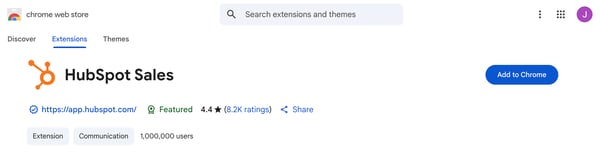
- Napsauta valintaikkunassa Lisää laajennus.
- Kirjaudu HubSpot Sales -tiliisi, kun sinua pyydetään tekemään niin.
Vastaanota myynti-ilmoituksia
- Ota selaimen ilmoitukset käyttöön HubSpot-tililläsi.
- Napsauta Gmail-postilaatikon oikeassa yläkulmassa hammasrataskuvaketta ja valitse Ilmoitusasetukset.
- Valitse ne Selaimen ilmoitukset -valintaruudut, joista haluat vastaanottaa ilmoituksia.
HubSpot Sales Office 365 -lisäosa
Käytä myyntityökaluja suoraan Outlook-postilaatikostasi HubSpot Sales Office 365 -lisäosan avulla. HubSpot Sales Office 365 -lisäosan voi asentaa kahdella tavalla:
Rajoitukset ja
huomioitavat
seikat
Ennen kuin asennat HubSpot Sales Office 365 -lisäosan, ota huomioon seuraavat rajoitukset ja huomioitavat seikat.
- HubSpot Sales Office 365 -lisäosan käyttämiseksi sinulla on oltava Microsoft 365:n isännöimä sähköpostitili (esim. Microsoft 365 Business Premium, Microsoft 365 Business Essentials tai Microsoft 365 Personal).
- Jos sähköpostitilisi on toisen palveluntarjoajan ylläpitämä, et voi asentaa Office 365 -lisäosaa riippumatta siitä, käytätkö Outlookia sähköpostisi lukemiseen.
- Jos sinulla ei ole Microsoft 365 -tiliä, mutta käytät Outlook for Desktopia Windowsissa, voit asentaa sen sijaan HubSpot Sales Outlook -työpöytälaajennuksen.
- Microsoft Storesta asennettu Outlook ei ole yhteensopiva HubSpot Sales Office 365 -lisäosan kanssa. Tarkista Outlook-versiosi varmistaaksesi, että se onClick-to-run-versio.
- GoDaddyn Microsoft 365 ei ole yhteensopiva HubSpot Sales Office 365 -lisäosan kanssa, koska GoDaddy ei tue kolmannen osapuolen sovelluksia.
- Office 365 -lisäosaa ei tueta päätelaitteiden palvelinympäristöissä.
- Älä asenna sekä HubSpot Sales Office 365 -lisäosaa että HubSpot Sales Outlook -työpöytälaajennustasamalle laitteelle. Nämä lisäosat ovat ristiriidassa keskenään.
Lisäosan keskitetty käyttöönotto
Microsoft 365 -järjestelmänvalvojat voivat ottaa lisäosan keskitetysti käyttöön kaikille organisaatiosi Microsoft 365 -käyttäjille. Kun lisäosa otetaan käyttöön keskitetysti, kaikki toimialueen Microsoft 365 -käyttäjät saavat sen automaattisesti ilman lisätoimenpiteitä.Noudata Microsoftin ohjeita Office-lisäosien julkaisemiseksi keskitetyn asennuksen avulla Office 365 -hallintakeskuksen kautta. Valitse Keskitetty asennus -vaiheessa Haluan lisätä lisäosan Office Storesta ja etsi HubSpot Sales.
Huomaa: kun lisäosa on asennettu keskitetysti, saatat joutua käynnistämään Outlookin uudelleen
,
jotta lisäosan kuvake näkyy sovelluksen valintanauhassa. Outlook-lisäosien näkyminen voi kestää jopa 12 tuntia
Asenna lisäosa erikseen
Voit asentaa Microsoft 365 -lisäosan erikseen tilillesi. Jos sinulla on useita sähköpostitilejäOutlookissa, sinun on asennettava lisäosa jokaiseen sähköpostitiliin, jossa haluat käyttää myyntityökaluja.
-
Siirry Microsoft AppSourceen.
- Napsauta Hanki nyt.
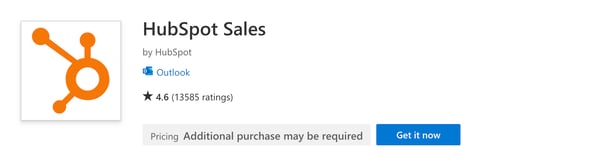
- Noudata valintaikkunassa näkyviä ohjeita kirjautuaksesi Office 365 -tiliisi ja vahvistaaksesi tietosi Microsoftille. Napsauta alareunassa Hanki nyt.
- Sinut ohjataan Office 365 -tiliisi. Napsauta valintaikkunassa Lisää.
Kun asennus on valmis, sinut ohjataan sivulle, jossa ilmoitetaan, että lisäosa on asennettu onnistuneesti. Voit nyt käyttää myyntityökalujasi suoraan Outlookin postilaatikosta.
Jos haluat saada välittömiä ilmoituksia seuratuista sähköposteista, käytä Chrome-selainta, johon on asennettu HubSpot Sales Chrome -laajennus.
HubSpot Sales Outlook -työpöytälaajennus
Huomaa: HubSpot Sales Outlook -työpöytälaajennus on ylläpitotilassa, mikä tarkoittaa, että sitä ei enää paranneta tai kehitetä. Tämä muutos johtuu Microsoftin uuteen Outlook for Windows-sovellukseen tekemistä merkittävistä muutoksista. On erittäin suositeltavaa käyttää HubSpot Sales Office 365 -laajennusta. Lue lisää tästäHubSpot-yhteisön viestistä.
Rajoitukset ja huomioitavaa
Ennen kuin asennat HubSpot Sales Outlook -työpöytälaajennuksen, tutustu seuraaviin rajoituksiin ja yhteensopivuusvaatimuksiin:
- HubSpot Sales Outlook -työpöytälaajennus ei tue Outlook for Mac -sovellusta. Jos käytät Outlook for Mac -sovellusta, Outlook on the web -tiliä tai Outlook.com-tiliä, asenna sen sijaan HubSpot Sales Office 365 -laajennus. Lisäksi HubSpot Salesia ei tueta päätelaitteiden palvelinympäristöissä.
- Älä käytä HubSpot Sales Office 365 -lisäosaa ja HubSpot Sales Outlook -työpöytälaajennustasamalla laitteella. Nämä lisäosat ovat ristiriidassa keskenään ja aiheuttavat ongelmia myyntityökaluillesi.
- Microsoft Storesta asennettu Outlook ei ole yhteensopiva HubSpot Sales Outlook -työpöytälaajennuksen kanssa. Tarkista Outlook-versiosi varmistaaksesi, että se on Click-to-run-versio. Lue lisää Outlook-työpöytälaajennuksen asennuksen teknisistä vaatimuksista.
Huomaa: 25.1.2024 HubSpot Sales for Windows -tehtäväpalkkisovellus poistettiin käytöstä. Sähköposti-ilmoitukset toimitetaan sen sijaan HubSpotin selainpohjaisen ilmoitusjärjestelmän kautta. Lue lisääHubSpot-selainilmoitusten hallinnasta.
Asenna HubSpot Sales Outlook -työpöytälaajennus
- Lataa HubSpot Sales Outlook -työpöytälaajennus tästä.
- Suorita HubSpot Sales for Outlook -asennusohjelma (setup.exe). Jos laajennuksen asennuksessa ilmenee virheitä, katso lisätietojaasennuksen vianmääritysoppaasta.
- Käynnistä Outlook uudelleen.
- Kirjaudu pyydettäessä sisään HubSpot Sales -tilisi tunnuksilla.
Asennuksen jälkeen HubSpot Salesin pitäisi näkyä postilaatikon valintanauhassa.
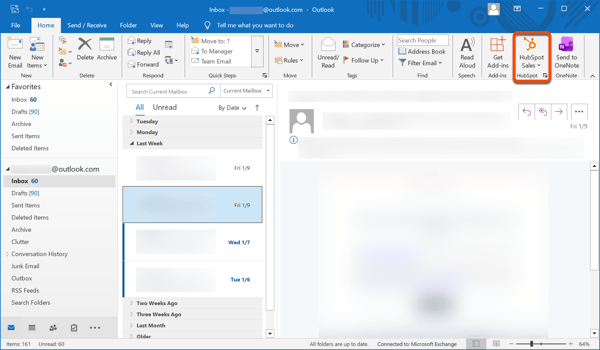
Voit nyt käyttää myyntityökaluja suoraan Outlookin postilaatikosta. Jos haluat saada välittömästi ilmoituksia seuratuista sähköposteista, käytä Chrome-selainta, johon on asennettu HubSpot Sales -laajennus.
