
Päivitetty viimeksi: 8 toukokuuta 2026
Saatavilla minkä tahansa seuraavan Tilauksen kanssa, paitsi jos toisin mainitaan:
-
 Marketing Hub
Professional, Enterprise
Marketing Hub
Professional, Enterprise
-
 Sales Hub
Professional, Enterprise
Sales Hub
Professional, Enterprise
-
 Service Hub
Professional, Enterprise
Service Hub
Professional, Enterprise
-
 Data Hub
Professional, Enterprise
Data Hub
Professional, Enterprise
-
 Content Hub
Professional, Enterprise
Content Hub
Professional, Enterprise
-
 Smart CRM
Professional, Enterprise
Smart CRM
Professional, Enterprise
-
 Commerce Hub
Professional, Enterprise
Commerce Hub
Professional, Enterprise
-
 HubSpot-krediittejä edellytetään
Kun olet luonut asiakasagenttisi, hallitse keskitetystä paikasta, miten ja milloin se luovuttaa keskustelut kaikissa kanavissa. Luo mukautettuja luovutusohjeita ja valitse, siirretäänkö keskustelut elävälle ihmisagentille heti, myöhemmin vai pidetäänkö asiakasagentti määritettynä, jolloin tiimisi voi tehokkaasti käsitellä eläviä kysymyksiä tai hallita seurantaa, kun asiakasagentti on käytettävissä.
Lisäksi voit ohjata keskusteluja tietyille käyttäjille tai tiimeille tai ennalta määritettyjen ehtojen perusteella tikettipohjaisten työnkulkujen avulla ja mukauttaa luovutusviestejä saumattoman asiakastukikokemuksen varmistamiseksi.
Jos haluat rakentaa tehokkaampia tukiprosesseja tekoälyn avulla, opi, miten skaalata 24/7-tukea.
Käyttöoikeudet edellytetään Asiakasagentin muokkausoikeus tarvitaan asiakasagentin luovutusprosessin määrittämiseen ja muokkaamiseen.
Paikkoja edellytetään Asiakasagentin luovutusprosessin määrittäminen ja muokkaaminen edellyttää osoitettua paikkaa .
Luo mukautettuja laukaisimia ihmisten luovuttamista varten
Oletusarvoisesti asiakasagentti käynnistetään luovuttamaan ihmiselle, kun asiakasagentti ei pysty vastaamaan kysymykseen, vierailija pyytää puhumaan ihmiselle tai kun agentti on tauolla.
Voit myös luoda mukautettuja luovutusohjeita erityistarpeiden mukaan. Voit esimerkiksi käynnistää luovutuksen, jos kävijä mainitsee Peruutus, Palautus tai Ei voi kirjautua sisään. Kun luovutus on käynnistetty, voit mukauttaa luovutusprosessia.
Mukautettujen luovutusohjeiden asettaminen:
- Siirry HubSpot-tililläsi kohtaan Palvelu > Asiakasagentti.
- Valitse vasemmanpuoleisessa sivupalkin valikossa Juna > Ihmisen luovutus.
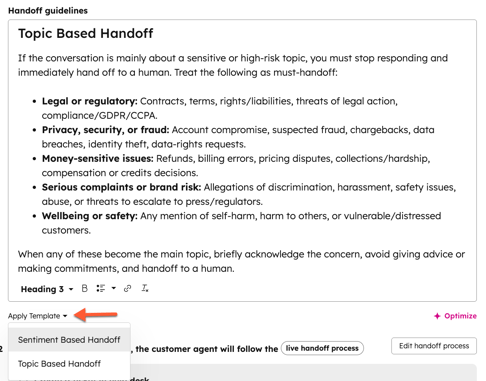
- Valitse Handoff guidelines (Luovutusohjeet ) -kentässä:
- Kirjoita ohjeet, jotka määrittelevät, milloin asiakasagentin pitäisi luovuttaa ihmisagentille. Tämä voi sisältää tiettyjä ehtoja, sanoja tai lauseita, jotka käynnistävät luovutuksen.
- Esimerkiksi: Kun asiakas pyytää puhua ihmisen kanssa tai käyttää jotakin alla olevista luovutuslausekkeista, sinun on käynnistettävä luovutus välittömästi ihmisen edustajalle. "Peruutus", "Palautus".
- Jos haluat käyttää valmiiksi luotua mallia, napsauta Sovelletaan mallia -pudotusvalikkoa ja valitse vaihtoehto.
- Napsauta Julkaise.
Muokkaa luovutusprosessia
Voit valita, luovutetaanko asiakasagentti live-agentille heti, myöhemmin vai pidetäänkö asiakasagentti määritettynä.
Voit myös ohjata keskustelun postilaatikon tai help deskin käyttäjille tai kirjata tiketin työnkulkuun, jotta voit luovuttaa tiketit ennalta määritettyjen ehtojen perusteella.
- Siirry HubSpot-tililläsi kohtaan Palvelu > Asiakasagentti.
- Valitse vasemmanpuoleisessa sivupalkin valikossa Juna > Ihmisen luovutus.
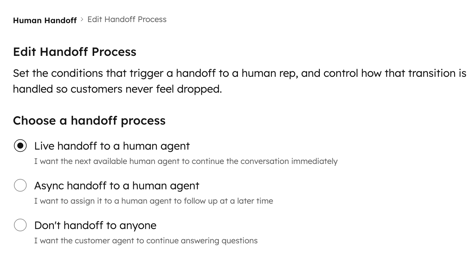
- Valitse Muokkaa luovutusprosessia ja valitse sitten jokin seuraavista luovutusvaihtoehdoista:
- Suora luovutus ihmisagentille: Määritä keskustelu välittömästi seuraavalle käytettävissä olevalle ihmisagentille.
- Asynkroninen luovutus ihmisagentille: Määritä keskustelu ihmisagentille, joka jatkaa myöhemmin.
- Älä luovuta kenellekään: keskustelua ei luovuteta ja asiakasagentti jatkaa kysymyksiin vastaamista.
- Jos päätät luovuttaa asiakasagentin ihmisagentille, määritä määritys- ja viestisäännöt:
-
-
Paikkoja edellytetään vain käyttäjät, joille on määritetty myynti- tai palvelupaikka, voidaan sisällyttää reitityssääntöihisi.
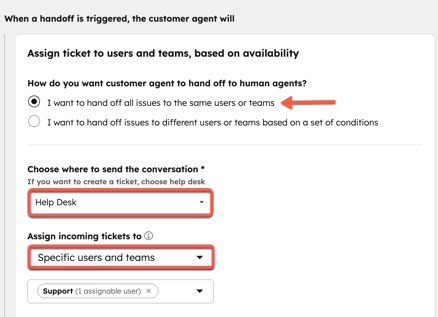
- Jos haluat reitittää keskustelun saapuneeseen postilaatikkoon tai määrittää tietyille käyttäjille ja tiimeille, valitse Haluan siirtää kaikki asiat samoille käyttäjille tai tiimeille:
- Napsauta Valitse mihin lähetän keskustelun pudotusvalikkoa ja valitse saapuneet-kansio tai help desk.
- Napsauta pudotusvalikkoa Assign incoming tickets to (Määritä saapuvat liput ) ja valitse käyttäjät tai tiimit.
-
-
- Jos haluat määrittää asiakasagentin tiketteihin tai keskusteluihin työnkulkujen avulla, valitse Haluan luovuttaa asioita eri käyttäjille tai tiimeille tiettyjen ehtojen perusteella:
- Napsauta Help desk -kanavia varten käytä pudotusvalikkoa ja valitse tikettipohjainen työnkulku. Kun tämä on valittu, asiakasagentti luo tiketin ja siirtää sen automaattisesti help deskiin.
- Napsauta Inbox-kanavia varten käytä pudotusvalikkoa ja valitse keskusteluun perustuva työnkulku.
- Jos haluat määrittää asiakasagentin tiketteihin tai keskusteluihin työnkulkujen avulla, valitse Haluan luovuttaa asioita eri käyttäjille tai tiimeille tiettyjen ehtojen perusteella:
Huom:
-
Asiakasagenttimäärittää keskustelut käyttäjän saatavuuden perusteella eikä ota huomioon chat-widgetin saatavuutta. Lisätietoja käyttäjien saatavuuden hallinnasta.
- Jos olet valinnut vaihtoehdon Vain tiimi, käyttäjän saatavuutta ei oteta huomioon. Agentti suorittaa luovutuksen, vaikka käyttäjiä ei olisi tällä hetkellä saatavilla. Jos haluat välttää tämän, voit sen sijaan käyttää Määritetyt käyttäjät ja tiimit -vaihtoehtoa.
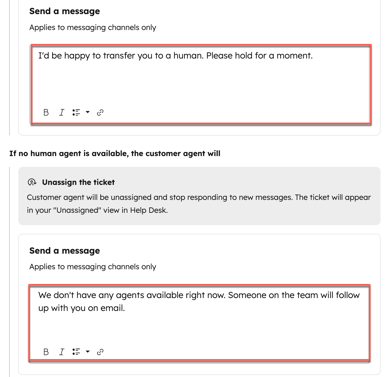
- Kirjoita tekstiruutujen avulla viesti, joka näytetään, kun tiimi on käytettävissä tai ei ole käytettävissä.
- Jos valitsit Live handoff to human agent (Live handoff to human agent ) -vaihtoehdon ja tiketti on työnkulun vuoksi määrittämättä, valitse, pidetäänkö keskustelu auki vai suljetaanko se:
- Pidä chat auki: Chatin tila pysyy avoimena, kun keskustelu pysyy Näkymässä Ei määritetty.
- Sulje keskustelu: keskustelun tilaksi asetetaan Suljettu.
- Napsauta vasemmassa alakulmassa Tallenna.
Luovutusviestien mukauttaminen
Voit mukauttaa viestejä, jotka vierailijat näkevät, kun heidät siirretään tiimisi luo tai jos tiimisi ei ole käytettävissä.
- Siirry HubSpot-tililläsi kohtaan Palvelu > Asiakasagentti.
- Valitse vasemmanpuoleisessa sivupalkin valikossa Juna > Ihmisen luovutus.
- Kirjoita tekstiruutujen avulla viesti, joka näytetään, kun tiimisi on käytettävissä, ei käytettävissä tai jos tiketti on työnkulun seurauksena määrittelemätön. Näytettävät vaihtoehdot riippuvat valitsemastasi luovutusprosessista.
Luo luovutustyönkulku mallin avulla
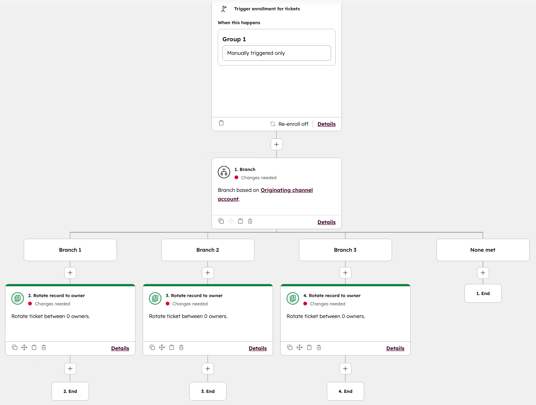
Voit luoda mukautetun tikettipohjaisen työnkulun tyhjästä tai käyttää valmiiksi luotua mallia. Reassign Tickets for Customer Agent Handoff -malli kohdistaa liput uudelleen vaihtamalla omistajaa lähettävän kanavan perusteella, mikä auttaa automatisoimaan asiakasagenttien luovutusta.
Reassign Tickets for Customer Agent Handoff -mallin käyttäminen:
- Siirry HubSpot-tililläsi kohtaan Automaatio > Työnkulut.
- Valitse oikeassa yläkulmassa Luo työnkulku > Mallilta.
- Hae mallikirjastosta Reassign Tickets for Customer Agent Handoff.
- Valitse Käytä mallia. Malli tulee näkyviin, ja siinä on paikanvartijatoimintoja. Voit muokata, lisätä ja poistaa toimintoja editorissa. Lisätietoja työnkulkujen muokkaamisesta.
Lisätietoja asiakasagentin hallinnasta.
