
Päivitetty viimeksi: 3 joulukuuta 2025

Hub
Spot Data Studio yhdistää ulkoiset asiakastiedot ja tarjoaa yhtenäisen alustan synkronointia, integrointia ja aktivointia varten koko teknologiastossasi. Käyttäjät voivat luoda tietojoukkoja ulkoisista lähteistä, kuten Google Sheets, Snowflake ja tietojen synkronointisovelluksista, ja integroida ne sitten luetteloihin, työnkulkuihin ja raportteihin tehokasta, tietopohjaista päätöksentekoa varten.
Ennen kuin aloitat
- Jotta voit tarkastella, muokata ja synkronoida tietojoukkoja, sinulla on oltava Data Studio-käyttöoikeudet.
- Katselu- ja muokkausoikeudet ovat oletusarvoisesti käytössä. Superylläpitäjien on otettava käyttöön synkronointioikeudet tietojoukkojen käyttäjille, jotta he voivat käyttää HubSpot-krediittejä Data Studiossa.
- Lisätietoja tilausrajoituksista on HubSpotin tuote- ja palveluluettelossa.
Mikä on tietojoukko?
Tietojoukko on kokoelma HubSpot-tilisi tietoja, joka voi koostua HubSpotin ja/tai ulkoisten tietolähteiden tiedoista. Tietojoukko voi sisältää CRM-objektien ja HubSpot-resurssien ominaisuuksia, ulkoisten tietolähteiden kenttiä ja kaavoja tietojen laskemiseksi.
Lisätietoja tietojoukkojen määritelmistä on sanastossa.
Data Studion käyttötapauksia
Alla on esitetty tärkeimpiä käyttötapauksia, jotka osoittavat, miten voit hyödyntää ulkoisia tietojoukkoja CRM-tietueiden parantamiseen, työnkulkujen optimointiin, dynaamisten asiakasluetteloiden luomiseen ja raporttien laatimiseen.
Synkronoi tietoja kolmannen osapuolen sovelluksista
Voit synkronoida tietojoukkoja kolmannen osapuolen sovelluksista suoraan HubSpot CRM:ään. Näin voit:
- Päivittää CRM-tietueita ulkoisten tietojoukkojen avulla
- Luoda uusia ominaisuuksia laskettujen kaavakenttien avulla
- Kirjoittaa tietoja CRM-järjestelmään yhdellä napsautuksella
Voit esimerkiksi yhdistää tuotetietojen käyttöalustan (esim. Mixpanel) tiedot yrityksen tietojoukkoihin ja luoda HubSpotissa tehokkaan tuotetietojen sitoutumispisteytysominaisuuden.
Opi synkronoimaan tietoja kolmannen osapuolen sovelluksista.
Synkronoi tiedot HubSpotin CRM-järjestelmään
Voit synkronoida tietoja HubSpotin CRM-järjestelmään seuraaviin tarkoituksiin:
- Parantaa kohderyhmän segmentointia
- lähettää entistä henkilökohtaisempia markkinointiviestejä
- Parantaa myyntiäsi datasta saatujen oppien perusteella
Voit esimerkiksi luoda tietokannan, joka seuraa asiakkaiden käyttäytymistä eri kanavissa. Synkronoimalla nämä tiedot takaisin CRM-järjestelmään voit tarkentaa kohderyhmän segmentointia ja tunnistaa potentiaaliset asiakkaat. Näiden tietojen avulla voit lähettää asiakkaiden mieltymyksiin räätälöityjä sähköpostikampanjoita,
mikä
parantaa sitoutumista ja konversioasteita.
Opi synkronoimaan tiedot HubSpotin CRM-järjestelmään.
Käytä tietokantaa työnkulussa
Voit käyttää tietokantoja työnkulussa seuraaviin tarkoituksiin:
- Luoda kertaluonteisia tai toistuvia työnkulkuja ensisijaisille tietojoukkojen tietueille
- Sisällyttää tietokannan kenttiä työnkulun toimintoihin
Voit esimerkiksi hyödyntää sitoutumispisteytysdatasarjaa luodaksesi työnkulun, joka automatisoi asiakkaille lähetettävät ilmoitukset mahdollisista päivityksistä tai asiakaspysyvyyden riskeistä. Tämä työnkulku voi myös proaktiivisesti tavoittaa asiakkaat, jotka voivat olla hyviä ehdokkaita päivitykselle
.
Opi käyttämään datasarjoja työnkulussa.
Käytä datasarjaa segmenttien luomiseen
Voit käyttää datasarjojasi segmenttien luomiseen seuraaviin tarkoituksiin:
- Tuoda ja yhdistää tuotteiden käyttöä, liidien pisteytyksiä ja asiakastietoja Data Studioon
- Yhdistää HubSpot-yhteystiedot ulkoisiin lähteisiin ja tarkentaa tietoja suodattimilla
- Luoda suodatettu luettelo tietojoukkojen yhteystiedoista, jotka täyttävät tietyt kriteerit
Voit esimerkiksi hyödyntää kohdennettua asiakastietojen tietojoukkoa dynaamisen segmentin luomiseen, joka ohjaa automatisoitua markkinointikampanjaa ja tarjoaa henkilökohtaisia asiakaskokemuksia laajassa mittakaavassa.
Opi käyttämään tietojoukkoja segmenttien luomiseen.
Käytä tietojoukkoasi raportissa
Voit käyttää tietojoukkojasi raportissa seuraaviin tarkoituksiin:
- Yhdistä useita tietolähteitä luodaksesi yhtenäisiä raportteja, jotka sisältävät tietoja CRM-järjestelmästäsi, ulkoisista sovelluksista ja analytiikka-alustoista
- Segmentoi dataa dynaamisesti soveltamalla suodattimia tiettyihin ryhmiin, käyttäytymismalleihin tai trendeihin keskittymiseksi
- Luoda mukautettuja mittareita ja laskelmia kaavakenttien avulla ainutlaatuisten suorituskykyindikaattoreiden luomiseksi.
Voit esimerkiksi luoda kentän, joka laskee vuotuiset toistuvat tulot kaupan summan perusteella, ja käyttää sitten tätä tietojoukosta saatavaa tietoa raportissa tulojen trendien seuraamiseen, tulevien tulojen ennustamiseen ja asiakaspysyvyyden analysointiin ajan mittaan.
Opi käyttämään tietojoukkojasi raportissa.
Vie tietojoukot Google Sheetsiin ja Office 365 Exceliin
Voit viedä tietojoukkoja Google Sheetsiin ja Office 365 Exceliin seuraaviin tarkoituksiin:
- Ylläpitää ulkoisia kopioita arkistointitarkoituksiin tai lisäturvallisuuden vuoksi.
- Työskennellä tietojen kanssa myös ilman internetyhteyttä.
- Jakaa tietojoukkoja helposti tiimin jäsenten kanssa reaaliaikaista muokkausta ja palautetta varten.
Esimerkiksi HubSpot-tietojoukkojen vieminen Google Sheetsiin tai Office 365 Exceliin antaa yrityksille mahdollisuuden tarkentaa tietoja, jotta ne saavat selkeän käsityksen tulojen kehityksestä ja asiakashankinnasta, ja jakaa ne sitten turvallisesti ulkoisille sidosryhmille ilman, että HubSpotille annetaan pääsyä
.
Luo tietojoukko
Voit luoda tietojoukon seuraavasti:
- Siirry HubSpot-tililläsi kohtaan Tietojenhallinta > Data Studio.
- Napsauta oikeassa yläkulmassaLuo tietojoukko.
Tietolähteet
Tietolähteet ovat tietojoukon perusta. Lisätietoja eri tietolähteistä onsanastossa.
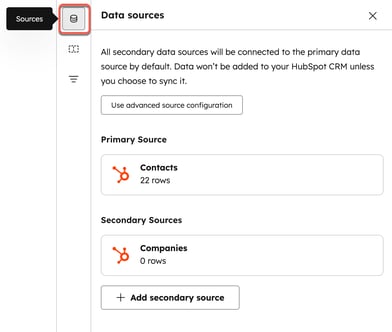
- Napsauta Lähteet-välilehden Valitse ensisijainen tietolähde-kohdassaValitse tietolähde.
- Valitse ensisijainen tietolähteesi Valitsetietosi -näytössä:
- NapsautaSynkronoidut lähteet -välilehdessä HubSpot-tietolähdettä tai kolmannen osapuolen sovelluksen tietolähdettä. Lisää uusi lähde napsauttamalla+ Uusi lähde ja seuraamalla ohjeita.
- NapsautaCSV-tiedosto -välilehdessäCSV-tiedostoa, jota haluat käyttää tietolähteenä. Lisää CSV-tiedosto napsauttamalla+ Lataa uusi CSV ja seuraamalla ohjeita.
- Lisää toissijainen lähde napsauttamalla+ Lisää toissijainen lähde ja seuraamalla yllä olevia ohjeita. Jatka toissijaisten lähteiden lisäämistä tarpeen mukaan.
- Jos haluat yhdistää lisätietolähteitä monimutkaisemman tietojoukon rakentamiseksi, napsautaKäytä edistynyttä lähteen määritystä.
Lähteen lisäasetukset
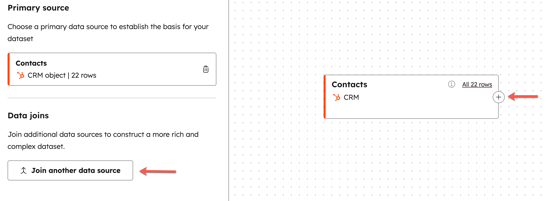
Toisen tietolähteen liittäminen:
- NapsautaYhdistä toinen tietolähde tai +-kuvaketta tietolähteen katselijassa.
- Valitsetietolähde HubSpot-tietolähteet- tai Ulkoiset tietolähteet -välilehdessä.
- NapsautaJatka.
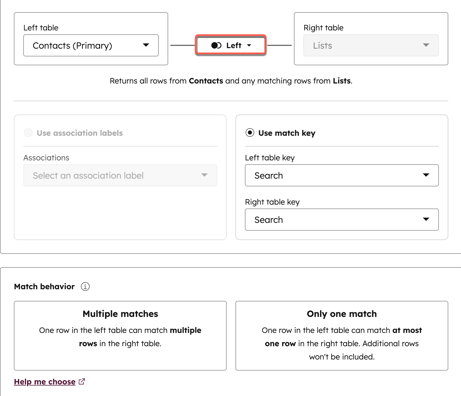
- Määritä esikatsel unäytössä seuraavat asetukset:
-
- Vasemman taulukon ruudussa näkyy valitsemasiensisijainen lähde.
- Oikean taulukon ruudussa näkyy valitsemasi lisätietolähde.
- Napsautavasemmanpuoleista avattavaa valikkoa ja valitseVasen liitos taiSisäinen liitos.
- Left join: palauttaa kaikki rivit[ensisijaisesta tietolähteestä] ja kaikki vastaavat rivit[toissijaisesta tietolähteestä].
- Sisäinen liitos: palauttaa rivit, joilla on vastaavat arvot sekä[ensisijaisessa tietolähteessä] että[toissijaisessa tietolähteessä].
- Napsauta Käytä assosiaatiomerkintöjä taiKäytä vastaavuusavainta.
- Käytä assosiaatiomerkintöjä: valitse assosiaatiomerkintä liitokselle.
- Käytä vastaavuusavainta: valitse vastaavuusavain vasemmalle ja oikealle taulukolle.
- MääritäValinta-kohdassa valittujen tietolähteiden välinen suhde:
- Useita vastaavuuksia: yksi rivi vasemmassa taulukossa voi vastata useita rivejä oikeassa taulukossa.
- Vain yksi vastaavuus: yksi rivi vasemmassa taulukossa voi vastata enintään yhtä riviä oikeassa taulukossa. Muita rivejä ei oteta huomioon.
- NapsautaLisää mukautettu liitos.
Sarakkeet
- Vedä ja pudota sarakkeetSarakkeet-välilehdessä niiden järjestyksen mukauttamiseksi.
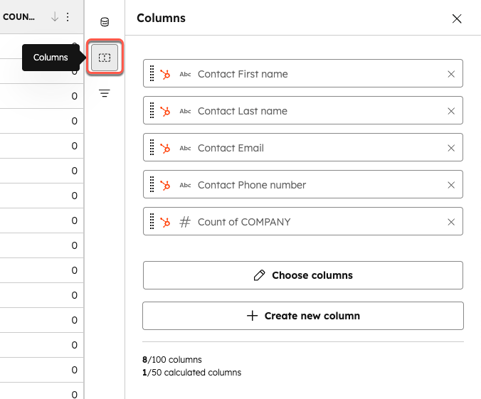
- Voit valita tietojoukkoon näkyvät sarakkeet napsauttamallaValitse sarakkeet ja valitsemalla sitten näkyviin haluamiesi sarakkeiden vieressä olevatvalintaruudut.
- Voit luoda uusia sarakkeita napsauttamalla+ Luo uusi sarake. Tutustu alla oleviin eri sarakkeiden luontivaihtoehtoihin:
Data Agent
Käytä Data Agentia tutkimusten tekemiseen ja uusien tietojen luomiseen:
- Napsauta laajentaaksesiData Agent. Napsauta sittenLuo älykäs sarake.
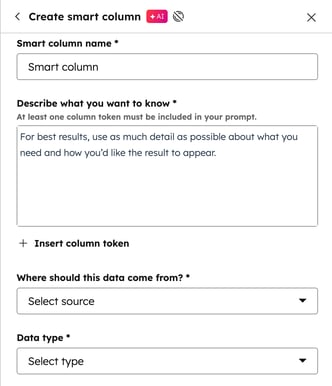
- Kirjoita sarakkeen nimi Älykäs sarakkeen nimi -tekstikenttään.
- KirjoitaDescribe what you want to know -tekstikenttään kuvaus tiedoista, jotka haluat luoda ja poimia älykkäästä sarakkeesta.
- Napsauta+ Lisää sarakkeen tunnus viittaamaan muihin ominaisuuksiin tietojoukossa.
- NapsautaMistä nämä tiedot tulisi saada? -pudotusvalikkoa valitaksesi tietojen lähteen.
- Verkkotutkimus: tiedot internetistä haetuista tiedoista.
- Yritystutkimus: tiedot yrityksen pääsivustolta.
- Tietojoukon sarakkeet: tiedot tietojoukon toisesta sarakkeesta.
- Napsauta avattavaa valikkoaTietotyyppi ja määritä solun tietotyyppi (esim. numero, teksti tai päivämäärä).
- Merkkijono
- Luku
- Bool
- NapsautaEsikatselu.
- Älykäs sarake näkyy nyt taulukossa.
Rikastaminen
Käytä rikastamista aukkojen täyttämiseen tai tietojen vahvistamiseen:
- Napsauta laajentaaksesi rikastuksen. Napsauta sittenRikasta [ensisijainen tietolähde] -sarakkeet taiRikasta [toissijainen tietolähde] -sarakkeet.
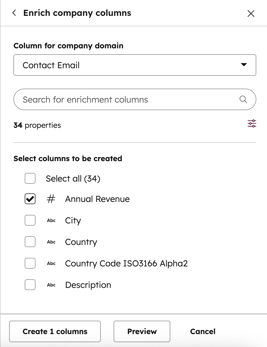
- Napsauta[tietolähde] [ominaisuus] -pudotusvalikkoa val itaksesi sarakkeen ominaisuuden, jota haluat rikastuttaa.
- Napsauta Luotavat sarakkeet-kohdassa ominaisuuksien vieressä olevia valintaruutuja. Voit myös etsiä ominaisuuksiahakupalkin avulla.
- NapsautaEsikatselu taiLuo [#] saraketta.
Kaavat
Käytä Kaavat-toimintoa luodaksesi laskelmia muiden sarakkeiden perusteella:
- Napsauta laajentaaksesiKaavat. Napsauta sitten jotakin seuraavista:
-
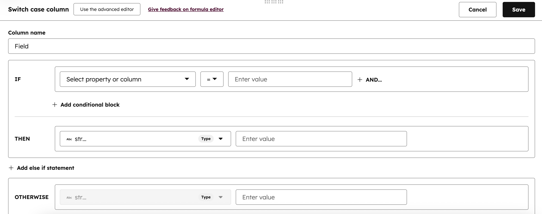
- Käytä switch case
- Vertaa päivämääriä
- Etsi ja korvaa
- Kaavojen luontityökalu (edistynyt)
- Yhteenvetomitta
- Täytä kaavakentät alareunan paneelissa.
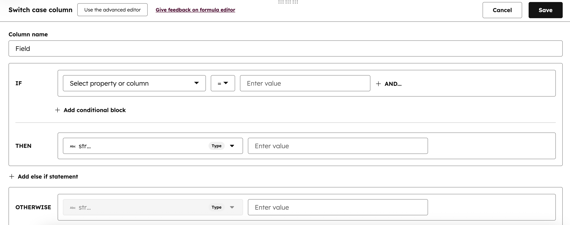
- Napsauta sittenTallenna.
Muokkaimet
Käytä muokkaimia muotoilumuutosten ja normalisointien tekemiseen:
- NapsautaKäytä isoja kirjaimia ja tee sitten seuraava:
- Napsauta viitattava sarake -pudotusvalikkoa ja valitse sarake.
- Kirjoita nimiUusi sarakkeen nimi -tekstikenttään.
- Valitse Isot kirjaimet-kohdastaOtsikkokirjaimet,ISOJA KIRJAIMIA taipienet kirjaimet.
- NapsautaLuo sarake.
- NapsautaPoista välilyönnit ja tee sitten seuraava:
- Valitsesarake valitsemalla avattavasta valikostaViitattava sarake.
- Kirjoita nimiUusi sarakkeen nimi -tekstikenttään.
- NapsautaLuo sarake.
Yhteenveto- ja yhteenvetoimaton näkymä
Tietojoukkojen tarkasteluun käytetään kahta eri näkymää:
- Yhteenvetoinen näkymä: näkymä tietojoukosta, joka luodaan, kun tietojoukossa on useampi kuin yksi tietolähde ja ensisijaisen ja toissijaisen tietolähteen välillä on useita mahdollisia vastaavuuksia. Tämä näkymä näyttää tiedot ryhmiteltynä ensisijaisen tietolähteen mukaan, ja sitä käytetään CRM-synkronoinnissa, työnkuluissa ja luetteloissa. Vain yhteenvetoisessa näkymässä käytettävissä olevat sarakkeet ovat käytettävissä CRM-synkronoinnissa, työnkuluissa ja luetteloissa.
- Yhteenvetoamaton näkymä: tietojoukon näkymä, joka näyttää ryhmittelemättömät tiedot.
Huomaa: jos tietolähteitä on vain yksi tai eri tietolähteiden välillä on yksi-yhteen-suhde (esim. example@hubspot.com esiintyy kerran Snowflakessa ja kerran HubSpot CRM:ssä), tietojoukosta ei näytetä yhteenveto- tai yhteenvetoamatonta näkymää, ja tietojoukkoa voidaan käyttää raportointiin, CRM-synkronointiin, työnkulkuihin ja luetteloihin. Opi määrittämään tietojen yhdistämisen asetukset.
Suodattimet
Käytä suodattimia tietojoukkoosi.
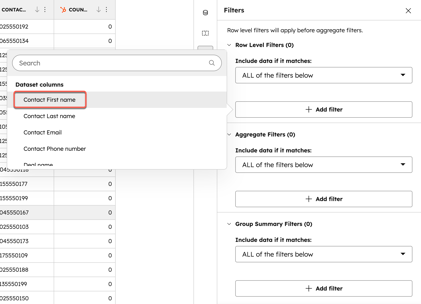
- Käytäsuodattimia-välilehdessärivitason suodattimia,aggregoituja suodattimia jaryhmän yhteenvetosuodattimia tietojoukkoosi.
- NapsautaSisällytä tiedot, jos ne vastaavat -pudotusvalikkoa ja valitse sittenKAIKKI alla olevat suodattimet,MIKÄ TAHANSA alla olevista suodattimista taiMukautetut suodatussäännöt.
- Napsauta+ Lisää suodatin ja valitse sittensuodatin ponnahdusvalikosta. Jatka suodattimien lisäämistä tarpeen mukaan.
Tarkista tietojoukko
Kun olet mukauttanut tietojoukon, voit tehdä seuraavaa:
- Tarkista taulukko varmistaaksesi, että tietojoukko näkyy oikein.
- NapsautaYhteenvetonäkymä -pudotusvalikkoa ja valitse jokin seuraavista:
-
- Yhteenvetonäkymä: näyttää tiedot ryhmiteltynä ensisijaisen lähteen mukaan. Tätä käytetään CRM-synkronointiin, työnkulkuihin ja luetteloihin.
- Yhteenvetoinen näkymä: näyttää ryhmittelemättömät tiedot, joissa on rivit kaikille lähteille. Tätä käytetään raportointiin.
- Jos olet tyytyväinen tietojoukkoosi,napsauta Tallenna.NapsautaKäytä luodaksesi raportin, työnkulun, luettelon, suorittaaksesi CRM-synkronoinnin tai viedäksesi tietojoukkoasi.
Sanasto
Tietolähteet
Tietolähteitä ovat CRM-objektit (esim. yhteystiedot, mukautetut objektit), resurssit (esim. verkkosivut, sähköpostit) ja toiminnot (esim. keskustelut, myynti), joista haluat raportoida. Voit valita enintään viisi tietojoukkoa.
Ensisijainen tietolähde ankkuroi tietojoukon, ja kaikki muut lähteet linkittyvät siihen. HubSpot yhdistää ne lyhimmän reitin kautta ja yhdistää automaattisesti toisiinsa liittyvät tiedot, kuten yhteystiedot ja kaupat, ilman ylimääräisiä vaiheita.
Muut tietolähteet vaativat integraatiota varten välittäjäyhteyksiä. Jos esimerkiksi kaupat ovat ensisijainen lähde ja tarvitaan blogikirjoitusten tietoja, HubSpot yhdistää ne yhteystietojen ja verkkotoimintojen kautta valitsemalla automaattisesti tarvittavat lähteet.
Lisätietolähteet
Voit lisätä toissijaisia tietolähteitä tietojoukkoosi yhdistääksesi tiedot yhteen näkymään. Jotkin lähteet integroituvat automaattisesti, kun taas toiset saattavat vaatia lisätietoja yhteyden muodostamiseksi.
Automaattiset yhdistämiset
Automaattiset yhdistämiset ovat käytettävissä yleisille HubSpot-tietoyhdistelmille (esim. Yritykset + Kaupat) ja synkronointisovellusten integraatioille (esim. Yhteystiedot + Stripe-laskut).
Kun valitset nämä lähdeparit, rivit yhdistetään automaattisesti oletuskolumnin avulla, joka on yleensä Sähköpostiosoite tai Yrityksen verkkotunnus.
Voit mukauttaa yhdistämiskolumnin hallitsemalla yhdistämistä lähdepaneelissa.
Mukautetut liitännät
Kun integroit tietoja lähteistä, joiden sarakkeiden rakenne on joustava, kuten Google Sheets, AirTable, CSV-tiedostot ja varastot, sinun on annettava lisätietoja, jotta tietojen yhdistäminen on mahdollista.
Jos mukautettu liitos on tarpeen, sinun on valittava vastaavat sarakkeet kustakin lähteestä. Tämä varmistaa, että tiedot ovat oikein kohdakkain, käyttämällä yleisiä tunnisteita, kuten sähköpostiosoitteita, tunnuksia tai yrityksen verkkotunnuksia.
Syntaksi
Funktiossa voit käyttää ominaisuuksien ja kenttien tietoja tai literaalisia tietoja. Ominaisuus- ja kenttätiedot ovat dynaamisia yksittäisten tietolähteiden perusteella, kun taas literaaliset tiedot ovat vakioita. Esimerkiksi:
2021-03-05on literaalinen päivämäärä, joka on vakio.[CONTACT.createdate]on ominaisuuspohjainen päivämäärä, joka on dynaaminen jokaiselle yhteystietotietueelle.
Funktiot voivat sisältää sekä literaalisia että ominaisuus-/kenttätietoja, kunhan tietotyypit ovat yhteensopivia funktion vaadittujen argumenttien kanssa. Esimerkiksi:
DATEDIFF("MONTH", "2021-01-01", "[CONTACT.createdate]")
Alla on tietoa literaalien ja ominaisuus-/kenttätietojen syntaksista ja siitä, miten ne sisällytetään kaavoihin.
Literaalien syntaksi
Käytä literaaleja lisätäksesi laskelmiisi tiettyjä, staattisia merkkijonoja, numeroita, totta- tai epätotta-arvoja ja päivämääriä.
- Merkkijono-literaali: lainausmerkeillä ympäröityteksti . Esimerkiksi:
”My cool string”.
- Numerolitteraali: numerot ilman lainausmerkkejä. Esimerkiksi
42. - Boolen literaali:
tositaiepätosi. - Päivämääräliteraali: merkkijono, joka on muotoiltu muodossa
"VVVV-KK-PP"tai päivämäärän aikaleiman numero (esim.1635715904).
Ominaisuuslause
Ominaisuusviittausten avulla voit sisällyttää suoraan arvoja valitsemiesi tietolähteiden ominaisuuksista. Sinun ei tarvitse lisätä ominaisuutta tietojoukon kenttänä viittaaksesi siihen.
Käytä seuraavaa lausetta viitatessasi ominaisuuksiin:
- Viittauslausekkeet on aina suljettu hakasulkeisiin (
[ja]). - Ominaisuusviittaukset määrittävät objektin tai tapahtuman nimen, jota seuraa piste ja sisäinen ominaisuuden nimi. Esimerkiksi:
[CONTACT.lifecyclestage][COMPANY.name][e_hs_scheduled_email_v2.__hs_event_native_timestamp]
Kentän viittauksen syntaksi
Voit viitata kenttiin kaavassa ympäröimällä kentän nimen hakasulkeilla. Esimerkiksi:
-
[Kenttä 1][Upea mukautettu kenttäni]
Voit viitata kenttiin kaavoissa, kunhan kaavan operaattorit ja funktiot hyväksyvät kentän tietotyypin. Jos esimerkiksi luot uuden kentän, joka sisältää merkkijonon, voit viitata kenttään funktiossa, joka hyväksyy merkkijonoja:
- Jos Kenttä 1 on
[DEAL.name], se sisältää merkkijonon arvon (kaupan nimen). CONCAT([Kenttä 1], "Q4")olisi kelvollinen, koska se sisältää kaksi merkkijonoarvoa.CONCAT([DEAL.name], 2012)ei olisi kelvollinen, koska se sisältää sekä merkkijonon että numeron arvon.
Operaattorit
Voit käyttää operaattoreita literaalien ja ominaisuus-/kenttäarvojen kanssa, ja operaattorit arvioidaan standardin PEMDAS-laskutoimitusten järjestyksessä. Tämä mahdollistaa operaattoreiden sisäkkäisen käytön sulkeiden avulla. Esimerkiksi:
- Luvun lisääminen ominaisuusviitteellä:
1 + [DEAL.amount] - Suluiden käyttö operaatioiden sisäkkäin asettamiseen:
(1 + 2) * (3 + 4)
| Operaattori | Kuvaus | Käyttöesimerkki |
|
|
Lisää numeroita. Palauttaa numeron. |
|
|
|
Vähennä lukuja. Palauttaa luvun. |
|
|
|
Kerrotaan luvut. Palauttaa luvun. |
|
|
|
Jaa luvut. Palauttaa luvun. |
|
|
|
Kumoaa luvun. |
|
|
|
Tarkistaa, ovatko molemmat boolenaiset arvot totta. Palauttaa boolenaisen arvon. |
|
|
|
Tarkista, onko jompikumpi kahdesta boolenaisesta arvosta totta. Palauttaa boolenaisen arvon. |
|
|
|
Negatiivinen booleninen arvo. Palauttaa toisen boolenisen arvon. |
|
|
|
Yhtäläisyysoperaattori. Palauttaa boolean-arvon. |
=true= true |
IF
IF-logiikka on joukko sääntöjä, jotka suoritetaan, jos tietty ehto täyttyy. IF-logiikkaa voidaan käyttää tietojen erotteluun. IF-logiikkaa voidaan käyttää esimerkiksi seuraaviin tarkoituksiin:
- Laskea erilaisia provisioita kaupan koon perusteella (eli antaa suuremman prosenttiosuuden suuremmalle kaupalle).
- Jakaa kaupat tasoihin raporttien analysointia ja toimia varten.
- Luokitella palautevastaukset kategorioihin (esim. merkintä 1–6 on kielteinen).
- Määritellä kontaktien prioriteetti sen perusteella, kuinka monta päivää ne on merkitty liideiksi.
LABEL
LABEL-toiminto muuntaa luettelominaisuuden väliarvot käyttäjäystävällisiksi arvoiksi. Jotkin HubSpotin määrittämät ominaisuudet, kuten Deal ja Contact owner, esitetään sisäisinä arvoina. Tämä vaikeuttaa analysointia. Kun LABEL-toimintoa käytetään HubSpotin määrittämien ominaisuuksien kanssa, jotka tukevat kääntämistä, se tarjoaa käännöksen portaalin asetusten perusteella, ei käyttäjän asetusten perusteella. Voit esimerkiksi käyttää LABEL-toimintoa seuraaviin tarkoituksiin:
-
Pääset suoraan kentissä yhteyshenkilön tai kaupan vaiheen nimiin
LABEL([DEAL.dealstage]) = "Closed Won"(10)
- Viitata HubSpot-omistajiin nimellä suoraan kentissä
LABEL([DEAL.hubspot_owner_id]) = "John Smith"
Numeeriset funktiot
| Funktio | Määritelmä | Argumentit | Käyttöesimerkki |
|
|
Laskee luvun absoluuttisen arvon. Palauttaa luvun. |
luku: luku, jonka absoluuttinen arvo lasketaan. |
|
|
|
Pyöristää desimaaliluvun ylöspäin lähimpään kokonaislukuun. Palauttaa luvun. |
luku: luku, jonka yläraja lasketaan. |
|
|
|
Jaa luku, mutta palauta nolla, kun jakaja on nolla. Palauttaa luvun. |
jaettava: luku, jota käytetään jaettavana jakolaskussa. jakaja: luku, jota käytetään jakajana jakolaskussa, jolloin nolla tuottaa nollan arvon |
|
|
|
Laskee Eulerin luvun potenssiin. Palauttaa luvun. |
eksponentti: eksponentti, johon Eulerin luku korotetaan. |
|
|
|
Pyöristää desimaaliluvun alaspäin lähimpään kokonaislukuun. Palauttaa luvun. |
luku: eksponentti, johon Eulerin luku korotetaan. |
|
|
|
Laskee arvon luonnollisen logaritmin. Palauttaa luvun. |
luku: arvo, jonka luonnollinen logaritmi lasketaan. |
|
|
|
Laskee arvon logaritmin määritellyllä pohjalla. Palauttaa luvun. |
pohja: arvojen logaritmin laskennassa käytettävä pohja. arvo: luku, jonka logaritmi lasketaan. |
|
|
|
Nosta perusarvo määritettyyn potenssiin. Palauttaa luvun. |
base: luku, jonka potenssi lasketaan. eksponentti: luku, jolla perusarvo korotetaan. |
|
|
|
Laskee ei-negatiivisen luvun neliöjuuren. Palauttaa luvun. |
luku: luku, jonka neliöjuuri lasketaan. |
|
|
|
Jaa numeeriset arvot yhtä leveisiin osioihin. Palauttaa sen osion numeron, johon arvo kuuluu. Jos palautettu arvo on alle minimiarvon, palautetaan nolla. Jos palautettu arvo on yli maksimiarvon, palautetaan luokkien lukumäärä +1. |
arvo: laskennassa käytettävä luku. minValue: luokittelun aloitusarvo. maxValue: luokittelun enimmäisarvo. bucketCount: haluttu määrä yhtä leveitä säiliöitä, joihin arvot jaetaan minValue- ja maxValue-arvojen välillä. |
|
Merkkijonotoiminnot
| Funktio | Määritelmä | Argumentit | Esimerkki käytöstä |
|
|
Määrittää, sisältääkö merkkijono kirjainkokoa erottavan osamerkkijonon. Palauttaa boolean-arvon. |
merkkijono: testattava merkkijonoarvo. substring: merkkijonon sisällä tarkistettava arvo. |
|
|
|
Yhdistää kaksi merkkijonoa. Palauttaa merkkijonon. |
merkkijono1: merkkijono, johon merkkijono2 liitetään. merkkijono2: merkkijonoarvo, joka liitetään merkkijono1:een. |
|
|
|
Laskee merkkijonon pituuden. Palauttaa luvun. |
merkkijono: merkkijono, jonka pituus lasketaan. |
|
|
|
Poistaa merkkijonon alku- ja loppumerkit. Palauttaa merkkijonon. |
merkkijono: merkkijono, josta välilyönnit poistetaan. |
|
Päivämääräfunktiot
| Funktio | Määritelmä | Argumentit | Esimerkki käytöstä |
|
|
Luo päivämääräarvo vuoden, kuukauden ja päivän osista. Palauttaa päivämäärän. |
vuosi: halutun päivämäärän vuosi. kuukausi: halutun päivämäärän kuukausi. day: halutun päivämäärän päiväosa. |
|
|
|
Palauttaa ensimmäisen päivämääräarvon ja toisen päivämääräarvon välisen ajan yksikköjen lukumäärän määritetyn ajan yksikön mukaan. Palauttaa luvun. |
datePart: ero laskennassa käytettävä vuosi-, vuosineljännes-, kuukausi-, viikko- tai päivämääräyksikkö. date1: alkupäivämääräarvo, joka vähennetään date2:sta. date2: päättymispäivän arvo, josta date1 vähennetään. |
|
|
|
Poimi vuosi, vuosineljännes, kuukausi, viikko tai päivä päivämääräarvosta. Palauttaa numeron. |
datePart: erotettava vuosi, vuosineljännes, kuukausi, viikko tai päivä. date: päivämääräarvo, josta päivämääräosa erotetaan. |
|
|
|
Katkaise päivämääräarvo vuoteen, vuosineljännekseen, kuukauteen, viikkoon tai päivään. |
datePart: lyhennettävä yksikkö (vuosi, vuosineljännes, kuukausi, viikko tai päivä). date: katkaistava päivämääräarvo. |
|
|
|
Luo aikaleimaarvo vuoden, kuukauden, päivän, tunnin, minuutin ja sekunnin osista. Palauttaa päivämäärä- ja aikaleiman arvon. |
vuosi: halutun päivämäärän vuosi. month: halutun päivämäärän kuukausi. day: halutun päivän päiväosa. |
|
|
|
Laskee päivämäärän viikon numeron vuoden sisällä. Palauttaa numeron. |
date: päivämäärä- ja kellonaika-arvo, jonka perusteella lasketaan viikon numero vuoden sisällä. |
|
|
|
Palauttaa nykyisen ajan tilisi aikavyöhykkeen perusteella. Palauttaa päivämäärä- ja kellonaika-arvon. |
|
|
|
|
Palauttaa kahden päivämäärän välisen arkipäivien (maanantai–perjantai) lukumäärän. |
arvo1: alkamispäivämäärä ja -aika. arvo 2: päättymispäivämäärä. |
|
