
Päivitetty viimeksi: 15 heinäkuuta 2026
Saatavilla minkä tahansa seuraavan Tilauksen kanssa, paitsi jos toisin mainitaan:
-
 Marketing Hub
Professional, Enterprise
Marketing Hub
Professional, Enterprise
-
 Service Hub
Professional, Enterprise
Service Hub
Professional, Enterprise
-
 Content Hub
Professional, Enterprise
Content Hub
Professional, Enterprise
Videon lataamisen jälkeen voit hallita avainsanoja, lukuja, tekstityksiä, pikkukuvaa ja paljon muuta. Tarkastele videon suorituskykyä, videotiedoston lisätietoja sekä leikkeen muokkausohjelmalla luotuja muunnelmia.
Voit myös ottaa käyttöön videotiedostojesi lisäominaisuuksia, kuten videon suorituskyvyn seurannan, videon lisäämisen HubSpot-sisältöön ja tekstitysten käytön.
Kun olet ladannut ja hallinnoinut videotiedostoasi, opi muokkaamaan videotiedostoja ja lisäämään videoita HubSpot-sisältöösi. Voit myös jakaa ja upottaa videoita videotiedoston URL-osoitteen avulla ulkoisilla verkkosivuilla, sähköposteissa tai sosiaalisen median julkaisuissa.
Huomaa: voit hallita tekoälyominaisuuksien käyttöä tekoälyasetuksissasi ja määrittää, mitä tietoja jaetaan. Tutustu HubSpotin tekoälyn luottamusta koskeviin usein kysyttyihin kysymyksiin ja tekoälymallikortteihin saadaksesi yksityiskohtaista tietoa tekoälyn tietoturvaohjauksesta, tiedonkäytöstä ja vaatimustenmukaisuudesta.
Tutustu videotyökalussa käytettävissä oleviin tekoälyominaisuuksiin
Jotta voit käyttää tekoälyominaisuuksia, sinun on otettava käyttöön Generative AI-ja Files data -ominaisuudet tekoälyasetuksissasi. Lue lisää tekoälyasetusten hallinnasta.
Videon tiedoissa käytettävissä olevat ominaisuudet riippuvat HubSpot-tilauksestasi. Nämä voivat muuttua. Katso tuoreimmat hinnoittelu- ja pakettitiedot Tuotteet ja palvelut -luettelostamme:
| Ominaisuus | Content Hub | Marketing Hub | Service Hub |
| Videon metatiedot | ✓ | ✓ | ✓ |
| Tekoälyn luomat metatiedot | ✓ | ||
| Videon lukujen tuki | ✓ | ||
| Ladatut tekstitykset | ✓ | ✓ | ✓ |
| Tekoälyn luomat tekstitykset | ✓ | ||
| Käännetyt tekstitykset | ✓ | ||
| Verkkosisällön suorituskykyraportit | ✓ | ✓ | ✓ |
| Sosiaalisen median sisällön suorituskykyraportit | ✓ | ||
| Klippien muunnelmien hallinta | ✓ |
Siirry videon tietosivulle
Kun olet muokannut videoleikettäsi, sinut ohjataan kyseisen leikkeen tietosivulle. Vaihtoehtoisesti voit siirtyä videon tietosivulle tiedostotyökalusta tai videotyökalusta.
Siirtyminen videon tietosivulle tiedostotyökalusta:
- Napsauta HubSpot-tilissäsi Lisää ja siirry sitten kohtaan Sisältö > Tiedostot. Jos Lisää-kohtaa ei näy tilissäsi, siirry suoraan kohtaan Sisältö > Tiedostot.
- Etsi tiedostotyökalusta videotiedoston nimi ja valitse se .
- Tarkista videon tiedot oikeanpuoleisessa paneelissa.
Jos sinulla on Content Hub Professional- tai Enterprise -tilaus, voit siirtyä videon tietosivulle videot-työkalusta seuraavasti:
- Napsauta HubSpot-tilissäsi Lisää ja siirry sitten kohtaan Sisältö > Video. Jos Lisää-kohtaa ei näy tilissäsi, siirry suoraan kohtaan Sisältö > Video.
- Etsi ja valitse videotiedoston nimi. Sinut ohjataan videon tietosivulle.
Määritä videon otsikko, avainsanat, SEO-kuvaus, luvut ja pikkukuva
Määritä videon tiedot Optimointi-välilehdessä:
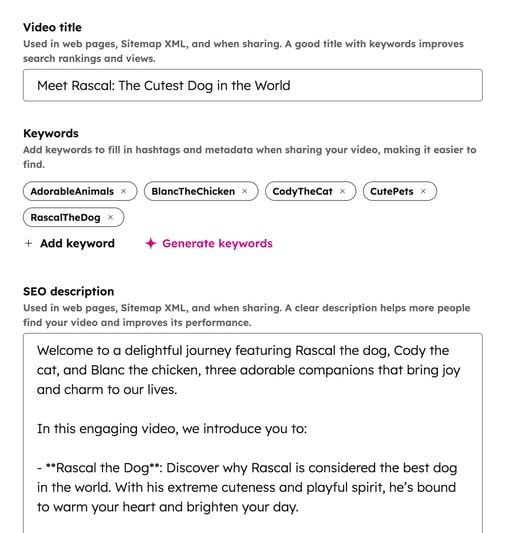
- Videon otsikko: kirjoita videollesiotsikko, jota käytetään verkkosivuilla, XML-sivukartassa ja videon jakamisen yhteydessä.
- Avainsanat: lisää avainsanoja, joita käytetään hashtageina ja metatiedoissa videota jaettaessa.
- Voit lisätä avainsanan manuaalisesti napsauttamalla Lisää avainsana. Kirjoita avainsana avautuvaan valintaikkunaan ja napsauta Tallenna.
- Jos sinulla on Content Hub Professional- tai Enterprise-tilaus, voit luoda avainsanoja automaattisesti tekoälyn avulla napsauttamalla tekoäly-kuvaketta. Tekoälyn luomat avainsanat näkyvät automaattisesti avainsanojen osiossa.
- SEO-kuvaus: kirjoita SEO-kuvaus käytettäväksi verkkosivuilla, XML-sivukartassa ja jakamisen yhteydessä. Jos haluat luoda SEO-kuvauksen automaattisesti videon sisällön perusteella, napsautatekoäly-kuvaketta.
- Luvut ( vain Content Hub Professional tai Enterprise ): napsauta Luvut-kytkintä kytkeäksesi sen päälle, jolloin voit lisätä lukuja ja antaa katsojille mahdollisuuden siirtyä videon eri osiin.
- Kun käytät lukuja, ota huomioon seuraavat seikat:
- Luvut näkyvät soittimessa vain tuetuilla alustoilla.
- Voit luoda enintään 20 lukua videota kohti.
- Lukujen hallinta:
- Voit esikatsella lukua napsauttamalla kunkin luvun vieressä olevaa aikakoodia .
- Voit muokata luvun nimeä viemällä hiiren luvun päälle ja napsauttamalla Muokkaa. Kirjoita sitten uusi luvun nimi ja napsauta Tallenna.
- Voit poistaa luvun viemällä hiiren luvun päälle ja napsauttamalla Poista.
- Voit lisätä uuden luvun syöttämällä aikaleiman, joka merkitsee luvun alkupisteen. Syötä sitten luvun nimi ja napsauta Tallenna. Luku päättyy seuraavan peräkkäisen luvun alkamisaikaan.
- Kun käytät lukuja, ota huomioon seuraavat seikat:
- Pikkukuva: valitse tai muokkaa videosi pikkukuvaa. Voit valita seuraavista vaihtoehdoista:
- Valitse hetki videosta: käytä videon tietystä kohdasta otettua kuvaa videon pikkukuvana. Selaa videota valintaikkunassa ja etsi hetki, jota haluat käyttää videon pikkukuvana. Napsauta sitten Aseta pikkukuvaksi.
-
- Lataa kirjastosta: käytä tiedostotyökalun kuvaa videon pikkukuvana.
- Rajaa ja muuta kokoa: rajaa ja muuta olemassa olevan videon pikkukuvan kokoa.
- Muokkaa Adobe Expressillä: muokkaa olemassa olevaa videon pikkukuvaa Adobe Expressillä. Voit esimerkiksi lisätä pikkukuvaan clip art -elementtejä tai otsikon. Lue lisää kuvien muokkaamisesta Adobe Expressillä HubSpotissa.

Tarkista videosi suorituskykyraportit
Tarkista Suorituskyky-välilehdeltä seuraavat videosi suorituskykyraportit:- Videon suorituskyky sosiaalisen median julkaisujen mukaan (vainMarketing Hub Professional tai Enterprise ): videon katselukerrat katselukertojen,vuorovaikutusten ja kommenttien määrä sosiaalisen verkoston mukaan. Videon katselukerrat -mittari ei koske X:ssä olevia videoita.
- Videon mittarit: videon kokonaistoistomäärä ja yksilöllisten katsojien määrä .
- Toistot: jokainen videon toisto seurataan heti, kun toisto alkaa.
- Ainutlaatuiset katsojat: jokainen ainutlaatuinen katsoja lasketaan HubSpotin seurantakoodin mukaisesti. Jos kävijä poistaa evästeensä, häntä pidetään uutena kävijänä ja hänelle annetaan uusi eväste. Lue lisää kävijöiden seurannasta HubSpotissa.
- Katselukerrat ajan kuluessa: päivittäisten toistojen kokonaismäärä.
- Videon katsomiskesto: videosi katsomiskestoa koskevat mittarit, mukaan lukien keskimääräinen katselukesto, keskimääräinen katselukesto prosentteina ja kelpuutetut katselukerrat .
- Keskimääräinen katselukesto: videon keskimääräinenkatseluaika minuutteina.
- Keskimääräinen katseluprosentti: videon keskimääräinen katselun loppuunsaattamisprosentti.
- Kelpoiset katselukerrat: niiden katselukertojen lukumäärä, joissa videosta on katsottu vähintään 75 %.
- Videon suorituskyky sivuittain: videon suorituskyky verkkosivuittain.
- Sitoutuminen kontaktikohtaisesti: videon sitoutuminen seurattujen kontaktien mukaan.
Videon tekstitysten lisääminen ja hallinta
Lataa mukautettuja tekstityksiä tai käytä tekoälyä tekstitysten luomiseen Tekstitykset- välilehdessä. Voit myös lisätä tekoälyn kääntämiä tekstityksiä suoraan videoleikkeisiin videon muokkausohjelmassa.
- Tekstityksen manuaalinen lataaminen:
- Napsauta Lataa tiedosto.
- Napsauta oikeanpuoleisessa paneelissa Kieli-pudotusvalikkoa ja valitse tekstityksille kieli. Napsauta sitten Valitse tiedosto.
- Jos sinulla on Content Hub Professional- tai Enterprise-tilaus, voit lisätä tekoälyn luoman tekstityksen napsauttamalla Aloita tekoälyn avulla.
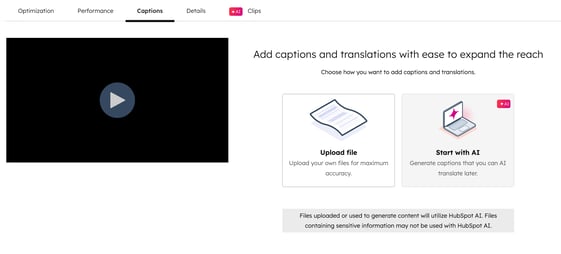
- Jos sinulla on Content Hub Professional- tai Enterprise -tilaus, voit myös kääntää tekoälyn luomat tekstitykset. Lue lisää käännettävissä olevista kielistä.
- Napsauta oikeassa yläkulmassa kohtaa AI-käännös.
- Napsauta oikeanpuoleisessa paneelissa Käännä -pudotusvalikkoa ja valitse niiden kielten valintaruudut, joihin haluat kääntää tekstityksen.
- Napsauta alareunassa Käännä.
- Voit ladata toisen tekstityksen manuaalisesti napsauttamalla oikeassa yläkulmassa kohtaa Lataa tekstitykset.
Hallitse ladattuja tai tekoälyn luomia tekstityksiä
Kun olet lisännyt tekstityksen, voit tarkistaa, muokata ja poistaa sen suoraan videon tietosivulta.
Voit myös kytkeä kunkin tekstityksen päälle tai pois päältä hallitaksesi, mitkä kieliversiot näkyvät videosoittimessasi. Voit esimerkiksi piilottaa tekoälyn luomat tekstitykset kokonaan ja käyttää edelleen omia ladattuja tekstitystiedostojasi.
- Voit kytkeä tekstityksen päälle tai pois päältä napsauttamalla tekstityksen oikealla puolella olevaa kytkintä. Tämä määrittää, näkyykö tekstitys katsojille videossa vai ei.
- Voit tarkistaa tekstityksen viemällä hiiren tekstityksen päälle ja napsauttamalla Näytä.
- Voit korvata tekoälyn luoman tekstityksen viemällä hiiren tekstityksen päälle. Napsauta sitten Toiminnot ja valitse Lataa omat tekstitykset.
- Voit asettaa toisen tekstityksen ensisijaiseksi kieleksi viemällä hiiren tekstityksen päälle. Napsauta sitten Toiminnot ja valitse Aseta ensisijaiseksi kieleksi.
- Voit poistaa tekstityksen viemällä hiiren tekstityksen päälle. Napsauta sitten Toiminnot ja valitsePoista. Voit poistaa vain tekstityksiä, jotka on kytketty pois päältä. Jos tekstitystä ei ole kytketty pois päältä, tämä vaihtoehto ei näy.
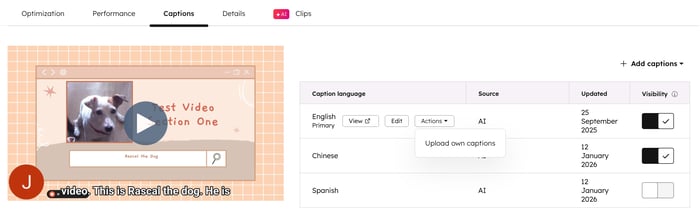
- TJos haluat muokata tekstitystä suoraan videon tiedoista, vie hiiri tekstityksen päälle ja napsauta sitten Muokkaa. Jatka transkriptiota:
-
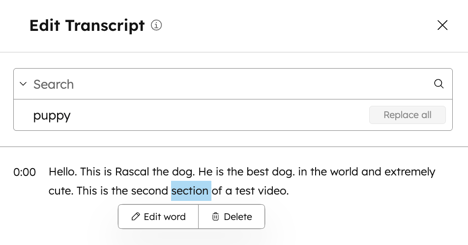
- Jos haluat muokata tiettyjä sanoja tekstityksessä, napsauta sanaa , jota haluat muokata, ja valitse Muokkaasana. Kirjoita ponnahdusikkunaan uusi sana ja napsauta Tallenna.
- Voit poistaa sanan napsauttamalla sana , jonka haluat poistaa, ja valitse Poista.
- Jos haluat etsiä ja korvata kaikki tietyn sanan esiintymät transkriptiossa:
- Etsi oikeasta yläkulmasta sana , jonka haluat etsiä ja korvata.
- Napsauta Etsi ja korvaa -painiketta laajentaaksesi osion.
- Valitse Korvaa -kenttään sana , jolla haluat korvata sen.
- Napsauta Korvaa kaikki. Sana korvataan kaikissa esiintymissään transkriptiossasi.
-
- Kun olet päivittänyt transkriptin, napsauta alareunassa Tallenna.
Tarkista videotiedoston tiedot ja hallitse videon lisäasetuksia
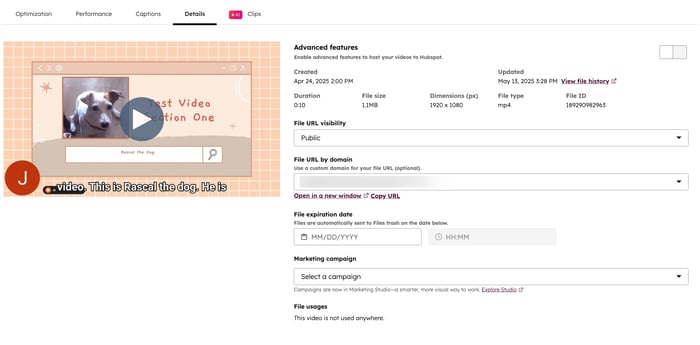
. TarkistaTiedot- välilehdessä tiedoston tiedot, kuten:- Lisäominaisuudet: valitse , haluatko ottaa videon lisäominaisuudet käyttöön vai poistaa ne käytöstä. Lue lisää HubSpot-videoiden lisäominaisuuksienkäytöstä .
- Luotu: päivämäärä , jolloin video luotiin.
- Päivitetty: päiv ämäärä,jolloin videota on viimeksi muokattu.
- Kesto: videonkesto .
- Tiedostokoko: videotiedoston koko.
- Mitat: videonkuvamitat pikseleinä.
- Tiedostotyyppi: tiedostotyyppi , kuten mp4, mov ja muut.
- Tiedoston käyttö: muut HubSpot-sisällöt, joissa tiedostoa käytetään.
- Tiedoston URL-osoitteen näkyvyys: muuta tiedostosi näkyvyyttä ja saatavuutta. Voit valita seuraavista näkyvyysvaihtoehdoista. Lue lisää tiedoston URL-osoitteen näkyvyyden hallinnasta.
- Julkinen: video on julkisesti saatavilla kaikille, joilla on URL-osoite tai jotka arvaavat sen. Hakukoneet voivat indeksoida videon URL-osoitteen.
- Julkinen – noindex: video on julkisesti saatavilla kaikille, joilla on URL-osoite tai jotka arvaavat sen. Hakukoneita ohjeistetaan olemaan indeksoimatta tiedoston URL-osoitetta.
- Yksityinen: tiedoston URL-osoite on yksityinen, ja sen katsominen edellyttää URL-osoitetta. Hakukoneet eivät voi indeksoida tiedoston URL-osoitetta. Käyttäjien on oltava kirjautuneina HubSpot-tiliinsä voidakseen katsoa videon. Tämä sopii parhaiten sisäiseen sisältöön.
- Jokaisella, jolla on linkki: video on kaikkien saatavilla, joilla on yksilöllinen URL-osoite. Sisäänkirjautumista ei vaadita, ja hakukoneille annetaan ohjeet olla indeksoimatta tiedoston URL-osoitetta. Tätä suositellaan henkilökohtaisiin myyntisähköposteihin ja suoraan asiakkaiden kanssa jaettaviin videoihin. Videon URL-osoitetta suojaa arvaamaton tunnus.
- Tiedoston URL-osoite verkkotunnuksen mukaan: päivitä tiedoston URL-osoitteen verkkotunnus napsauttamallaavattavaa valikkoa javalitsemalla yksiliitetyistä aliverkkotunnuksistasi.
- Oletusarvoisesti tiedostot isännöidään HubSpotin sisällönjakeluverkon järjestelmäverkkotunnuksella, jolloin tiedoston URL-osoitteen verkkotunnuksessa näkyyf.hubspotusercontent.
- Voitpäivittää asetuksesiniin, että kaikki tiedostot isännöidään jollakinliitetyistä aliverkkotunnuksistasi.
- Tiedoston voimassaolon päättymispäivä: määritäpäivämäärä ja kellonaika, jolloin tiedoston voimassaolo päättyy.
- Voit poistaa tiedoston vanhentumispäivämäärän valitsemallapäivämääränvalitsimenja napsauttamallaPeruuta. Jos vanhentumispäivämäärää ei ole määritetty, tiedosto säilytetään toistaiseksi.
- Kun tiedoston voimassaoloaika on päättynyt, se siirretään automaattisestiroskakoriin.
- Markkinointikampanja: liitä tiedostosi kampanjaan. Lue lisää kampanjoiden käytöstä HubSpotissa.
Tutustu videoiden lisäominaisuuksiin
Voit valita jokaisen tiedostotyökalussa olevan videon kohdalla, otatko lisäominaisuudet käyttöön. Huomaa seuraavaa:
- Tililläsi olevien edistyneiden ominaisuuksien sisältävien videoiden määrä riippuu HubSpot-tilauksestasi. Voit lisätä edistyneiden ominaisuuksien sisältävien videoiden määrää ostamalla lisäosan, jolla videorajaa voidaan nostaa.
- Jos sinulla on Content Hub Enterprise -tilaus, voit ottaa edistyneet ominaisuudet käyttöön enintään 500 videolle.
- Jos sinulla on Content Hub Professional -tilaus, voit ottaa edistyneet ominaisuudet käyttöön enintään 150 videolle.
- Jos sinulla on Service Hub - tai Marketing Hub Professional-tai Enterprise-tilauksesi , voit ottaa edistyneet ominaisuudet käyttöön enintään 50 videolle.
Tutustu alla olevasta taulukosta tavallisten videotiedostojen ja lisäominaisuuksilla varustettujen videoiden eroihin:
| Ominaisuus | Lisäominaisuudet käytössä | Lisäominaisuudet pois käytöstä |
| Lisää videoita HubSpot-sisältöön videomoduuleissa | ✓ | |
| Seuraa videoiden suorituskykyä HubSpotissa | ✓ (vain sivut, blogikirjoitukset ja tietopankin artikkelit) |
|
| Lisää lomake tai CTA videon yhteyteen | ✓ (vain sivut, blogikirjoitukset ja tietokannan artikkelit) |
|
| Luo suora linkki videoon | ✓ | |
| Mukauta URL-osoitteen näkyvyyttä | ✓ | |
| Lisää tekstitys | ✓ |
Tarkista videoleikkeen eri versiot
Tilaus edellytetään Clips- välilehden käyttö edellyttää Content Hub Professional- tai Enterprise -tilausta.
Kohdassa Clips -välilehdessä voit tarkastella alkuperäisen videon eri muokattuja versioita.
- Jos videosi on yli 5 minuuttia pitkä, tekoäly luo ja ehdottaa automaattisesti kolme videoklippiä sekä otsikot kullekin klippille. Jokainen ehdotettu klippi on alle 90 sekuntia pitkä.
- Voit esikatsella videoleikettä viemällä hiiren sen päälle, jolloin se alkaa toistaa automaattisesti. Voit ottaa äänen käyttöön videoleikkeen esikatselun aikana napsauttamalla äänikuvaketta.
- Voit avata ehdotetun videoleikkeen editorissa viemällä hiiren leikkeen päälle ja napsauttamalla Muokkaa. Lue lisää videoleikkeen editorin käytöstä.
- Tallenna kaikki ehdotetut videoleikkeet napsauttamalla Tallenna kaikki luonnoksina. Uudet videoleikkeet näkyvät Videoleikkeet -välilehdessä, kun tarkastelet videotiedostoasi.
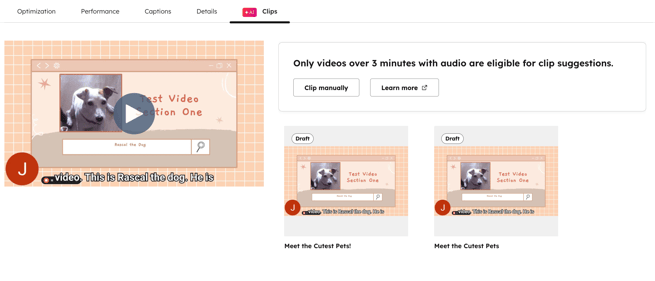
- Voit jatkaa videon muunnelmaklipin muokkaamista viemällä hiiren klipin päälle ja napsauttamalla Muokkaa. Sinut ohjataan klipin muokkausohjelmaan.
- Voit poistaa videon muunnelmaklipin viemällä hiiren klipin päälle ja napsauttamallapoisto-kuvaketta.
