
Päivitetty viimeksi: 26 toukokuuta 2026
Saatavilla minkä tahansa seuraavan Tilauksen kanssa, paitsi jos toisin mainitaan:
-
 Marketing Hub
Professional, Enterprise
Marketing Hub
Professional, Enterprise
-
 Service Hub
Professional, Enterprise
Service Hub
Professional, Enterprise
WhatsAppin rinnakkaiselon ansiosta voit käyttää samaa WhatsApp Business -puhelinnumeroa samanaikaisesti sekä WhatsApp Business -sovelluksessa että HubSpotissa. Viestit synkronoituvat reaaliajassa mobiilissa, verkossa ja työpöydällä, ja niitä voi lähettää, vastaanottaa ja hallita kummaltakin alustalta. Näin tiimit voivat hallita, automatisoida ja seurata asiakaskeskusteluja HubSpotissa ja samalla jatkaa WhatsApp Business Appin käyttöä ilman, että työkalujen välillä tarvitsee vaihtaa.
Käyttöoikeudet edellytetään WhatsAppin yhdistäminen HubSpotiin edellyttää Super Admin -oikeuksia.
Ennen kuin aloitat
Ennen kuin yhdistät WhatsApp-numerosi rinnakkaistoiminnolla, vahvista seuraavat asiat:
- Sinulla on ylläpitäjän oikeudet yrityksesi Meta Business Manager -tilille.
- Puhelinnumero, jonka haluat yhdistää, on rekisteröity laitteesi WhatsApp Business -sovellukseen. Jos numero on jo yhdistetty HubSpotiin tai muuhun integraatioon , sinun on katkaistava yhteys ennen yhdistämistä uudelleen. Lisätietoja WhatsApp-numeron yhteyden katkaisemisesta HubSpotissa.
Rajoitukset ja huomiot
Pidä mielessä seuraavat rajoitukset, kun yhdistät WhatsAppin HubSpotiin:
-
Kun yhdistät WhatsApp-numeron HubSpotiin käyttämällä rinnakkaiseloa, HubSpot tuo automaattisesti aikaisemman keskusteluhistorian viimeisten 180 päivän ajalta.
-
Mediaviestejä, kuten kuvia ja videoita, ei täytetä taaksepäin, vaan ne näkyvät sijoittimina.
-
Laitteesta lähetettyjä vapaatekstiviestejä ei lasketa WhatsApp-keskustelurajoihin. Vain HubSpotista lähetetyt malliviestit lasketaan mukaan.
-
Meta ei salli mallisanomien lähettämistä laitteesta.
-
Puheviestejä ei voi tällä hetkellä lähettää HubSpotin saapuneista viesteistä. Äänimuistiinpanoja voi silti lähettää laitteesta, ja ne näkyvät HubSpot-keskusteluketjussa.
- Maksimilähetysnopeus rinnakkaisnumeroille on 20 viestiä sekunnissa.
- Jos yhdistät WhatsAppin help deskiin, jokainen takaisin täytetty keskustelu luo uuden tiketin.
Aseta WhatsApp-yhteysnumerot käyttöön
Rinnakkaiselon käyttöönottamiseksi rekisteröi numerosi WhatsApp Business App -s ovelluksessa ja yhdistä se HubSpotiin.
Rekisteröi puhelinnumerosi WhatsApp Business -sovelluksessa
Huomaa: Jos sinulla on olemassa oleva numero, joka on yhdistetty HubSpotiin, noudata tässä olevia ohjeita sen irrottamiseksi. Saapuvat viestit menetetään, kunnes numero on rekisteröity WhatsApp Business App -sovelluksessa.
- Avaa WhatsApp Business -sovellus laitteellasi.
-
Rekisteröi puhelinnumero , jota haluat käyttää HubSpotin kanssa. Rekisteröinti voi kestää enintään 5 minuuttia.
Yhdistä WhatsApp HubSpotiin
- Napsauta HubSpot-tilisi ylänavigointipalkin
asetuskuvaketta., - Napsauta vasemman sivupalkin valikossa WhatsApp.
- Napsauta oikeassa yläkulmassa Connect WhatsApp number.
- Seuraa ponnahdusikkunassa WhatsAppin kirjautumisvirtaa:
-
- Anna yritystietosi ja napsauta sitten Seuraava.
- Valitse Select your setup -osiossa Connect your existing WhatsApp Business App.
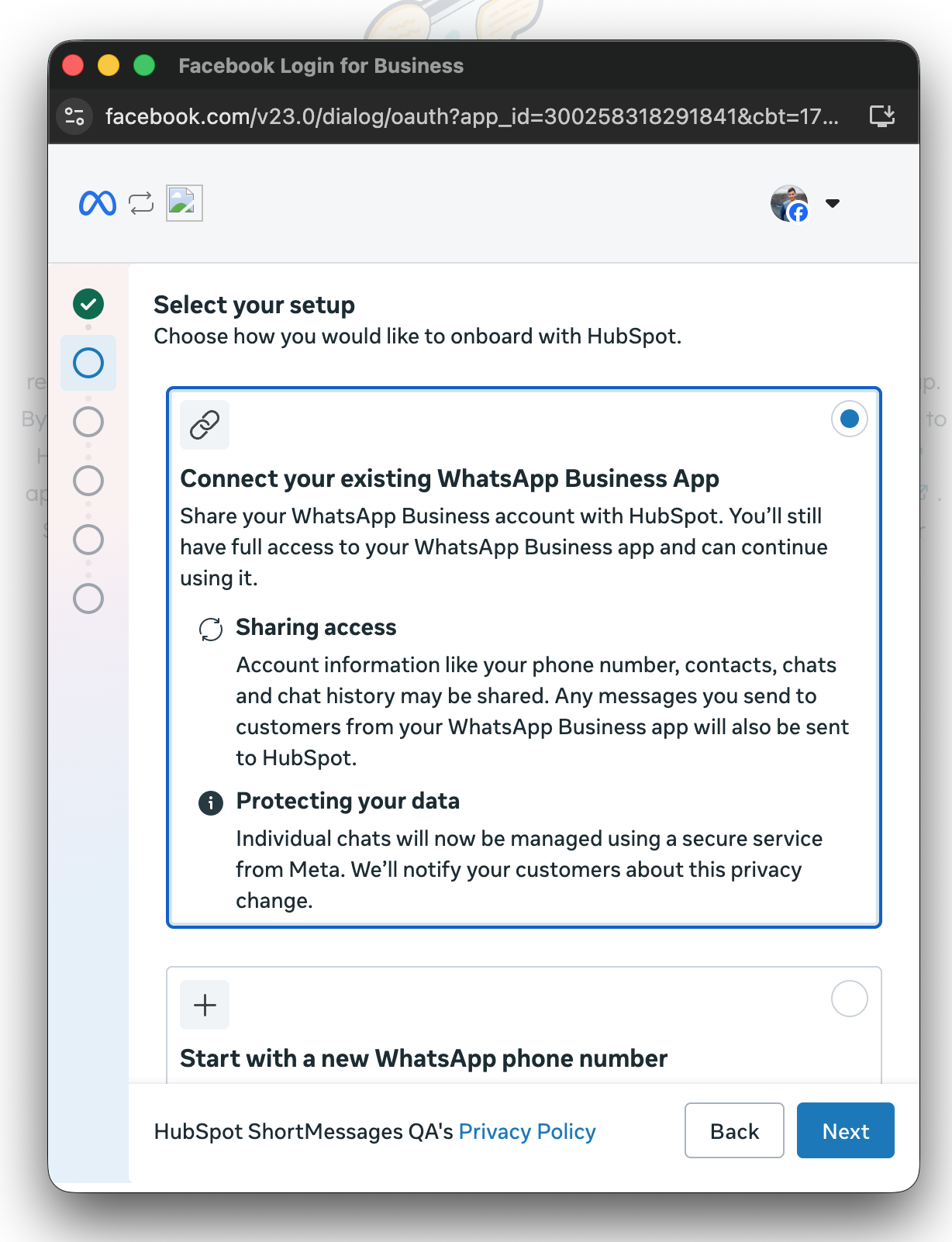
-
- Napsauta Seuraava.
-
- Anna WhatsApp Business -puhelinnumerosi ja napsauta sitten Seuraava.
- Avaa WhatsApp Business App ja skannaa HubSpotissa näkyvä QR-koodi.
- Seuraa näytön ohjeita ja syötä tilisi nimi.
- Napsauta Seuraava.
- Valitse, yhdistetäänkö WhatsApp-numero keskustelujen saapumis- tai neuvontapalveluun.
Kun WhatsApp-numero on yhdistetty, se näkyy yhdistetyissä kanavissasi keskustelujen saapuneet-kansiossa tai help desk -työtilassa. Viestit synkronoidaan HubSpotin kanssa kaksisuuntaisesti. Lisätietoja keskustelujen hallinnasta ja niihin vastaamisesta saapuneet-kansiossa tai help desk -työalueella.
