
Päivitetty viimeksi: 24 heinäkuuta 2026
Saatavilla minkä tahansa seuraavan Tilauksen kanssa, paitsi jos toisin mainitaan:
-
 Marketing Hub
Starter, Professional, Enterprise
Marketing Hub
Starter, Professional, Enterprise
-
 Sales Hub
Starter, Professional, Enterprise
Sales Hub
Starter, Professional, Enterprise
-
 Service Hub
Starter, Professional, Enterprise
Service Hub
Starter, Professional, Enterprise
-
 Data Hub
Starter, Professional, Enterprise
Data Hub
Starter, Professional, Enterprise
-
 Content Hub
Starter, Professional, Enterprise
Content Hub
Starter, Professional, Enterprise
-
 Revenue Hub
Professional, Enterprise
Revenue Hub
Professional, Enterprise
Käyttöoikeudet edellytetään HubSpot-maksujen määrittäminen edellyttää Super Admin -oikeuksia tai Manage payments and subscription -oikeuksia.
HubSpot Paymentsin, eli HubSpotin sisäänrakennetun maksunkäsittelytoiminnon, avulla voit kerätä kertaluonteisia ja toistuvia maksuja laskujen, maksulinkkien, tarjousten, vanhojen tarjousten ja tilausten kautta. HubSpot Payments on käytettävissä Yhdysvalloissa, Isossa-Britanniassa ja Kanadassa sijaitseville yrityksille, ja sen avulla voit kerätä maksuja luotto- ja maksukorteilla, Apple Payn ja Google Payn kautta sekä pankkisiirroilla, kuten ACH, SEPA, PAD ja BACS.
Käytä HubSpot Paymentsia seuraaviin tarkoituksiin:
- Luo myyntisopimukset: luo brändättyjä tarjouksia ja vanhoja tarjouksia lähetettäväksi potentiaalisille asiakkaille.
- Hallitse toistuvia laskutuksia: käytä tilauksia toistuvien laskutusten hallintaan.
Huomaa: jos ”Luo sopimukset automaattisesti hyväksytyistä tarjouksista” -asetus on käytössä ja olet mukana Connected CPQ-, Billing- ja Payments-beetaversiossa, jatkuvaa laskutusta hallitaan sopimusten kautta. Lue lisää asetuksesta.
- Peritä tulot: lähetä laskuja maksujen perimiseksi luottokortilla, pankkisiirrolla tai kirjatuilla offline-menetelmillä.
- Hallitse maksuja: hallitse maksuja ja maksuja HubSpotista.
- Raportoi avainmittareista: analysoi ja raportoi tärkeimmistä tulomittareista.
Lue lisääusein kysytyistä kysymyksistä.
Vaihtoehtoisesti, jos sinulla on jo Stripe-tili, voit liittää sen maksunkäsittelyvaihtoehtona. Stripe-maksunkäsittelyvaihtoehto on käytettävissä kaikissa tilausmalleissa ja on saatavilla kansainvälisesti joitakin poikkeuksia lukuun ottamatta.
Ennen kuin aloitat
Ennen kuin alat käyttää HubSpot-maksuja, tutustu kelpoisuusvaatimuksiin ja tilin rajoituksiin.
Tutustu vaatimuksiin
-
HubSpot-maksut ovat käytettävissä vain yrityksille ja organisaatioille, jotka sijaitsevat ja toimivat Yhdysvalloissa, Isossa-Britanniassa ja Kanadassa. Sinulla on oltava Yhdysvaltain, Ison-Britannian tai Kanadan pankkitili, ja sinun on käytettävä HubSpotin maksullista versiota. Jos yrityksesi ei sijaitse Yhdysvalloissa, Isossa-Britanniassa tai Kanadassa, harkitse Stripen käyttöä maksunkäsittelyvaihtoehtona.
- HubSpot-maksupalvelun käytöstä peritään maksuja. Lue lisää maksutyypeistä ja -koroista.
Huomaa:maksunkäsittelymaksuihin saatetaan soveltaa veroja 3.8.2026 alkaen riippuen yrityksesi sijainnista ja verotuksellisesta asemasta. Lue lisää maksunkäsittelymaksuihin sovellettavista välillisistä veroista.
- HubSpot-maksupalvelun hakemiseen tarvitset seuraavat tiedot:
- Maa, jossa yrityksesi sijaitsee.
- Yrityksesi toimiala.
- Arvioitu myyntivolyymisi.
- Verotiedot, mukaan lukien yrityksen tyyppi ja rakenne.
- Kaikkien yrityksen omistajien verotunnisteet (kuten SSN, EIN, SIN tai UTR).
- Pankkitilitiedot.
- Yrityksen edustaja, jolla on valtuudet toimia yrityksen puolesta. Tämän henkilön on oltava omistaja, johtaja, ylempi toimihenkilö tai muu henkilö, jolla on merkittävä määräysvalta yrityksessä.
Tutustu rajoituksiin ja huomioitaviin seikkoihin
- Et välttämättä ole kelpoinen, jos yrityksesi toimii korkean riskin alalla tai myy tiettyjä tuotteita tai palveluita. HubSpot Payments käyttää Stripen infrastruktuuria maksujen käsittelyyn. Stripe ei hyväksy maksuja tietyntyyppisiltä yrityksiltä. Lisätietoja ja esimerkkejä löydät Stripen rajoitettujen yritysten luettelosta. Huomaa, että tämä luettelo ei ole tyhjentävä. Kelpoisuus arvioidaan tapauskohtaisesti.
-
Rekisteröitymisen aikana HubSpot saattaa joutua pyytämään lisätietoja luottokelpoisuuden arviointiprosessin loppuun saattamiseksi ennen tilisi aktivointia. Lue, miten voit valmistautua luottokelpoisuuden arviointiprosessiin.
- Jokaiseen HubSpot-tiliin voidaan määrittää vain yksi HubSpot Payments -instanssi. Jos käytät Brands-toimintoa brändien hallintaan tililläsi, kaikkien brändien on käytettävä samaa HubSpot Payments -instanssia.
- HubSpot Payments on suunniteltu ei-fyysisten tuotteiden (esim. ohjelmistot, palvelut, tapahtumat, kurssit, sisältö, lahjoitukset jne.) myyntiin, eikä se sovellu yhtä hyvin fyysisten tuotteiden lähettämiseen, koska HubSpot ei laske toimituskuluja. Automaattiset verot voidaan laskea Yhdysvalloissa ja Kanadassa toimiville yrityksille.
- HubSpot Payments -palvelua ei tueta sandbox-tileillä, ja se tulisi määrittää vain vakiotileille. Sandbox-tileiltä lähetetyt hakemukset hylätään. Lisäksi sandbox-tileillä luodut maksulinkit näkyvät vakiotilillä, eikä niitä voi käyttää maksujen keräämiseen.
- Jos olet ottanut HubSpot-maksut käyttöön, mutta muutat mielesi ja haluat irrottaa Stripe-palvelun tai liittää sen sen sijaan maksunkäsittelyvaihtoehtona, lue lisää maksunkäsittelijöiden irrottamisesta ja vaihtamisesta HubSpotissa.
Määritä HubSpot-maksut
Jotta voit aktivoida HubSpot-maksut tililläsi, sinun on ensin täytettävä hakemus tililläsi. HubSpotin riskinarviointi- ja luottokelpoisuusarviointitiimi tarkistaa hakemuksesi kahden tai kolmen arkipäivän kuluessa. Kun hakemuksesi on hyväksytty, voit alkaa kerätä maksuja asiakkailtasi.
Ennen hakemuksen täyttämistä varmista, että sinulla on käytettävissä yrityksesi verotunniste, omistajatiedot ja pankkitilitiedot.
- Napsauta HubSpot-tilissäsi Lisää ja siirry sitten kohtaan Liikevaihto > Maksut. Jos Lisää-kohtaa ei näy tilissäsi, siirry suoraan kohtaan Liikevaihto > Maksut.
- Napsauta Määritä maksut. Lue lisää siirtymisestä HubSpot-maksuihin, jos olet jo määrittänyt Stripen maksunkäsittelyvaihtoehdoksi.
- Saat suosituksen maksupalveluntarjoajasta napsauttamalla Täytä tämä lyhyt kysely.
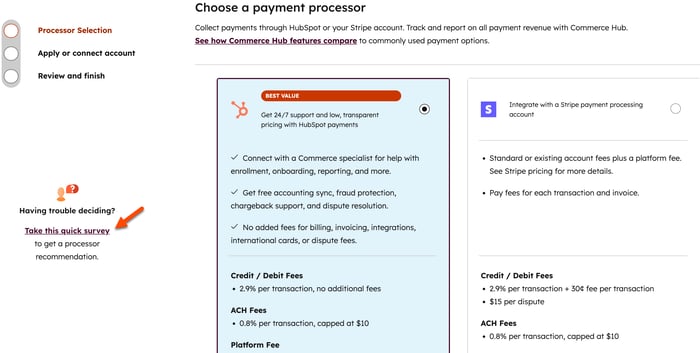
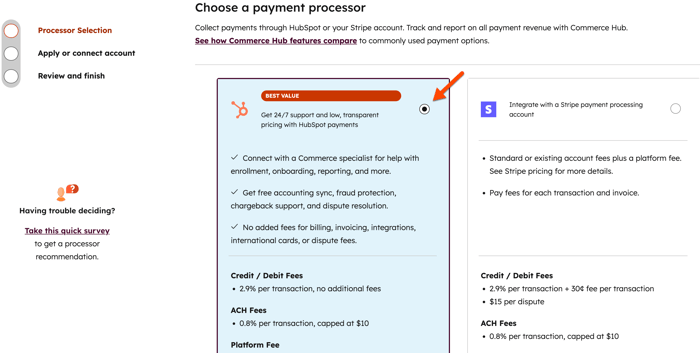
- Jatkaaksesi HubSpot-maksujen määrittämistä, valitseValitse maksupalveluntarjoaja-osiostaHubSpot-maksut ja napsauta sitten Seuraava.
- NapsautaMissä yrityksesi sijaitsee? -pudotusvalikkoa ja valitsemaa. NapsautaTallenna ja jatka.
- Voit poistua hakemusprosessista napsauttamalla oikeassa yläkulmassa olevaaPoistu-painiketta. Edistymisesi tallennetaan. NapsautaMääritä maksut jatkaaksesi rekisteröitymistä. Voit myös valitaIntegroi Stripe-maksunkäsittelytilin, kun olet aloittanut HubSpot-maksujen rekisteröinnin, liittääksesi Stripen maksunkäsittelyvaihtoehtona.
- Valitseyrityksesi tyyppi ja napsautaTallenna ja jatka.
Huomaa:
- Jos yrityksesi sijaitsee Yhdysvalloissa ja haluat muuttaa yritystyyppiäsi sen valitsemisen jälkeen, sinun on aloitettava rekisteröityminen alusta. Voit muuttaa yritystyyppiäsi napsauttamalla vasemmassa alakulmassa olevaa Takaisin-painiketta, kunnes pääset Yritystyyppi-vaiheeseen, ja napsauttamalla sitten Aloita rekisteröityminen uudelleen. Kirjoita vahvistukseksi RESTART avautuvaan valintaikkunaan ja napsauta sitten Aloita rekisteröityminen uudelleen.
- Jos olet Kanadasta tai Yhdistyneestä kuningaskunnasta, yritystyyppiä ei voi muuttaa sen jälkeen, kun se on syötetty. Jos sinun on muutettava syöttämääsi yritystyyppiä, ota yhteyttä tukeen.
- Täytä hakemus. Napsauta Tallenna ja jatka kunkin osion jälkeen.
- Pankkitilin määrittäminen vaihtelee alueittain:
- Jos olet Yhdysvalloissa tai Kanadassa, sinua pyydetään antamaan pankkitilitietosi asennuksen aikana. Jos olet Kanadassa, voit lisätä erillisiä pankkitilejä sekä kanadalais- että Yhdysvaltain dollareiden keräämistä varten.
- Jos olet Yhdistyneessä kuningaskunnassa, lisää pankkitietosi sen jälkeen, kun hakemuksesi on hyväksytty.
- Jos haluat muokata osioita Tarkista ja viimeistele -vaiheessa, napsauta osion vieressä olevaa muokkauskuvaketta.
- Valitse ”Hyväksyn käyttöehdot” -valintaruutu hyväksyäksesi käyttöehdot.
- Napsauta Lähetä.
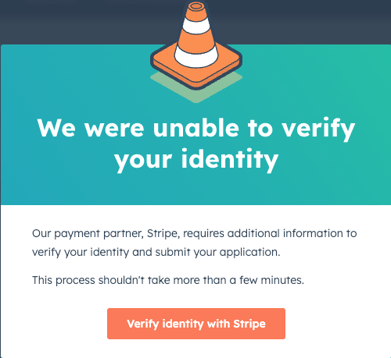
- Jos henkilöllisyyttäsi ei voida vahvistaa, sinua pyydetään antamaan lisätietoja.
- Napsauta ”Vahvista henkilöllisyys Stripen avulla”, jolloin sinut ohjataan Stripeen – HubSpotin maksujen taustalla toimivaan infrastruktuuriin – syöttämään lisätietoja.
- Kun olet lähettänyt hakemuksesi, HubSpotin riskinarviointi- ja luottokelpoisuusarviointitiimi tarkistaa sen kahden tai kolmen työpäivän kuluessa. He ottavat sinuun yhteyttä sähköpostitse, jos tarvitsevat lisätietoja.
- Jos hakemus hyväksytään, saat vahvistuksen hyväksynnästä. Sen jälkeen voit alkaa käyttää HubSpotin tulotyökaluja maksujen keräämiseen.
- Jos hakemus hylätään, sinulle lähetetään sähköpostiviesti, jossa ilmoitetaan hylkäyksen syy. Tarkista sähköpostilaatikkosi, onko sinulle tullut viesti osoitteesta paymentsunderwriting@hubspot.com. Jos et löydä viestiä, ota yhteyttä riskinarviointi- ja luottokelpoisuusarviointitiimiin ja pyydä hylkäyksen yksityiskohdat.
Päivitä maksutilisi tiedot
Kun tilisi on hyväksytty, voit päivittää yrityksen tiedot, pankkitilitiedot, tilin edustajat ja ensisijaiset yhteyshenkilöt maksuasetuksistasi. Lue lisää tilitietojen tarkastelusta ja päivittämisestä.
Irrota HubSpot-maksut
Käyttöoikeudet edellytetään HubSpot-maksujen irrottaminen edellyttää pääkäyttäjän oikeuksia.
-
Lue lisää HubSpot-maksujen irrottamisesta.
- Lue lisääHubSpot-maksujen irrottamisesta ja Stripen liittämisestä maksunkäsittelyvaihtoehtona.
Seuraavat vaiheet
- Lue lisää maksuista ja niiden ajoituksesta. Maksut ovat kerätyistä maksuista pankkitilillesi talletetut varat, joista on vähennetty mahdolliset palkkiot, hyvitykset tai takaisinperinnät.
- Lue lisää kassasivun asetusten määrittämisestä, jotta voit mukauttaa oletusmaksutapoja, käytäntöjä, toimitustietoja ja muuta.
- Lue lisää maksujen hallinnasta, mukaan lukien hyvitysten myöntäminen, kuittien uudelleenlähettäminen, maksu- ja maksusuoritusraporttien lataaminen, maksutietojen vieminen ja paljon muuta.
