
Päivitetty viimeksi: 29 toukokuuta 2026
Saatavilla minkä tahansa seuraavan Tilauksen kanssa, paitsi jos toisin mainitaan:
-
 Marketing Hub
Professional, Enterprise
Marketing Hub
Professional, Enterprise
-
 Sales Hub
Professional, Enterprise
Sales Hub
Professional, Enterprise
-
 Service Hub
Professional, Enterprise
Service Hub
Professional, Enterprise
-
 Data Hub
Professional, Enterprise
Data Hub
Professional, Enterprise
-
 Content Hub
Professional, Enterprise
Content Hub
Professional, Enterprise
HubSpotissa voit käyttää tekoälyä (AI) apuna mukautettujen yksittäisten raporttien luomisessa. Voit syöttää lauseen tai kysymyksen, jonka perusteella luodaan raporttimalli, mukaan lukien suositellut suodattimet ja tietojen visualisointi. Kun malli on luotu, voit halutessasi muokata raporttia tarpeisiisi sopivaksi ennen sen tallentamista ja lisäämistä kojelautaan.
Huomaa: Vältä arkaluonteisten tietojen jakamista tekoälyominaisuuksien käyttöön otetuissa tietosisällöissäsi, mukaan lukien kehotukset. Ylläpitäjät voivat määrittää generatiiviset tekoälyominaisuudet tilinhallinta-asetuksissa. Lisätietoja siitä, miten HubSpot AI käyttää tietojasi tarjotakseen luotettavaa tekoälyä, jossa sinä hallitset tietojasi, saat HubSpot AI Trust FAQ:sta.
Ota raporttien tekoälyasetukset käyttöön
- Napsauta HubSpot-tilisi ylänavigointipalkin
asetuskuvaketta. - Siirry vasemmanpuoleisen sivupalkin valikossa Account management -osiossa kohtaan AI.
- Napsauta tekoälyasetusten Access-välilehdellä Anna käyttäjille pääsy generatiivisiin tekoälytyökaluihin ja -ominaisuuksiin -kytkintä päälle.
- Jos haluat personoida sisältöä, napsauta kytkintä CRM-tiedot ja asiakaskeskustelun tiedot. Tätä suositellaan, jotta voit luoda yrityksellesi merkityksellisiä tuotoksia. Lue lisää tekoälyasetusten hallinnasta.
Raporttien luominen Breezeä käyttäen
Käytä raporttien luomiseen Breezeä, HubSpotin tekoälytyökalujen kokoelmaa.
- Siirry HubSpot-tililläsi kohtaan Raportointi > Raportit.
- Napsauta oikeassa yläkulmassa Luo. Valitse sitten Luo raportti tekoälyn avulla.
- Oikeassa sivupalkissa voit käyttää Breezeä, HubSpotin tekoälyä, raportin luomiseen syöttämällä lauseen tai valitsemalla kehotteen, joka tiivistää raporttisi tavoitteen. Parhaiden tulosten saavuttamiseksi on suositeltavaa, että otat mukaan haluamasi kohde- ja aikasuodattimet. Esim:"Mikä myyntihenkilö voitti eniten kauppoja viime vuosineljänneksellä?"
- Jotta voit luoda parhaan kehotteen, ota huomioon seuraavat seikat:
- Ymmärrä tietojasi: tutustu HubSpotin tärkeimpiin objekteihin ja ominaisuuksiin, jotka ovat merkityksellisiä raportointitarpeidesi kannalta.
- Ole täsmällinen: mitä täsmällisempi kehotuksesi on, sitä tarkempi ja merkityksellisempi siitä tulee. Jos et ole varma, mitä etsit, voit yleistää kehotuksesi. Jos haluat sisällyttää tietyn ominaisuuden tai aikaväliä, sisällytä se kehotukseesi.
- Toista ja tarkenna: kaikki kehotukset eivät tuota haluttua tulosta ensimmäisellä kerralla. Voit muotoilla kehotuksia uudelleen ja tarkentaa niitä saamiesi tulosten perusteella. Kokeile kehotuksen siirtämistä, uudistamista tai tutustu suositeltuihin raportteihin, jos sinulla on ongelmia.
- Luo raportti napsauttamalla kehotteen tekstikentässä nuolta ylöspäin.
- Kun olet luonut raportin, johon olet tyytyväinen, valitse Tallenna raportti.
- Kirjoita raportin nimi, valitse tunnisteet, muokkaa kuvausta tarpeen mukaan ja valitse, haluatko lisätä raportin uuteen vai olemassa olevaan kojelautaan.
- Napsauta Seuraava.
- Valitse, kuka voi käyttää raporttia. Napsauta sitten Tallenna.
Raporttien luominen tekoälyn avulla mobiilisovelluksessa
Kun olet asentanut HubSpotin mobiilisovelluksen, voit luoda raportteja AI:n avulla.
- Napauta Valikko-kuvaketta ja napauta sitten Dashboards.
- Napauta oikeassa yläkulmassa valaistuskuvaketta.
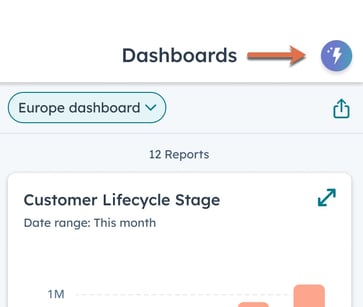
- Kirjoita kysymyksesi tekstikenttään. Esimerkiksi "Kuka sulkee eniten lippuja?". Napsauta sitten Luo.
- Tai jos haluat käyttää mallia, napsauta malli-kuvaketta ja valitse sitten kysymysmalli.
- Kun raporttisi on luotu, valitse Luo uudelleen tai Tallenna.
- Valitse, mihin kojelautaan raportti tallennetaan, ja napsauta sitten Tallenna.
Huomaa:
- Raportteja ei voi luoda käyttämällä useita kohteita.
- Tekoäly kehittyy ja tarkentuu jatkuvasti, käyttäjien palaute voi auttaa työkalua suuresti. Voit lähettää palautetta oikeassa yläkulmassa olevassa Raporttipalaute-käyttäjäkyselyssä.
