Päivitetty viimeksi: 26 kesäkuuta 2026
Saatavilla minkä tahansa seuraavan Tilauksen kanssa, paitsi jos toisin mainitaan:
-
 Sales Hub
Professional, Enterprise
Sales Hub
Professional, Enterprise
-
 Service Hub
Professional, Enterprise
Service Hub
Professional, Enterprise
-
 Paikkoja edellytetään
Kun olet lisännyt yhteystiedot sekvenssiin, saatat joutua keskeyttämään ajoitetut sähköpostit ja tehtävät poissaolosi ajaksi. Voit keskeyttää yksittäisen sekvenssin tai kaikki sekvenssit, joihin on aktiivisesti lisätty yhteystietoja. Voit myös keskeyttää sekvenssin tietyille yhteystiedoille.
Voit tarkastella luetteloa rekisteröityneistä kontakteistasi lukemalla ohjeet sekvenssiin rekisteröityneiden kontaktien hallinnasta.
Paikkoja edellytetään Sekvenssien käyttö edellyttää myynti- tai palvelupaikan varaamista.
Käyttöoikeudet edellytetään Sekvenssien käyttö edellyttää sekvenssien käyttöoikeuksia.
Ymmärrä, mitä tapahtuu, kun sekvenssi keskeytetään tai jatketaan
Kun keskeytät sekvenssin:
- Vain niille kontakteille aikataulutetut sähköpostit ja tehtävät, jotka olet lisännyt sekvenssiin, keskeytetään.
- Muiden käyttäjien rekisteröimät kontaktit eivät keskeydy.
Kun jatkat sekvenssiä:
- Kun kontaktin rekisteröinti jatkuu, sekvenssi alkaa uudelleen siitä, mihin se jäi. Esimerkiksi, jos seuraavaan vaiheeseen oli kahden päivän viive, viive alkaa uudelleen, kun sekvenssi jatkuu. Kaksi päivää myöhemmin seuraava vaihe suoritetaan.
- Jos sekvenssi keskeytetään viiveen aikana, sekvenssi odottaa viiveen loppuun asti ennen seuraavan vaiheen suorittamista. Esimerkiksi, jos sekvenssissä on kolmen päivän viive ja se keskeytetään kahden päivän kuluttua, sekvenssin jatkamisen jälkeen viivettä on vielä jäljellä yksi päivä.
Yksittäisten sekvenssien keskeyttäminen ja jatkaminen
- Napsauta HubSpot-tilissäsi Lisää ja siirry sitten kohtaan Myynti > Sarjat. Jos Lisää-kohtaa ei näy tilissäsi, siirry suoraan kohtaan Myynti > Sarjat.
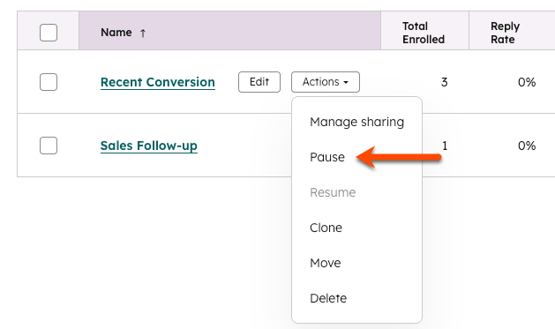
- Voit keskeyttää tai jatkaa sekvenssin sekvenssien hakemistosivulta viemällä hiiren osoittimen sekvenssin päälle ja napsauttamalla Toiminnot- pudotusvalikkoa. Valitse sitten Keskeytä tai Jatka.
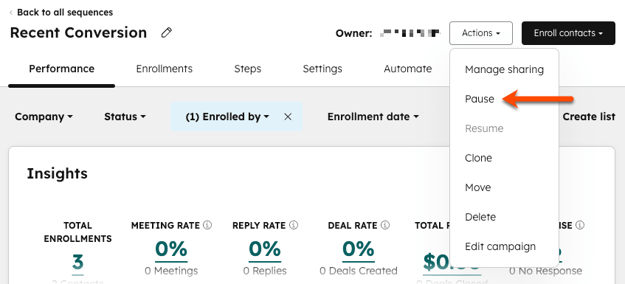
- Voit keskeyttää tai jatkaa sekvenssin sekvenssin tietosivulta seuraavasti:
- Napsauta sekvenssin nimeä.
- Napsauta oikeassa yläkulmassa Toiminnot -pudotusvalikkoa ja valitse sitten Keskeytä.
- Voit jatkaa sekvenssiä napsauttamalla oikeassa yläkulmassa Toiminnot -pudotusvalikkoa ja valitsemalla sitten Jatka.
Kaikkien sekvenssien keskeyttäminen tai jatkaminen kerralla
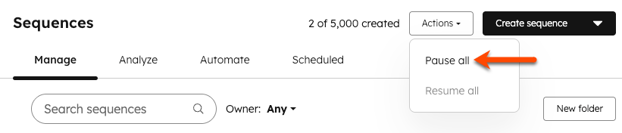
Voit keskeyttää ja jatkaa kaikkia sekvenssejä kerralla seuraavasti:
- Napsauta HubSpot-tilissäsi Lisää ja siirry sitten kohtaan Myynti > Sarjat. Jos Lisää-kohtaa ei näy tilissäsi, siirry suoraan kohtaan Myynti > Sarjat.
- Napsauta Hallitse-välilehteä.
- Napsauta oikeassa yläkulmassa Toiminnot -pudotusvalikkoa ja valitse sitten Keskeytä kaikki.
- Voit jatkaa sekvenssejä napsauttamalla oikeassa yläkulmassa Toiminnot -pudotusvalikkoa ja valitsemalla sitten Jatka kaikki.
Sekvenssien liittymisten keskeyttäminen ja jatkaminen yhteystietueista
Voit keskeyttää yksittäisen kontaktin sekvenssiin liittymisen kyseisen kontaktin tietueesta. Käyttäjät, joilla on oikeus olla yhteydessä kyseiseen kontaktiin, voivat keskeyttää tai poistaa tämän liittymisen mistä tahansa sekvenssistä, mukaan lukien yksityiset sekvenssit tai sekvenssit, jotka on jaettu vain tietyille käyttäjille ja tiimeille.
- Napsauta HubSpot-tilissäsi Lisää ja siirry sitten kohtaan CRM > Yhteystiedot. Jos Lisää-kohtaa ei näy tilissäsi, siirry suoraan kohtaan CRM > Yhteystiedot.
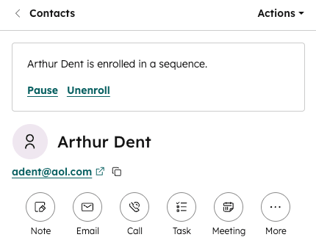
- Napsauta sekvenssiin ilmoittautuneen kontaktin nimeä. Jos kontakti on tällä hetkellä ilmoittautunut sekvenssiin, näkyviin tulee ilmoitus.
- Napsauta vasemmassa yläkulmassa ilmoituksessa olevaa Tauko- tai Jatka-painiketta.