Päivitetty viimeksi: 11 maaliskuuta 2026
Saatavilla minkä tahansa seuraavan Tilauksen kanssa, paitsi jos toisin mainitaan:

Käyttöoikeudet määrittelevät, miten käyttäjät voivat työskennellä HubSpot-työkaluissa, joihin heillä on pääsy käyttöpaikan kautta. Määritä käyttöoikeudet ja määritä, mitä käyttäjät voivat tarkastella, luoda, muokata tai poistaa tilillä. Voit esimerkiksi antaa myyntiedustajalle oikeuden viestiä vain omistamiensa yhteystietojen kanssa, kun taas myyntipäällikkö voi viestiä kaikkien yhteystietojen kanssa. Lue lisää kustakin käyttäjäoikeudesta.
Voit tarkastella käyttäjän käyttöoikeushistoriaa ja seurata käyttöoikeuksien muutoksia ajan mittaan.
Ennen kuin aloitat
Ennen kuin aloitat käyttäjäoikeuksien määrittämisen, varmista, että ymmärrät täysin, mitä vaiheita on toteutettava etukäteen, sekä rajoitukset ja mahdolliset seuraukset, joita oikeuksien muokkaaminen aiheuttaa.
Vaatimusten ymmärtäminen
Käyttöoikeudet edellytetään Käyttäjän oikeuksien muokkaaminen edellyttää Super Admins- tai Lisää ja muokkaa käyttäjiä -oikeuksia.
Jos haluat muokata olemassa olevia käyttäjiä, sinun on tehtävä seuraavat toimet:
- Määritä HubSpot-tilisi.
- Luo HubSpot-käyttäjät.
- Jos käyttäjät tarvitsevat pääsyn maksullista käyttöpaikkaa edellyttäviin ominaisuuksiin, osta maksullisia käyttöpaikkoja.
Ymmärrä rajoitukset ja näkökohdat
- Käyttäjät, joilla on Lisää ja muokkaa käyttäjiä -oikeudet, voivat antaa vain heille kuuluvia oikeuksia. Käyttäjien on esimerkiksi oltava Super Admin -käyttäjiä voidakseen antaa Super Admin -oikeuksia.
- Käyttöoikeuspäivitysten voimaan tulo voi kestää jopa viisi minuuttia kaikissa HubSpotin järjestelmissä.
- Käyttäjien on kirjauduttava ulos tililtä ja kirjauduttava takaisin sisään, ennen kuin heidän oikeuksiensa päivitykset tulevat voimaan.Mobiililaitteissa käyttäjien on ehkä suljettava HubSpot-sovellus kokonaan ja avattava se uudelleen, jotta muutokset tulevat voimaan.
- Kun HubSpot lisää uusia käyttöoikeuksia käyttöoikeusjoukkoon, nykyiset käyttäjät säilyttävät nykyiset käyttöoikeutensa, ja kaikki uudet käyttöoikeudet, jotka on lisätty käyttöoikeusjoukkoon, otetaan oletusarvoisesti käyttöön.
- Jos käyttöoikeusmuutokset eivät näy verkkoselaimessa, käyttäjien on kirjauduttava HubSpotiin yksityisessä tai inkognito-ikkunassa. Jos käyttöoikeusmuutokset tulevat siellä voimaan, käyttäjän on tyhjennettävä selaimen välimuisti ja evästeet, ladattava HubSpot uudelleen ja yritettävä uudelleen.
- HubSpotin omaisuuserillä voi olla rajoitettu käyttöoikeus, joka ohittaa käyttöoikeudet.
- HubSpotin tuki ei voi muuttaa käyttäjän käyttöoikeuksia.
Muokkaa käyttäjän oikeuksia
Voit muokata olemassa olevien käyttäjien käyttöoikeuksia:
- Napsauta HubSpot-tilisi ylänavigointipalkin asetuskuvaketta.
- Siirry vasemman sivupalkin valikossa kohtaan Users & Teams.
- Napsauta käyttäjätaulukossa käyttäjätietuetta ja napsauta sitten Käyttöoikeudet-välilehteä.
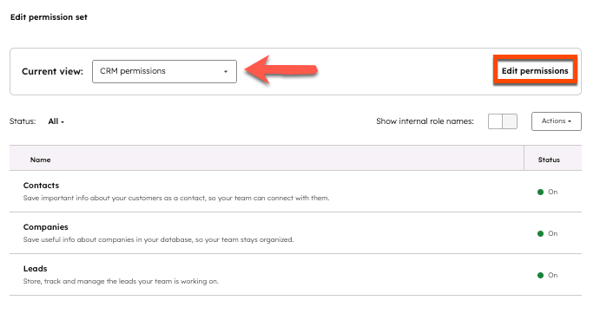
- Valitse Oikeudet-kohdassa Muokkaa oikeuksia. Voit käyttää Nykyinen näkymä -pudotusvalikkoa tarkastellaksesi käyttäjän käyttöoikeuksia ennen ja jälkeen niiden muokkaamisen.
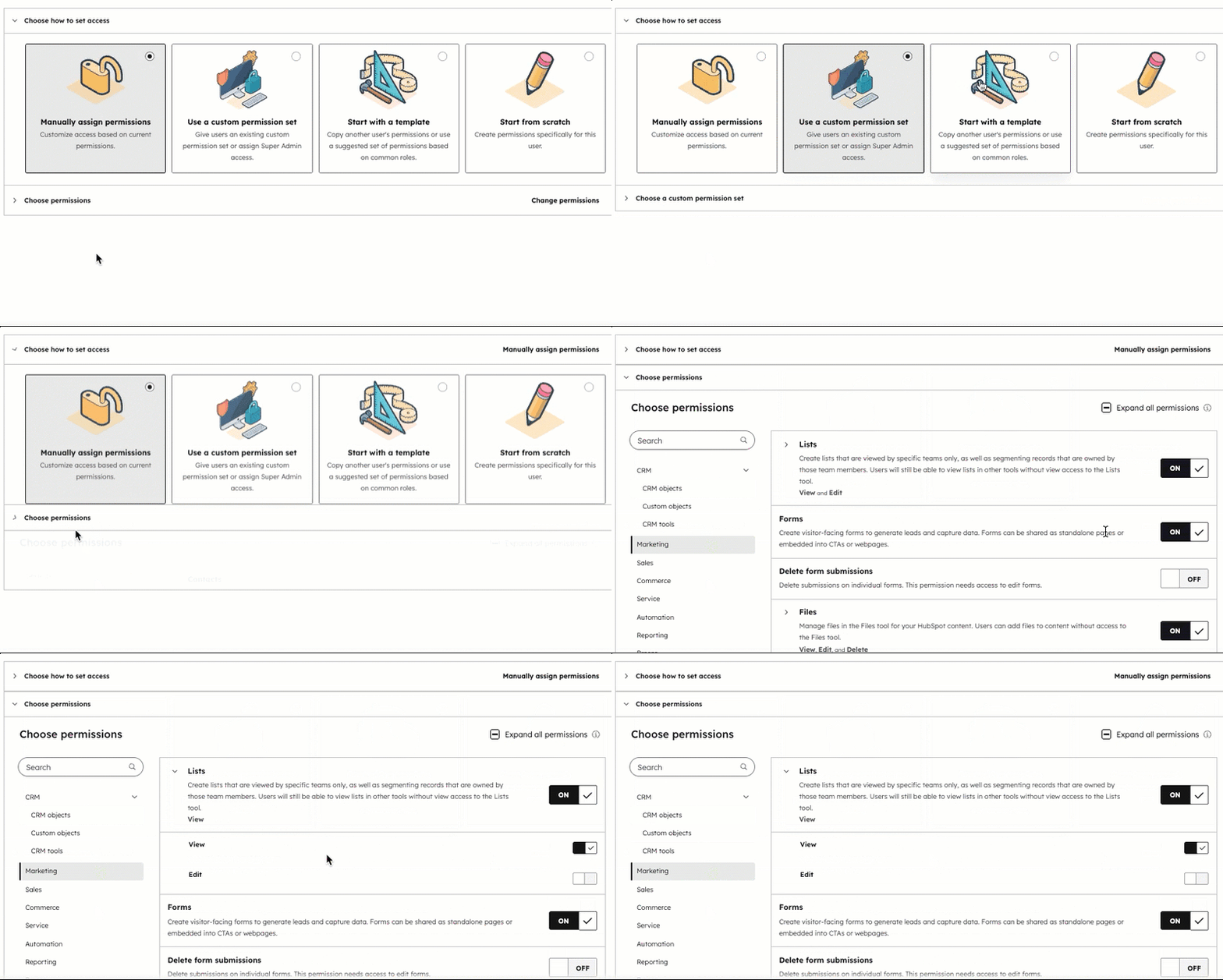
- Laajenna käyttöoikeuksien muokkausnäytössä Valitse käyttöoikeuksien määritystapa ja Valitse käyttöoikeudet -osiot napsauttamalla niitä.
- Kytke käyttöoikeudet päälle ja pois tarpeen mukaan. Lisätietoja siitä, mihin kukin käyttöoikeus antaa pääsyn, on HubSpotin käyttöoikeusoppaassa.
- Napsauta oikeassa yläkulmassa Tallenna.
Muokkaa useiden käyttäjien käyttöoikeuksia kerralla
- Napsauta HubSpot-tilisi ylänavigointipalkin asetuskuvaketta.
- Siirry vasemman sivupalkin valikossa kohtaan Users & Teams.
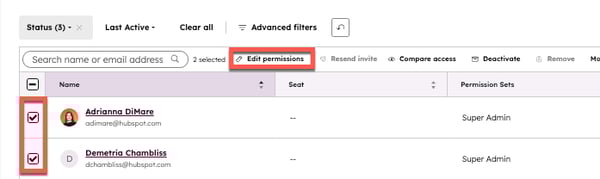
- Valitse valintaruutu niiden käyttäjien vieressä, joiden oikeuksia haluat muokata.
- Valitse taulukon yläreunasta Muokkaa käyttöoikeuksia. Voit nyt muokata valittujen käyttäjien käyttöoikeuksia tarpeen mukaan.
Huomaa: käyttäjillä on oltava sama paikkatyyppi, jotta voit muokata niitä samanaikaisesti.
Luo ja muokkaa käyttöoikeusryhmiä
Tilaus edellytetään Käyttöoikeusjoukkojen luominen ja muokkaaminen edellyttää Enterprise-tilausta.
Lupakokonaisuuksien avulla voit määritellä tiimillesi ennalta määritellyt käyttöoikeudet. Kun olet luonut käyttöoikeusjoukon ja määrittänyt sille tietyt käyttöoikeudet, voit määrittää uusille ja olemassa oleville käyttäjille käyttöoikeusjoukon ja antaa heille samat käyttöoikeudet.
Lisätietoja käyttöoikeusjoukkojen luomisesta ja muokkaamisesta.
Vertaile käyttöoikeuksia
Tilaus edellytetään Käyttöoikeuksien vertailu edellyttää Professional- tai Enterprise-tilausta.
Voit vertailla käyttäjien tai käyttöoikeusjoukkojen( vainEnterprise) käyttöoikeuksia nähdäksesi, miten käyttöoikeudet eroavat tilisi sisällä.
- Napsauta HubSpot-tilisi ylänavigointipalkin asetuskuvaketta.
- Siirry vasemman sivupalkin valikossa kohtaan Users & Teams.
- Siirry yläreunassa Users-välilehdelle tai Permission Sets -välilehdelle.
- Napsauta taulukossa niiden käyttäjien tai käyttöoikeussarjojen vieressä olevia valintaruutuja, joita haluat vertailla, ja valitse sitten Vertaa käyttöoikeuksia.
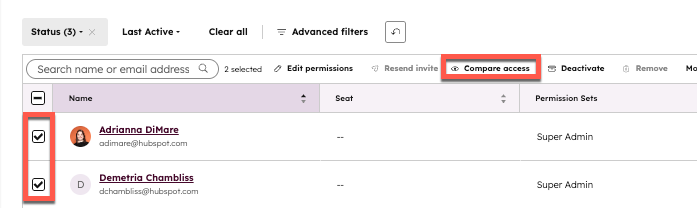
- Vertaa käyttöoikeuksia -sivulla voit selata alaspäin tarkastellaksesi valitsemiesi käyttäjien tai käyttöoikeusryhmien välisiä käyttöoikeuseroja. Jos haluat vaihtaa käyttäjää tai käyttöoikeusjoukkoa, napsauta sivun yläreunassa kohdassa Valitse käyttöoikeusjoukko tai käyttäjä olevia pudotusvalikoita.
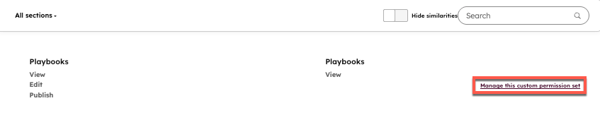
- Napsauta All sections (Kaikki osiot ) -pudotusvalikkoa suodattaaksesi, mitkä käyttöoikeuksien tai käyttäjien oletusasetukset näet. Ota pois päältä Piilota samankaltaisuudet, jos haluat nähdä kaikki käyttöoikeudet.
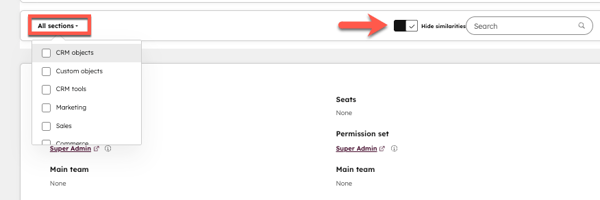
- Jos haluat muuttaa käyttäjän tai käyttöoikeusjoukon käyttöoikeuksia, siirrä hiiren kursori tietyn käyttäjän tai käyttöoikeusjoukon sivulla olevien käyttöoikeuksien päälle ja valitse sitten Muuta [nimi]:n käyttöoikeuksia tai Hallitse tätä mukautettua käyttöoikeusjoukkoa.