
Päivitetty viimeksi: 3 elokuuta 2026
Saatavilla minkä tahansa seuraavan Tilauksen kanssa, paitsi jos toisin mainitaan:

On suositeltavaa poistaa HubSpot-käyttäjä käytöstä tai poistaa hänet HubSpot-tililtäsi, kun hän ei enää käytä tiliä, etenkin jos hän ei enää ole yrityksen palveluksessa tai on siirtynyt uuteen tehtävään, jossa HubSpot-käyttöoikeutta ei enää tarvita. On myös suositeltavaa poistaa käyttäjät, kun heidät on poistettu käytöstä eikä heidän odoteta palaavan.
Ymmärrä ero käyttäjän deaktivoinnin ja poistamisen välillä
Jos haluat poistaa käyttäjän HubSpot-tililtäsi, sinun on ensin deaktivoitava hänet. Deaktivoinnin jälkeen voit poistaa käyttäjän kokonaan HubSpot-tililtäsi. Seuraavassa selitetään eroja käyttäjän deaktivoinnin ja poistamisen välillä.
- Käyttäjän deaktivointi:
- Käyttäjä ei voi enää kirjautua sisään tai käyttää tiliä, mutta hänen käyttäjäprofiilinsa ja siihen liittyvät tiedot säilyvät raportointia ja ennustamista varten.
- Käyttäjän voi aktivoida myöhemmin uudelleen nykyisten resurssiensa kanssa. Käyttäjä pysyy esimerkiksi edelleen määritettynä omiin tietueisiinsa.
- Käyttäjä ei enää saa ilmoituksia tililtä, josta hänet on poistettu käytöstä.
- Käyttäjä säilyttää maksamansa käyttöoikeuden, mutta sitä ei lasketa mukaan tilin käyttöoikeuksien kokonaismäärään.
- Käyttäjän poistaminen:
- Käyttäjä on deaktivoitava, ennen kuin voit poistaa hänet kokonaan tililtäsi.
- Käyttäjä ei voi enää kirjautua sisään tai käyttää tiliä, ja hänen käyttäjäprofiilinsa poistetaan tililtä.
- Käyttäjä irrotetaan keskusteluista ja resursseista sekä poistetaan raporteista. Lue lisää siitä, mitä tililtä poistetaan käyttäjän poistamisen yhteydessä.
Kuka voi deaktivoida tai poistaa käyttäjiä
Käyttäjät, joilla on pääkäyttäjän oikeudet ,voivat deaktivoida ja poistaa muita käyttäjiä. Lisäksi käyttäjä voi poistaa itsensä HubSpot-tililtä tai poistaa käyttäjätilinsä kokonaan sen jälkeen, kun hänet on poistettu kaikista HubSpot-tileistä. Käyttäjätilin poistaminen poistaa sen kokonaan HubSpot-järjestelmistä.
Kuinka deaktivoida käyttäjä
Käyttäjän deaktivointi mahdollistaa käyttäjän aiempien toimintojen säilyttämisen ilman, että pääsy tärkeisiin tietoihin menetetään. Kun deaktivoidut käyttäjät aktivoidaan uudelleen, heidän aiemmat toimensa, kuten ominaisuuksien muutokset ja sisällön päivitykset, ovat edelleen käytettävissä.
Tutustu edellytyksiin ennen käyttäjän deaktivointia
Ennen kuin deaktivoit käyttäjän, ota huomioon seuraavat seikat:
- Deaktivoinnin voimaantulo HubSpotin järjestelmissä voi kestää jopa viisi minuuttia.
- On suositeltavaa siirtää käyttäjän omistamat resurssit uudelle käyttäjälle ennen käyttäjän deaktivointia.
- Jos käyttäjä omistaa resursseja tai on mukana suodattimen kriteereinä (esim. työnkulut), sinun tulee poistaa hänet manuaalisesti kyseisistä työkaluista.
- Jos käyttäjä omistaa aikataulutus-sivuja, kuuluu mihinkään ryhmään tai round-robin-aikataulutus-sivuille tai on osa kokousvuorottelua, sinun tulee poistaa tai siirtää ne uudelleen, jotta käyttäjälle ei varata kokouksia. Jos käyttäjä on
Huomaa: käyttäjän oletuskokouslinkkiä ei voi poistaa eikä sen omistajuutta siirtää. Näissä tapauksissa pyydä käyttäjää poistamaan aikataulutus-sivut käytöstä käyttäjäasetuksissaan ennen deaktivointia tai poista käyttäjä deaktivoinnin jälkeen. Enterprise-tilinkäyttäjät voivat kirjautua sisään toisena käyttäjänä poistaakseen aikataulutus-sivut käytöstä.
-
- Jos käyttäjän aikataulutus-sivua ei siirretä uudelleen tai poisteta, ja jos käyttäjä pysyy ryhmän tai kierrätysaikataulutus-sivun jäsenenä tai on mukana kierrossa, kokouksia varataan edelleen kyseiselle käyttäjälle. Tämän seurauksena yhteyshenkilö saattaa saada kutsun kokoukseen, jossa on mukana deaktivoitu käyttäjä, eikä käyttäjälle lähetetä ilmoitusta kalenteriin tai muiden ilmoitusten kautta.
-
- Jos tapaaminen varataan yhteyshenkilölle joko deaktivoidun käyttäjän omistaman aikataulutusivun kautta, ryhmän tai round-robin-aikataulutusivun kautta tai vuorottelujärjestelmän kautta, tapaaminen ei näy yhteyshenkilön aktiviteettisyötteessä. Jos yhteyshenkilö on varannut tapaamisen aikataulutusivun kautta, sivun näkymä näkyy käyttäjän aktiviteettisyötteessä.
- Käyttäjän deaktivoinnin jälkeen työnkulun automatisointi ei enää toimi kokousvarauksissa. Esimerkiksi jos työnkulku on määritetty käynnistymään, kun kokous varataan deaktivoidun käyttäjän kanssa, se ei käynnisty deaktivoinnin jälkeen.
- Jos käyttäjä on määritetty yhteyshenkilöksiTili ja laskutus -asetuksissa, sinun on poistettava hänet kyseisestä roolista.
- Deaktivoidut käyttäjät ohitetaan, kun käytetään ”Vaihda tietueen omistaja” -työnkulun toimintoa, ja heidät poistetaan vaihtoehdoista, kun tietueen omistajaa määritetään.
- Kun käyttäjä on deaktivoitu, hänen henkilökohtaiset työpostiosoitteensa irrotetaan järjestelmästä. Hän ei voi kirjata uusia sähköposteja CRM-järjestelmään, mukaan lukien aikataulutetut sarjasähköpostit.
- Kaikki tiimiviestit, jotka käyttäjä on liittänyt keskustelujen saapuneet-kansioon, pysyvät liitettyinä.
Toimenpiteet toisen käyttäjän deaktivoimiseksi
Käyttöoikeudet edellytetään Toisen käyttäjän deaktivointiin tarvitaan pääkäyttäjän oikeudet.
Käyttäjän deaktivointi:
- Napsauta HubSpot-tilisi ylänavigointipalkin
asetuskuvaketta. - Siirry vasemman sivupalkin valikosta kohtaan Käyttäjät ja tiimit.
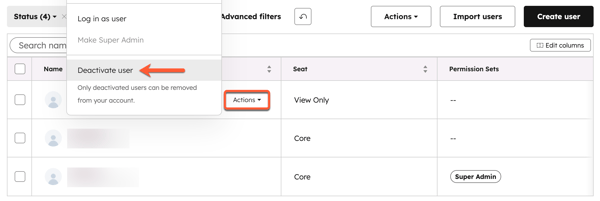
- Vie hiiri käyttäjän nimen päälle, napsauta Toiminnot ja valitse Poista käyttäjä käytöstä.
- Tarkista valintaikkunassa näkyvä ilmoitus ja napsauta sitten Deaktivoi käyttäjä. Käyttäjä saa sähköpostiviestin, jossa ilmoitetaan, että hänen profiilinsa on deaktivoitu.
Deaktivoidun käyttäjän aktivointi uudelleen
Käyttöoikeudet edellytetään Deaktivoidun käyttäjän aktivointiin tarvitaan pääkäyttäjän oikeudet.
Voit aktivoida aiemmin deaktivoidun käyttäjän seuraavasti:
- Napsauta HubSpot-tilisi ylänavigointipalkin
asetuskuvaketta. - Siirry vasemman sivupalkin valikosta kohtaan Käyttäjät ja tiimit.
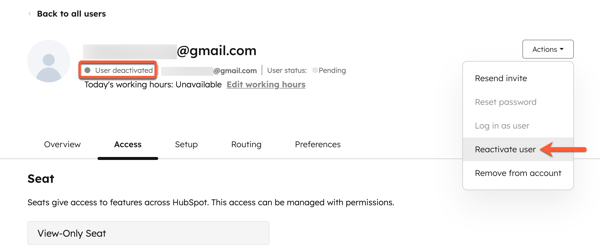
- Napsauta käyttäjän nimeä . Käyttäjän tila näkyy vasemmassa yläkulmassa tekstinäDeaktivoitu.
- Napsauta oikeassa yläkulmassa Toiminnot ja valitse sitten Aktivoi käyttäjä uudelleen. Kaikki käyttäjälle ennen deaktivointia osoitetut käyttöoikeudet, joita ei ole poistettu, aktivoidaan uudelleen. Napsauta Käyttöoikeudet- välilehteä nähdäksesi, onko käyttäjälle osoitettu käyttöoikeuksia.
- Napsauta valintaikkunassa ”Aktivoi käyttäjä uudelleen”. Käyttäjä saa sähköpostiviestin, jossa ilmoitetaan, että hänen profiilinsa on aktivoitu uudelleen.
Toisen käyttäjän poistaminen
Ennen kuin käyttäjä voidaan poistaa kokonaan HubSpot-tililtäsi,hänet on deaktivoitava.Käyttäjän poistaminenpoistaa hänen käyttäjäprofiilinsa ja kaikki siihen liittyvät tiedot kokonaan HubSpot-tililtä.
Tutustu edellytyksiin ennen käyttäjän poistamista
Ennen käyttäjän poistamista ota huomioon seuraavat seikat:
- Ennen käyttäjän poistamista sinun tulee siirtää käyttäjän omistamat tietueet uudelle käyttäjälle. Lue lisäätietueiden omistajuuden määrittämisestä HubSpotissa.
- Jos käyttäjä on määritetty yhteyshenkilöksiTili ja laskutus -asetuksissa, sinun on poistettava hänet kyseisestä roolista ennen kuin voit poistaa hänet käyttäjänä.
- Kun poistat käyttäjän, et voi palauttaa kyseistä käyttäjää. Sen sijaan sinun on suoritettava käyttäjän luominen uudelleen. Tietueet, jotka oli aiemmin osoitettu poistetulle käyttäjälle, on osoitettava uudelleen, kun käyttäjä lisätään takaisin.
-
Kun käyttäjä poistetaan tililtä, HubSpot ei poista hänen luomiaan resursseja tai toimintoja. Tähän kuuluvat esimerkiksi blogikirjoitukset, sivut, luettelot, työnkulut, lomakkeet ja raportit sekä myyntitoiminnot, kuten kirjatut sähköpostit ja muistiinpanot. Resurssien luojaksi näkyy”Deaktivoitu/Poistettu (käyttäjän sähköpostiosoite)”.
- Poistetun käyttäjän luomat aikataulutussivut poistetaan.
-
Poistetun käyttäjän julkaisemat sosiaalisen median viestit pysyvät julkaistuina. Jos poistettu käyttäjä oli kuitenkin jonkin sosiaalisen median tilin ylläpitäjä, saatat joutuayhdistämään kyseiset tilit uudelleen.
- Käyttäjä säilyy blogin kirjoittajana. Lue, miten blogin kirjoittajan profiili poistetaan manuaalisesti.
- Poistetun käyttäjän luomat markkinointisähköpostit säilyvät, mutta kaikki markkinointisähköpostiin liittyvät käyttäjätiedot katoavat. Esimerkiksi markkinointisähköpostin luojan nimeä ei näytetä, kun tarkastelet, kuka sen on luonut.
-
Tililläsi luodut sekvenssit, mallit ja asiakirjat säilyvät; poistetun käyttäjän on kuitenkin pitänyt jakaa myyntimallinsa ennen poistamista, jotta muut käyttäjät voivat käyttää niitä.
- Poistetulle käyttäjälle osoitetut keskustelut poistetaan osoituksesta.
- Jos poistat käyttäjän tililtäsi, kyseisen käyttäjän omistamien yhteyshenkilöiden, yritysten, kauppojen ja tikettien omistajuusominaisuudessanäkyy teksti Deactivated/Removed (käyttäjän sähköpostiosoite). Jos HubSpot-tilisi on synkronoitu Salesforcen kanssa ja poistettu käyttäjä on edelleen Salesforce-käyttäjä, käyttäjän nimi näkyy muodossaName (Salesforce), kuten SFDC-käyttäjillä, joilla ei ole koskaan ollut pääsyä HubSpotiin.
- Jos poistat käyttäjän, joka on luonut yksityisen sovelluksen, tai poistat tämän pääkäyttäjän oikeudet, kaikki yksityisen sovelluksen yhteyspyynnöt epäonnistuvat ja näyttävät virheen: USER_DOES_NOT_HAVE_PERMISSIONS. Jos näin tapahtuu, suosittelemme joko:
- Luo uusi yksityinen sovellus.
- Vaihtaa pääsytunnus.
- Lisää käyttäjä takaisin samoilla oikeuksilla, joita käytettiin sovelluksen luomiseen.
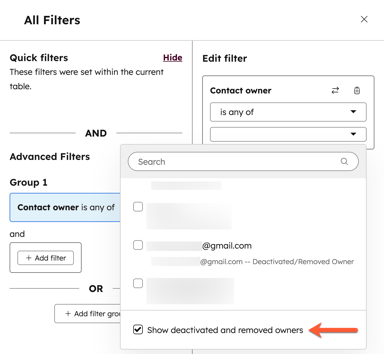
- Kun käyttäjä on poistettu tililtäsi, hän ei enää näy vaihtoehtona suodattimissa, kuten luetteloissa tai hallintapaneeleissa. Voit näyttää poistetut käyttäjät suodattimissasi valitsemalla suodatuksen yhteydessäNäytä deaktivoidut ja poistetut omistajat-valintaruudun.
Poista käyttäjä tilin ja laskutuksen yhteyshenkilönä
Käyttöoikeudet edellytetään Käyttäjän poistaminen Tili ja laskutus -yhteyshenkilönä edellyttää pääkäyttäjän oikeuksia.
Jos käyttäjä on määritetty yhteyshenkilöksiTili ja laskutus -asetuksissa, sinun on poistettava hänet roolista ennen kuin voit poistaa hänet käyttäjänä.
- Napsauta HubSpot-tilisi oikeassa yläkulmassa sijaitsevaa tilisi nimeä ja napsauta sitten Tili ja laskutus.
- Napsauta yläreunassaYritystiedot -välilehteä.
- Napsauta Yhteyshenkilöt-osiossa Poista roolista -painikettaniiden roolien vieressä, joihin käyttäjä on määritetty.
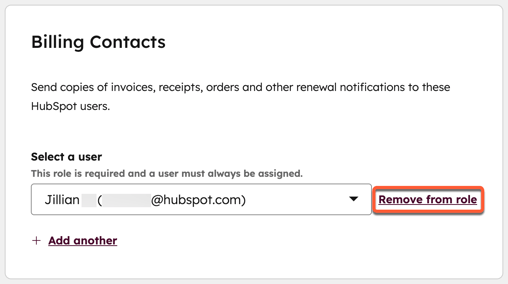
- Napsauta avautuvassa valintaikkunassaKyllä, poista roolista.
- Jos käyttäjä on määritettyensisijaiseksi tilin yhteyshenkilöksi, sinun on korvattava hänet toisella käyttäjällä.
-
- NapsautaEnsisijaisen tilin yhteyshenkilön vieressä olevaaavattavaa valikkoaja valitse sitten toinenkäyttäjä.
- Napsauta valintaikkunassaKyllä, lisää käyttäjä rooliin.
Kun olet suorittanut yllä olevat vaiheet, voit poistaa käyttäjän tililtäsi.
Toimenpiteet toisen käyttäjän poistamiseksi tililtäsi
Voit poistaa käyttäjän tililtäsi seuraavasti:
Käyttöoikeudet edellytetään Toisen käyttäjän poistaminen tililtäsi edellyttää pääkäyttäjän oikeuksia.
- Napsauta HubSpot-tilisi ylänavigointipalkin
asetuskuvaketta. - Siirry vasemman sivupalkin valikosta kohtaanKäyttäjät ja tiimit.
- Napsauta tilan pudotusvalikkoa ja valitse Deaktivoitu-kohdan vieressä oleva valintaruutu.
- Napsauta käyttäjän nimeä . Käyttäjän tilan pitäisi näkyä vasemmassa yläkulmassa kohdassa Deaktivoitu. Lue, miten käyttäjä deaktivoidaan.
- Napsauta oikeassa yläkulmassa Toiminnot ja valitse sitten Poista tililtä.
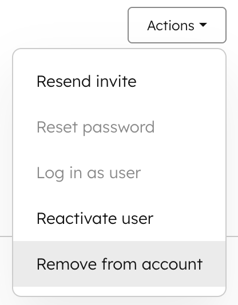
- Tarkista valintaikkunassa näkyvä ohje ja suorita tarvittavat toimet käyttöoikeuksien ja resurssien uudelleenmäärittämiseksi. Napsauta Jatka ja sitten Vahvista.
Voit poistaa käyttäjiä joukkona valitsemalla poistettujen käyttäjien vieressä olevat valintaruudut ja napsauttamalla sitten Poista.
Poista itsesi HubSpot-tililtä
Voit myös poistaa käyttäjätilisi tietystä HubSpot-tilistä.
Ennen kuin poistat käyttäjätilisi tietystä HubSpot-tilistä, napsauta tilisi nimeä päävalikkopalkin oikeassa yläkulmassa varmistaaksesi, että olet kirjautunut oikeaan HubSpot-tiliin.
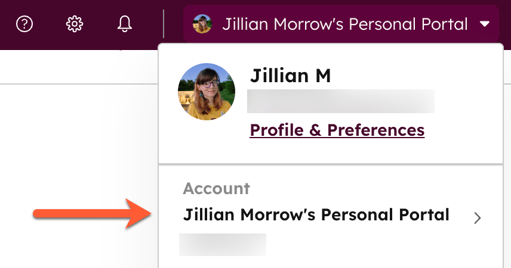
Voit poistaa käyttäjätilisi tietystä HubSpot-tilistä seuraavasti:
- Napsauta HubSpot-tilisi ylänavigointipalkin
asetuskuvaketta. - Siirry vasemmalla olevasta sivupalkin valikosta kohtaan Yleiset > Turvallisuus.
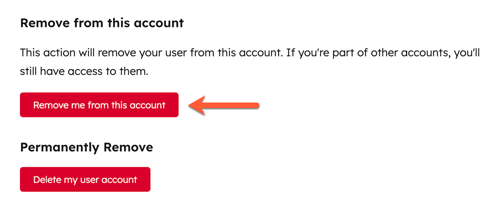
- Napsauta alareunassa Poista minut tästä tilistä. Jos kuulut muihin tileihin, sinulla on edelleen pääsy niihin. Jos sinua ei ole poistettu yhteyshenkilönä kohdasta Tili ja laskutus, tämä painike on harmaana.
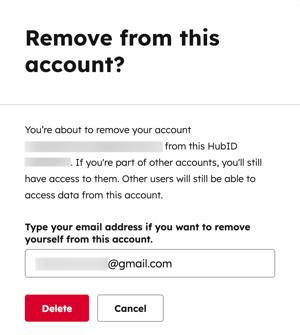
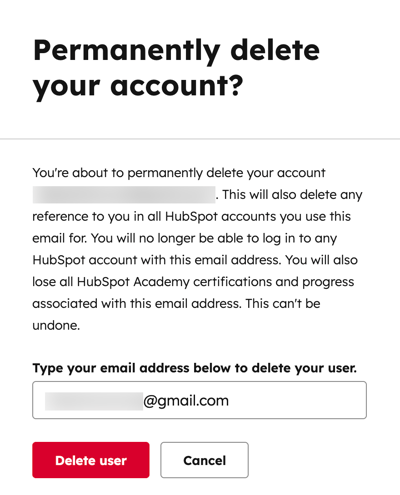
- Kirjoita valintaikkunaan sähköpostiosoitteesi ja napsauta sitten Poista.
Poista HubSpot-käyttäjätilisi
Kun käyttäjän käyttöoikeudet poistetaan HubSpot-tililtä, hän ei voi enää käyttää kyseistä HubSpot-tiliä. Hänen sähköpostiosoitteeseensa liitetty käyttäjätili säilyy kuitenkin edelleen. Voit poistaa käyttäjätilisi kokonaan, jos et ole ainoa HubSpot-tilillä jäljellä oleva pääkäyttäjä (Super Admin) . Jos sinulla on käyttöoikeudet useisiin HubSpot-tileihin, käyttäjätilisi poistaminen poistaa käyttöoikeudet niihin kaikkiin.
Huomaa: käyttäjätunnuksen poistaminen poistaa kaikki kyseiseen sähköpostiosoitteeseen liitetyt Academy-sertifikaatit. Voit säilyttää sertifikaattisisiirtämällä ne uuteen sähköpostiosoitteeseenennen käyttäjätunnuksen poistamista.
Voit poistaa käyttäjätunnuksen pysyvästi
,
kun se ei ole liitetty mihinkään muuhun HubSpot-tiliin, seuraavasti:
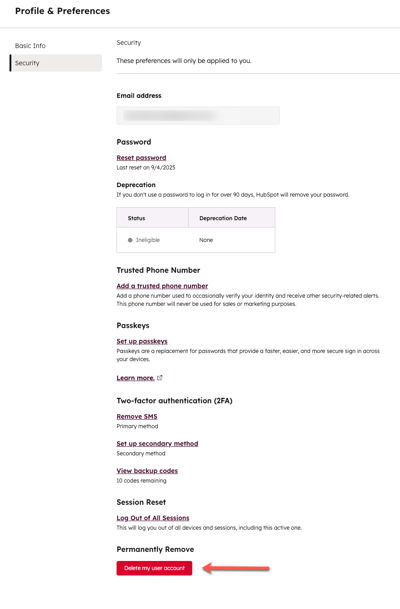
- Kirjaudu sisään käyttäjätilille, jonka haluat poistaa. Varmista, että sillä ei ole käyttöoikeuksia muihin HubSpot-tileihin.Välttääksesi vuorovaikutusta tilin kanssa, johon olet tällä hetkellä kirjautuneena, käytä eri selainta tai incognito-ikkunaa.
- Napsauta oikeassa yläkulmassa profiilikuvaasi. Napsauta sitten Profiili ja asetukset.
- Siirry vasemmalla olevasta sivupalkin valikosta kohtaan Turvallisuus.
- Napsauta alareunassa Poista käyttäjätilini.
- Kirjoita valintaikkunaankäyttäjänsähköpostiosoite ja napsauta sittenPoista käyttäjä.
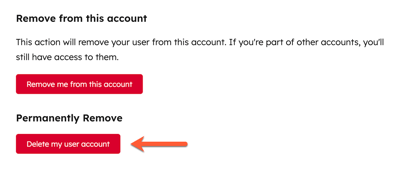
Voit poistaa käyttäjätilisi pysyvästi, vaikka se olisi vielä liitetty HubSpot-tiliin:
- Napsauta HubSpot-tilisi ylänavigointipalkin
asetuskuvaketta. - Napsauta vasemmalla olevassa sivupalkin valikossaYleiset >Turvallisuus.
- Napsauta alareunassaPoista käyttäjätilini.
- Kirjoita valintaikkunaankäyttäjänsähköpostiosoite ja napsauta sittenPoista käyttäjä.
