Päivitetty viimeksi: 9 huhtikuuta 2026
Saatavilla minkä tahansa seuraavan Tilauksen kanssa, paitsi jos toisin mainitaan:
-
 Marketing Hub
Professional, Enterprise
Marketing Hub
Professional, Enterprise
-
 Sales Hub
Professional, Enterprise
Sales Hub
Professional, Enterprise
-
 Service Hub
Professional, Enterprise
Service Hub
Professional, Enterprise
-
 Data Hub
Professional, Enterprise
Data Hub
Professional, Enterprise
-
 Smart CRM
Professional, Enterprise
Smart CRM
Professional, Enterprise
Luo uusia yhteyksiä tietueiden välille työnkulkujen avulla. Voit myös lisätä, päivittää ja poistaa tietueiden yhteysmerkintöjä
.
Kun poistat yhteysmerkintöjä, voit samalla poistaa kaikki valitun merkinnän sisältämät yhteydet.
Huomaa: seuraavat toiminnot ovat käytettävissä yhteyshenkilöiden, yritysten, kauppojen, tikettien, liidien, tapaamisten, kurssien, ilmoitusten, palveluiden ja mukautettujen objektien työnkulkuissa. Näitä toimintoja ei voi käyttää muiden objektien, kuten tuotteiden tai tarjousten, kanssa.
Luo uusia yhteyksiä tietueiden välille
Käytä tätä toimintoa luodaksesi uusia yhteyksiä CRM-tietueiden sisällä. Voit esimerkiksi luoda yhteyksiä kontaktien ja yritysten välille, kun niiden Yrityksen nimi -ominaisuuden arvot ovat samat.
Yhteyksiä luotaessa on suositeltavaa käyttää yhteysmerkintöjä, jotka tarjoavat enemmän hallintavaihtoehtoja työnkulutyökalun sisällä. Voit esimerkiksi poistaa yhteyksiä tietueiden välillä Poista yhteysmerkinnät -toiminnolla, mutta et tietueista, joilla ei ole yhteysmerkintöjä.
Uuden yhteyden luominen:
- Siirry HubSpot-tililläsi kohtaan Automaatio > Työnkulut.
- Napsauta olemassa olevantyönkulun nimeä tai luo uusi työnkulku.
- Määritä rekisteröitymisen laukaisijat.
- Napsauta +-kuvaketta lisätäksesi toiminnon.
- Napsauta vasemmassa paneelissa CRM-osiota laajentaaksesi sen. Napsautasitten Luo assosiaatiot.
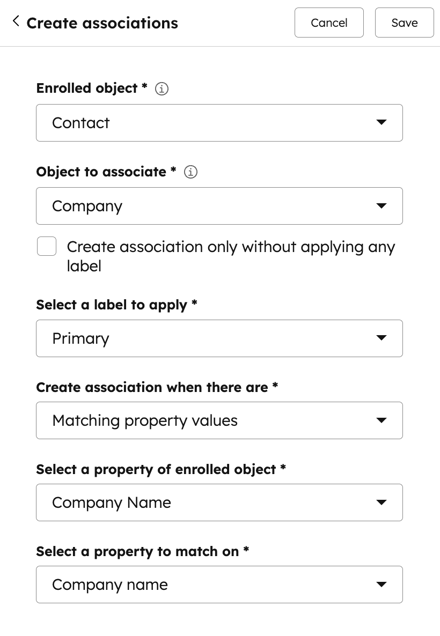
- Määritä Luo assosiaatiot -toiminnontiedot:
-
- Liitettävät objektit: tämä asetetaan oletuksena työnkulun objektityypiksi. Voit myös luoda liitoksia rekisteröidyn tietueen liitetyille tietueille. Voit esimerkiksi rekisteröidyn kontaktin sijaan luoda liitoksia kontaktin liitetyn yrityksen ja kauppojen välille näiden muiden objektityyppien vastaavien ominaisuuksien perusteella. Kun teet näin, voit valita seuraavista kohdistusvaihtoehdoista muille objektityypeille:
- Kaikki liitetyt tietueet (enintään 100 viimeisintä liitettyä)
- Viimeksi päivitetyt
- Viimeisimmät luodut
- Ensimmäisenä luodut
- Viimeisimmät liitetyt
- Ensimmäisenä liitetyt
- Tietueet, joihin on liitetty tietty tunniste
- Liitettävät objektit: tämä asetetaan oletuksena työnkulun objektityypiksi. Voit myös luoda liitoksia rekisteröidyn tietueen liitetyille tietueille. Voit esimerkiksi rekisteröidyn kontaktin sijaan luoda liitoksia kontaktin liitetyn yrityksen ja kauppojen välille näiden muiden objektityyppien vastaavien ominaisuuksien perusteella. Kun teet näin, voit valita seuraavista kohdistusvaihtoehdoista muille objektityypeille:
-
- Liitettävä kohde: sen tietueen objektityyppi , joka liitetään rekisteröityyn tietueeseen.
- Voit luoda liitoksia muihin kohteisiin tai toimintoihin. Voit esimerkiksi luoda liitoksen yhteystiedon ja kaupan tai yhteystiedon ja kokoustoiminnon välille.
- Jos luot liitännän toimintoon, voit valita seuraavista toimintotyypeistä: Muistiinpanot, Tehtävät, Kokoustapahtumat, Puhelut, Sähköpostit, Viestintä ja Posti.
- Luo liitos ilman liitostunnistetta: valitse tämä valintaruutu, jos haluat liittää tietueita ilman liitostunnistetta.
- Valitse käytettävä tunniste: valitse liitostunniste, joka liitetään uuteen liitettyyn tietueeseen. Tämä vaihtoehto näkyy vain, jos olet valinnut liitoksen luomisen liitostunnisteella.
- Luo yhteys, kun on: valitse Luo yhteydet -toiminnolle vaihtoehto Vastaavat ominaisuusarvot .
- Kun tietueiden ominaisuuksia verrataan toisiinsa, vain ominaisuusarvoja käytetään vastaavuuden määrittämiseen. Yleensä valittujen ominaisuuksien tunnisteita ja sisäisiä nimiä ei käytetä vastaavuuden määrittämiseen, lukuun ottamatta luettelointiominaisuuksia, joissa sisäistä nimeä käytetään vastaavuuden määrittämiseen.
- Esimerkiksi, jos kontaktilla on Kaupunki-ominaisuus , jonka arvo on Boston, ja yrityksellä on Sijainti-ominaisuus , jonka arvo on Boston, kontakti ja yritys täsmäytetään ja luodaan assosiaatio.
- Toisaalta, jos kontaktilla on City-luettelomääritteenä Boston Logan International Airport ja sisäisenä nimenä Boston, Bostonkäytetään ominaisuusarvojen vastaavuuden määrittämiseen.
- Valitse rekisteröidyn tietueen ominaisuus: valitse rekisteröidystä tietueesta ominaisuus, joka täsmäytetään vastaavan ominaisuuden kanssa yhdistettävästä tietueesta.
- Valitse ominaisuus, jonka perusteella yhteys luodaan: valitse tietueesta ominaisuus, joka linkitetään rekisteröidyn tietueen vastaavaan ominaisuuteen.
- Liitettävä kohde: sen tietueen objektityyppi , joka liitetään rekisteröityyn tietueeseen.
Huomaa:
- Voit käyttää vain yksirivistä tekstiä, monirivistä tekstiä, puhelinnumeroa, numeroa, yksittäistä valintaruutua ja yksittäistä valintaa (esim. valintanappia) ominaisuuksia, kun yhdistät tietueita luodaksesi liitoksia.
- Tietueita täsmäytettäessä käytetyissä ominaisuusarvoissa otetaan huomioon kirjainkoko, ja niiden on vastattava toisiaan tarkalleen. Jos esimerkiksi kontaktin Yrityksen nimi -ominaisuuden arvo on hubspot, mutta yrityksen Nimi-ominaisuuden arvo on HubSpot, tietueita ei täsmäytetä eikä yhdistystä luoda.
- Tälle toiminnolle on asetettu päivittäinen raja, joka on 5 miljoonaa toiminnon suoritusta, mukaan lukien epäonnistuneet suoritukset. Jos et ole valinnut valintaruutuaLuo vain yhdistelmä ilman nimikkeen lisäämistä, vastikkeen nimike lisätään juuri luotuun yhdistelmään, ja toiminto lasketaan rajan suhteen kahdeksi suoritukseksi.
Yhdistämistunnisteiden lisääminen tietueeseen
Käytä tätä toimintoa, kun haluat lisätä yhdistämistunnisteen jo yhdistettyihin tietueisiin. Voit valita, lisätäänkö yhdistämistunnisteet kaikkiin tietyn objektityypin yhdistettyihin tietueisiin, tai tarkentaa, mihin yhdistettyihin tietueisiin tunniste lisätään.
- Siirry HubSpot-tililläsi kohtaan Automaatio > Työnkulut.
- Napsauta olemassa olevantyönkulun nimeä tai luo uusi työnkulku.
- Määritä rekisteröitymisen laukaisijat.
- Napsauta +-kuvaketta lisätäksesi toiminnon.
- Napsauta vasemmassa paneelissa laajentaaksesi CRM-osion . Napsautasitten Käytä assosiaatiotunnisteita.
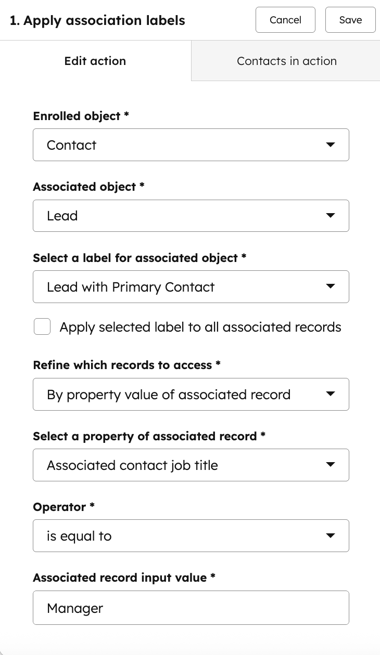
- Määritä Käytä assosiaatiotunnisteita -toiminnon tiedot:
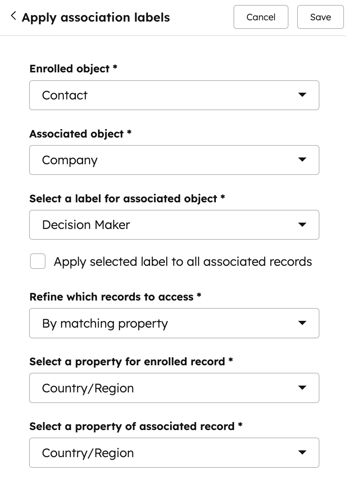
- Rekisteröity objekti: tämä asetetaan oletuksena työnkulun objektityypiksi. Jos olet esimerkiksi luonut kontaktipohjaisen työnkulun, tämä asetetaan arvoksi Rekisteröity kontakti.
- Liitetty objekti: rekisteröityyn tietueeseen liitettyjen tietueidenobjektityyppi . Vain objektit, joille on määritetty liitostunnisteet, näkyvät.
- Valitse liitetyn objektin tunniste: liitetyille tietueille sovellettavaliitetunniste .
- Käytä valittua tunnistetta kaikkiin liitettyihin tietueisiin: valitse tämä valintaruutu, jos haluat käyttää liitostunnistetta kaikkiin valitun objektityypin tietueisiin, jotka on liitetty rekisteröityyn tietueeseen.
- Tarkenna, mihin tietueisiin toiminto kohdistuu: valitse, mihin liitettyihin tietueisiin toiminto kohdistuu. Tämä kenttä näkyy vain, jos valinta Käytä valittua tunnistetta kaikkiin liitettyihin tietueisiin ei ole valittu.
- Ominaisuuden perusteella: assosiaatiotunniste sovelletaan vain, kun määritetyn ominaisuuden arvo vastaa rekisteröidyn tietueen vastaavan ominaisuuden arvoa. Voit esimerkiksi haluta asettaa päätöksentekijän vain, kun sekä yhteyshenkilöllä että assosioidulla yrityksellä on sama Maa/Alue-ominaisuuden arvo. Vastaavuutta haettaessa ominaisuusarvoissa huomioidaan kirjainkoko.
- Valitse rekisteröidyn tietueen ominaisuus: valitse rekisteröidystä tietueesta ominaisuus, jota verrataan liitetyn tietueen vastaavaan ominaisuuteen.
- Valitse liitetyn tietueen ominaisuus: valitse liitetystä tietueesta ominaisuus, jota verrataan rekisteröidyn tietueen vastaavaan ominaisuuteen.
- Ominaisuuden perusteella: assosiaatiotunniste sovelletaan vain, kun määritetyn ominaisuuden arvo vastaa rekisteröidyn tietueen vastaavan ominaisuuden arvoa. Voit esimerkiksi haluta asettaa päätöksentekijän vain, kun sekä yhteyshenkilöllä että assosioidulla yrityksellä on sama Maa/Alue-ominaisuuden arvo. Vastaavuutta haettaessa ominaisuusarvoissa huomioidaan kirjainkoko.
Huomaa: kun ominaisuuksia verrataan tietueiden välillä, vain ominaisuusarvoja käytetään vastaavuuden määrittämiseen. Valittujen ominaisuuksien nimikkeitä ja sisäisiä nimiä ei käytetä vastaavuuden määrittämiseen. Yleensä valittujen ominaisuuksien nimikkeitä ja sisäisiä nimiä ei käytetä vastaavuuden määrittämiseen, lukuun ottamatta luettelointiominaisuuksia, joissa sisäistä nimeä käytetään vastaavuuden määrittämiseen. Esimerkiksi, jos kontaktilla on City-ominaisuus , jonka arvo on Boston, ja yrityksellä on Location-ominaisuus , jonka arvo on Boston, kontakti ja yritys täsmäytetään ja luodaan liitos.
-
-
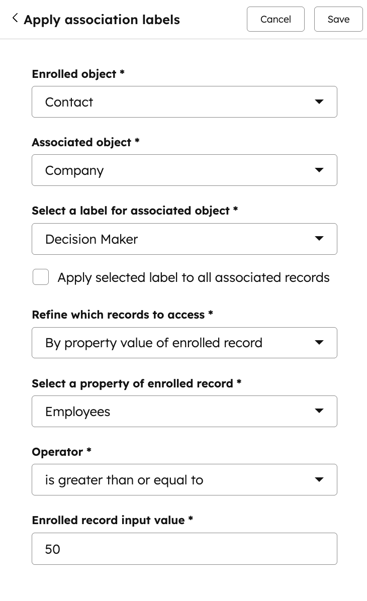
- Rekisteröidyn tietueen ominaisuusarvon mukaan: assosiaationimikettä sovelletaan vain, kun rekisteröity tietue täyttää määritettyjen ominaisuusarvojen vaatimukset. Voit esimerkiksi haluta soveltaa assosiaationimikettä Päätöksentekijä vain, kun rekisteröidyllä yrityksellä on yli viisi työntekijää.
- Valitse rekisteröidyn tietueen ominaisuus: valitse ominaisuus rekisteröidystä tietueesta.
- Operaattori: valitse operaattoreista on yhtä suuri kuin tai ei ole yhtä suuri kuin
- Rekisteröidyn tietueen syöttöarvo: valitse tai kirjoita operaattorin kanssa käytettävä ominaisuusarvo.
- Rekisteröidyn tietueen ominaisuusarvon mukaan: assosiaationimikettä sovelletaan vain, kun rekisteröity tietue täyttää määritettyjen ominaisuusarvojen vaatimukset. Voit esimerkiksi haluta soveltaa assosiaationimikettä Päätöksentekijä vain, kun rekisteröidyllä yrityksellä on yli viisi työntekijää.
-
-
-
- Liitetyn tietueen ominaisuusarvon perusteella: liitostunnistetta sovelletaan vain, kun liitetty tietue täyttää määritettyjen ominaisuusarvojen vaatimukset. Voit esimerkiksi haluta soveltaa liitostunnistetta " Päätöksentekijä " vain osoitteeseen , kun yhteyshenkilön " Työnimike"-ominaisuudeksi on asetettu " Johtaja".
- Valitse liitetyn tietueen ominaisuus: valitse ominaisuus liitetystä tietueesta.
- Operaattori: valitse operaattoreista ”on yhtä suuri kuin” tai ”ei ole yhtä suuri kuin”
- Liitetyn tietueen syöttöarvo: valitse tai kirjoita operaattorin kanssa käytettävä ominaisuusarvo.
- Liitetyn tietueen ominaisuusarvon perusteella: liitostunnistetta sovelletaan vain, kun liitetty tietue täyttää määritettyjen ominaisuusarvojen vaatimukset. Voit esimerkiksi haluta soveltaa liitostunnistetta " Päätöksentekijä " vain osoitteeseen , kun yhteyshenkilön " Työnimike"-ominaisuudeksi on asetettu " Johtaja".
-
- Kun olet määrittänyt Luo liitännät -toiminnon , napsauta yläreunassa Tallenna.
Päivitä tietueen assosiaatiotunnisteet
Voit korvata olemassa olevan assosiaatiotunnisteen tai lisätä uuden assosiaatiotunnisteen assosioituun tietueeseen seuraavasti:- Siirry HubSpot-tililläsi kohtaan Automaatio > Työnkulut.
- Napsauta olemassa olevantyönkulun nimeä tai luo uusi työnkulku.
- Määritä rekisteröitymisen laukaisijat.
- Napsauta +-kuvaketta lisätäksesi toiminnon.
- Napsauta vasemmassa paneelissa laajentaaksesi CRM-osion . Napsautasitten Päivitä assosiaatiotunnisteet.
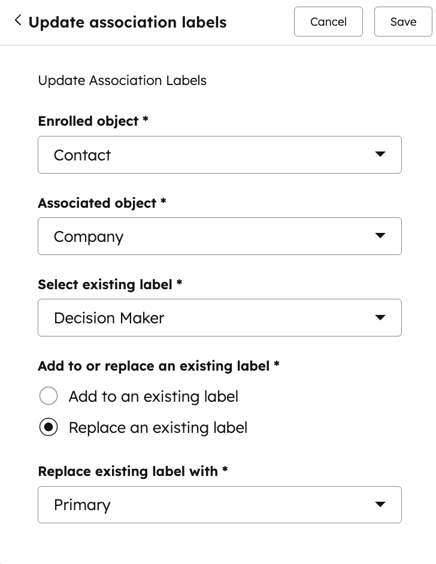
- Määritä Päivitä assosiaatiotunnisteet -toiminnon tiedot:
- Rekisteröity objekti: tämä asetetaan oletuksena työnkulun objektityypiksi. Jos olet esimerkiksi luonut kontaktipohjaisen työnkulun, tämä asetetaan arvoksi Kontaktin rekisteröinti.
- Liitetty objekti: tietueeseen liitettyobjekti . Vain objektit, joilla on määritetyt liitostunnisteet, näkyvät.
- Valitse olemassa oleva tunniste: nykyinenassosiaatiotunniste, jota käytetään eri tietueiden yhdistämiseen.
- Lisää olemassa olevaan tunnisteeseen tai korvaa se: voit valita, lisätäänkö olemassa olevaan liitostunnisteeseen vai korvataanko se.
- Lisää olemassa olevaan tunnisteeseen: lisää liitostunniste olemassa olevaan liitostunnisteeseen. Jos esimerkiksi kontaktilla on tällä hetkellä liitostunniste " Ensisijainen", liitostunnisteen "Päätöksentekijä" lisääminen päivittää rekisteröityihin tietueisiin liitetyt kontaktit liitostunnisteiksi "Ensisijainen" ja "Päätöksentekijä" .
- Korvaa olemassa oleva tunniste: poista olemassa oleva assosiaatiotunniste ja lisää uusi assosiaatiotunniste. Esimerkiksi, jos kontaktilla on tällä hetkellä assosiaatiotunniste " Ensisijainen kontakti", tämän toiminnon valitseminen yhdessä "Päätöksentekijä"-assosiaatiotunnisteen kanssa päivittää rekisteröityihin tietueisiin liitetyt kontaktit vain "Päätöksentekijä" -assosiaatiotunnisteeseen.
- Valitse tunniste, johon liitetään, tai Korvaa olemassa oleva tunniste: valitse uusi assosiaatiotunniste, johon liitetään tai jolla korvataan olemassa oleva assosiaatiotunniste.
- Kun olet määrittänyt Päivitä assosiaatiotunniste -toiminnon , napsauta yläreunassa Tallenna.
Poista tietueen assosiaatiotunnisteet ja assosiaatiot
Käytä tätä toimintoa poistaaksesi olemassa olevat assosiaatiotunnisteet. Samalla voit poistaa myös tämän tunnisteen sisältävien tietueiden väliset assosiaatiot.
Yhteyksiä ei kuitenkaan voi poistaa ilman tunnistetta työnkulkujen avulla. Sen sijaan on suositeltavaa käyttää Poista liitos tai Poista useita liitoksia CRM-objektien välillä -API-päätepisteitä liitosten poistamiseen joukkona.
- Siirry HubSpot-tililläsi kohtaan Automaatio > Työnkulut.
- Napsauta olemassa olevantyönkulun nimeä tai luo uusi työnkulku.
- Määritä rekisteröitymisen laukaisijat.
- Napsauta +-kuvaketta lisätäksesi toiminnon.
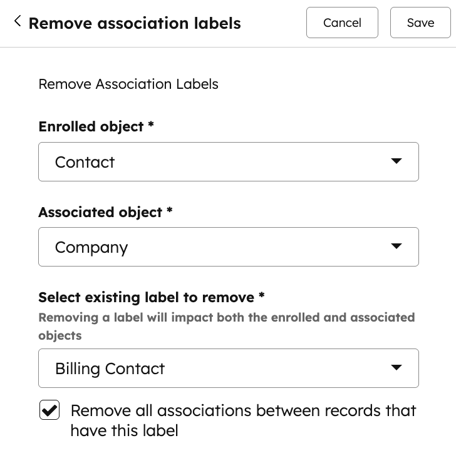
- Napsauta vasemmassa paneelissa CRM-osiota laajentaaksesi sen. Napsautasitten Poista assosiaatiotunnisteet.
- Määritä Poista assosiaatiotunnisteet -toiminnon tiedot:
- Rekisteröity objekti: tämä asetetaan oletuksena työnkulun objektityypiksi. Jos olet esimerkiksi luonut kontaktipohjaisen työnkulun, tämä asetetaan arvoon Kontakti rekisteröity.
- Liitetty objekti: tietueeseen liitettyobjekti . Vain objektit, joilla on määritetyt liitostunnisteet, näkyvät.
- Valitse poistettavat olemassa olevat tunnisteet: valitse liitostunnisteet, jotka haluat poistaa sekä rekisteröidyistä että liitetyistä objekteista.
- Poista olemassa olevat liitännät, joissa on tämä tunniste: valitse tämä valintaruutu poistaaksesi tietueiden väliset liitännät.
- Kun olet määrittänyt Päivitä liitostunniste -toiminnon , napsauta yläreunassa Tallenna.
Huomaa: tällä toiminnolla on päivittäinen rajoitus, joka on 5 miljoonaa toiminnon suoritusta, mukaan lukien epäonnistuneet suoritukset.