Päivitetty viimeksi: 1 syyskuuta 2026
Saatavilla minkä tahansa seuraavan Tilauksen kanssa, paitsi jos toisin mainitaan:
-
 Marketing Hub
Professional, Enterprise
Marketing Hub
Professional, Enterprise
-
 Sales Hub
Professional, Enterprise
Sales Hub
Professional, Enterprise
-
 Service Hub
Professional, Enterprise
Service Hub
Professional, Enterprise
-
 Data Hub
Professional, Enterprise
Data Hub
Professional, Enterprise
-
 Smart CRM
Professional, Enterprise
Smart CRM
Professional, Enterprise
-
 Revenue Hub
Professional, Enterprise
Revenue Hub
Professional, Enterprise
Valitse luetteloidut objekti, kun luot työnkulku. Kun päätät, mitä objektityyppi käytät, voit arvostelu esimerkkeihin käyttötapauksista. mallipohja myös suositeltavaa hyödyntää työnkulku kulkumallikirjastoa ja käyttää työnkulku tai tutustuayhteisön ty työnkulku kulkumallikirjastoon , jotta arvostelu, millä eri tavoilla voit automatisoida prosessisi HubSpotissa.
Käyttöoikeudet edellytetään Työnkulkujen luomiseen ja muokkaamiseen tarvitaan Super Admin- tai Workflows -käyttöoikeudet.
Työnkulku objekti
Työnkulkuja luotaessa voit tilaus mukaan valita seuraavista objekti:
| Saatavilla kaikissa yllä luetelluissa tilauksissa | Tarvitaan lisätilauksia |
|
|
Esimerkkejä käyttötapauksista
Seuraavissa esimerkeissä kuvataan erilaisia tapoja, joilla voit hyödyntää työnkulkuja prosessien automatisoinnissa. Lisää esimerkkejä mallipohja arvostelu työnkulkum allikirjastosta, ja voit käyttää työnkulku automatisointiprosessisi tehostamiseen. Työnkulkujen määrittämisessä on myös suositeltavaa hyödyntää yhteisön työnkulku ideoiden saamiseksi.
Määritä tietyt työnkulku objekti
Kun luot työnkulku alusta alkaen, on yleensä suositeltavaa määrittää ensin laukaisijat . On kuitenkin tilanteita, joissa saatat haluta valita ensin työnkulku objektityyppi. Voit esimerkiksi luoda yhteystieto tai yrityskohtaisen työnkulku ja määrittää sen jälkeen tarvittavat laukaisijat.
Huomaa: kun olet valinnut työnkulku tietue, et voienää muuttaa työnkulku tyyppiä.
- Napsauta HubSpot-tilissäsi Lisää ja siirry sitten kohtaan Automaatio > Työnkulut. Jos Lisää-kohtaa ei näy tilissäsi, siirry suoraan kohtaan Automaatio > Työnkulut.
- Napsauta oikeassa yläkulmassa Luo työnkulku ja valitse Alusta alkaen.
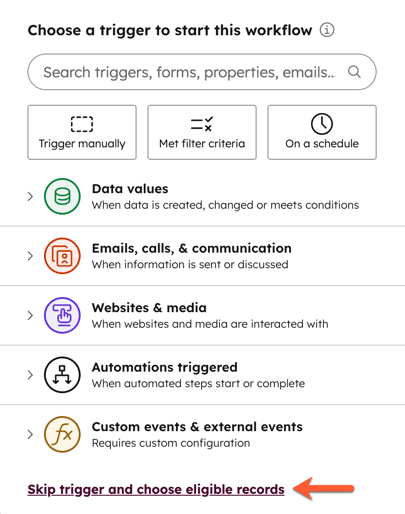
- Napsauta vasemman paneelin alaosassa kohtaa ”Ohita laukaisin ja valitse kelpoiset tietueet.
 .
.
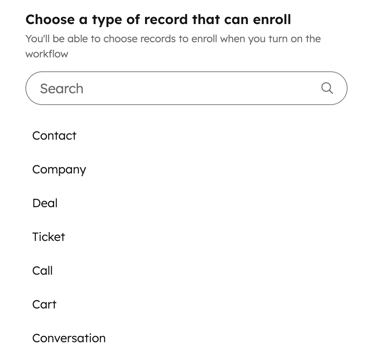
- Etsi ja valitse ”Valitse rekisteröidä tietue ” -kentän alta haluamasi objektityyppirekisteröitäville tietueillesi .
- Jos haluat esimerkiksi luoda yhteystietopohjaisen työnkulku, valitse Yhteystieto.
- Kun olet valinnut työnkulku tietue, et voi enää muuttaa työnkulku tyyppiä.
- Oikeanpuoleisessa paneelissa rekisteröintilaukaisin näkyy teksti Laukaisin [objektityyppi] rekisteröinti ”.
- Napsauta yläreunassa Tallenna ja jatka.
- Jatka työnkulku määrittämistä.