
Päivitetty viimeksi: 9 maaliskuuta 2026
Saatavilla minkä tahansa seuraavan Tilauksen kanssa, paitsi jos toisin mainitaan:
-
 Marketing Hub
Professional, Enterprise
Marketing Hub
Professional, Enterprise
-
 Sales Hub
Professional, Enterprise
Sales Hub
Professional, Enterprise
-
 Service Hub
Professional, Enterprise
Service Hub
Professional, Enterprise
-
 Data Hub
Professional, Enterprise
Data Hub
Professional, Enterprise
-
 Smart CRM
Professional, Enterprise
Smart CRM
Professional, Enterprise
-
 Commerce Hub
Professional, Enterprise
Commerce Hub
Professional, Enterprise
Käyttämällä Aikatauluun perustuvan työnkulun ilmoittautumisen laukaisimet voit keskittää työnkulun toimet asetettuun taajuuteen. Voit asettaa työnkulun toistumaan vain kerran tai vuosittaisella, kuukausittaisella, viikoittaisella tai päivittäisellä aikataululla.
Voit esimerkiksi luoda työnkulun, joka lähettää juhlasähköpostin kerran vuodessa yhteystiedon syntymäpäivään perustuvan ominaisuuden perusteella.
Ymmärrä rajoitukset ja vaatimukset
- Kun määrität Aikatauluun perustuvan työnkulun ilmoittautumislaukaisimen, määritetyt päivämäärät ja kellonajat perustuvat tilisi aikavyöhykeasetuksiin.
- Tätä ilmoittautumisen laukaisijatyyppiä voidaan käyttää kaikissa työnkulun objektityypeissä ja ilmoittautumisen lisäsuodatuskriteerien kanssa.
- Data Hub Professional- tai Enterprise-tilaus vaaditaan, jotta työnkulku voidaan määrittää toistumaan kuukausittaisella, viikoittaisella tai päivittäisellä aikataululla.
Määritä Based on a schedule -rekisteröintilaukaisimen asetukset.
- Siirry HubSpot-tililläsi kohtaan Automaatio > Työnkulut.
- Napsauta työnkulun nimeä . Tai luo uusi työnkulku.
- Jos luot työnkulun tyhjästä, valitse vasemmasta paneelista Ajastuksen perusteella.
- Jos työstät olemassa olevaa työnkulkua:
- Napsauta työnkulkueditorissa Trigger enrollment for [object] -korttia.
- Jos on olemassa olevia työnkulun käynnistimiä, valitse vasemmassa paneelissa Muuta käynnistyslaukaisinta. Tämä poistaa kaikki nykyiset ilmoittautumislaukaisimet.
- Napsauta valintaikkunassa Vahvista.
- Valitse vasemmassa paneelissa Based on a schedule (Perustuu aikatauluun).
- Jos luot työnkulun tyhjästä, valitse työnkulun kohdetyyppi napsauttamalla Ilmoittautuminen-pudotusvalikkoa. Jos päivität olemassa olevaa työnkulkua, työnkulun kohdetyyppiä ei voi muuttaa.
- Jatka ilmoittautumisperusteiden määrittämistä haluamasi taajuuden perusteella.
Aseta työnkulku toistumaan vain kerran
- Määritä Based on a schedule -työnkulun ilmoittautumislaukaisin.
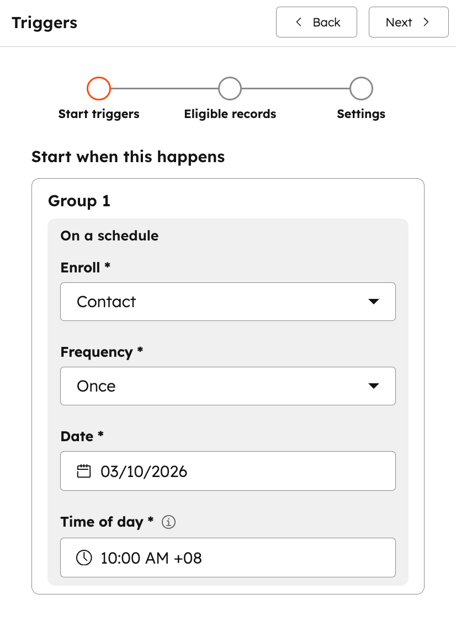
- Napsauta vasemmassa paneelissa Taajuus-pudotusvalikkoa ja valitse Kerran.
- Jatka laukaisimen määrittämistä:
- Päivämäärä: Valitse päivämäärä tai päivämääräominaisuus, jonka mukaan työnkulku suoritetaan.
- Jos haluat valita kiinteän päivämäärän, napsauta päivämäärän valitsinta ja valitse päivämäärä.
- Valitse päivämääräominaisuus napsauttamalla päivämäärän valitsinta ja valitsemalla ominaisuus tietopaneelista. Valitse sitten On date, Before date tai After date.
- Kellonaika: Valitse aika, jolloin työnkulku käynnistyy. Työnkulku alkaa rekisteröidä tietueita vasta seuraavana päivänä. Valitun ikkunan aikana työnkulku suoritetaan aikana, jolloin HubSpotin järjestelmät tarjoavat optimaalisen suorituskyvyn.
- Voit valita Aamu, Päivä tai Yö.
- Vaihtoehtoisesti voit määrittää tietyn ajan, jolloin työnkulku tapahtuu. Napsauta sitten pudotusvalikkoa ja valitse aika.
- Päivämäärä: Valitse päivämäärä tai päivämääräominaisuus, jonka mukaan työnkulku suoritetaan.
Aseta työnkulku toistumaan vuosittain
Käytä tätä taajuutta rekisteröidäksesi tietueet tiettynä päivänä joka vuosi tai päivämäärän ominaisuuden perusteella, kuten sopimuksen päättymispäivä tai yhteyshenkilön syntymäpäivä. Jos haluat lähettää vuosittain syntymäpäiväsähköpostin tai muistutuksen, aseta taajuudeksiVuosittain. Sitten voit lisätä kriteerejä, kutenSyntymäpäivä on tiedossa, jotta voit rekisteröidä vain tietueet, joilla on tietty arvo.- Määritä Based on a schedule workflow enrollment trigger.
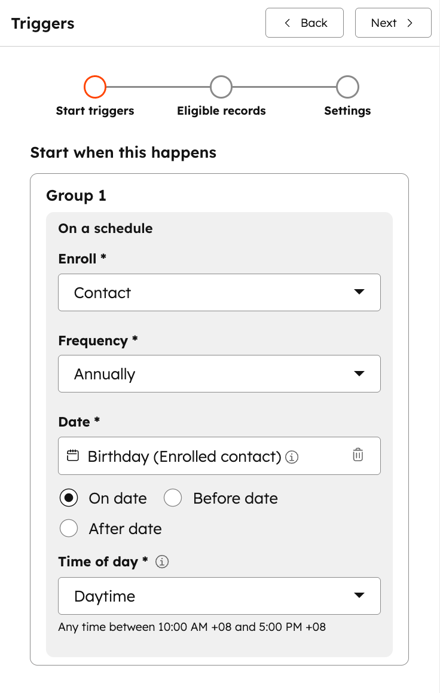
- Napsauta vasemmassa paneelissa Taajuus-pudotusvalikkoa ja valitse Vuosittain.
- Jatka laukaisimen määrittämistä:
- Päiväys: Valitse päivämäärä tai päivämääräominaisuus, jolloin työnkulku suoritetaan.
- Jos haluat valita kiinteän päivämäärän, napsauta päivämäärän valitsinta ja valitse päivämäärä. Vain päivä- ja kuukausivaihtoehdot tulevat näkyviin.
- Valitse päivämääräominaisuus napsauttamalla päivämäärän valitsinta ja valitsemalla ominaisuus tietopaneelista. Valitse sitten Päivänä, Ennen päivämäärää tai Päivän jälkeen. Vain päiväysominaisuuden päivä ja kuukausi otetaan huomioon.
- Kellonaika: Valitse aika, jolloin työnkulku käynnistyy. Työnkulku alkaa rekisteröidä tietueita vasta seuraavana päivänä. Valitun ikkunan aikana työnkulku suoritetaan aikana, jolloin HubSpotin järjestelmät tarjoavat optimaalisen suorituskyvyn.
-
- Voit valita Aamu, Päivä tai Yö.
- Vaihtoehtoisesti voit määrittää tietyn ajan, jolloin työnkulku tapahtuu. Napsauta sitten pudotusvalikkoa ja valitse aika.
-
- Päiväys: Valitse päivämäärä tai päivämääräominaisuus, jolloin työnkulku suoritetaan.
Aseta työnkulku toistumaan kuukausittain
Tilaus edellytetään Data Hub Professional- tai Enterprise-tilaus vaaditaan, jotta työnkulku voidaan asettaa toistumaan kuukausittain.
- Määritä Based on a schedule -työnkulun ilmoittautumislaukaisin.
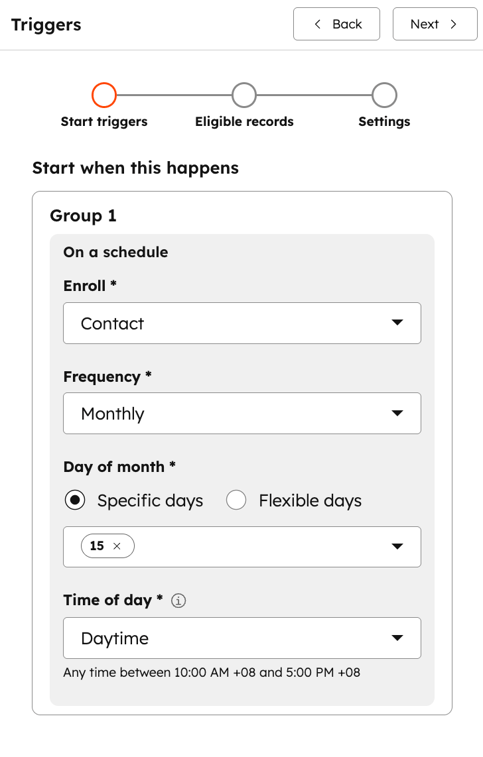
- Napsauta vasemmassa paneelissa Taajuus-pudotusvalikkoa ja valitse Kuukausittain.
- Jatka laukaisimen määrittämistä:
- Kuukauden päivä:
- Tietyt päivät: Valitse tietyt kuukauden päivät, jolloin työnkulku toistuu. Voit esimerkiksi lähettää laskutusmuistutuksen joka kuukauden 15. päivä.
- Joustavat päivät: Kun valitset tämän vaihtoehdon, voit valita kuukauden ensimmäisen maanantain tai kuukauden viimeisen päivän. Kuukauden tietty päivä voi vaihdella, kun valitset tämän vaihtoehdon.
- Kellonaika: Valitse aika, jolloin työnkulku käynnistyy. Työnkulku alkaa rekisteröidä tietueita vasta seuraavana päivänä. Valitun ikkunan aikana työnkulku suoritetaan aikana, jolloin HubSpotin järjestelmät tarjoavat optimaalisen suorituskyvyn.
- Voit valita Aamu, Päivä tai Yö.
- Vaihtoehtoisesti voit määrittää tietyn ajan, jolloin työnkulku tapahtuu. Napsauta sitten pudotusvalikkoa ja valitse aika.
- Kuukauden päivä:
Aseta työnkulku toistumaan viikoittain
Tilaus edellytetään Data Hub Professional- tai Enterprise-tilaus vaaditaan, jotta työnkulku voidaan asettaa toistumaan viikoittain.
- Määritä Based on a schedule -työnkulun ilmoittautumislaukaisu.
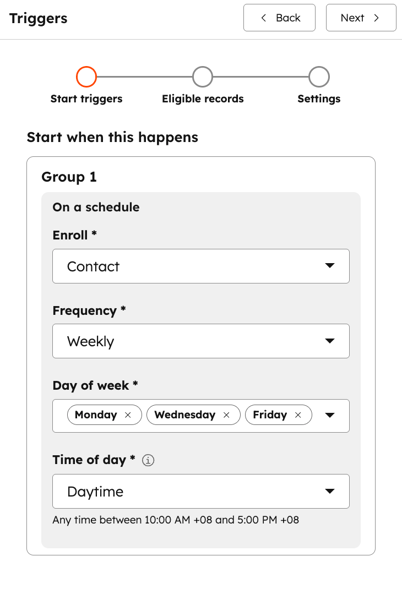
- Napsauta vasemmassa paneelissa Taajuus-pudotusvalikkoa ja valitse Viikoittain.
- Jatka laukaisimen määrittämistä:
- Viikonpäivä: Valitse viikonpäivä, jolloin työnkulku toistuu. Haluat esimerkiksi lähettää käyttäjille muistutuksen kaikkien tietyn sopimusvaiheen avoimien kauppojen tarkistamisesta joka tiistai.
- Kellonaika: Valitse kellonaika, jolloin työnkulku käynnistyy. Työnkulku alkaa rekisteröidä tietueita vasta seuraavana päivänä. Valitun ikkunan aikana työnkulku suoritetaan aikana, jolloin HubSpotin järjestelmät tarjoavat optimaalisen suorituskyvyn.
- Voit valita Aamu, Päivä tai Yö.
- Vaihtoehtoisesti voit määrittää tietyn ajan, jolloin työnkulku tapahtuu. Napsauta sitten pudotusvalikkoa ja valitse aika.
Aseta työnkulku toistumaan päivittäin
Tilaus edellytetään Data Hub Professional- tai Enterprise-tilaus vaaditaan, jotta voit asettaa työnkulun toistumaan päivittäin.
- Määritä Based on a schedule -työnkulun ilmoittautumislaukaisu.
- Napsauta vasemmassa paneelissa Taajuus-pudotusvalikkoa ja valitse Päivittäin.
- Jatka laukaisimen määrittämistä:
- Kellonaika: Valitse kellonaika, jolloin työnkulku laukeaa. Työnkulku alkaa rekisteröidä tietueita vasta seuraavana päivänä. Valitun ikkunan aikana työnkulku suoritetaan aikana, jolloin HubSpotin järjestelmät tarjoavat optimaalisen suorituskyvyn.
- Voit valita Aamu, Päivä tai Yö.
- Vaihtoehtoisesti voit määrittää tietyn ajan, jolloin työnkulku tapahtuu. Napsauta sitten pudotusvalikkoa ja valitse aika.
- Kellonaika: Valitse kellonaika, jolloin työnkulku laukeaa. Työnkulku alkaa rekisteröidä tietueita vasta seuraavana päivänä. Valitun ikkunan aikana työnkulku suoritetaan aikana, jolloin HubSpotin järjestelmät tarjoavat optimaalisen suorituskyvyn.
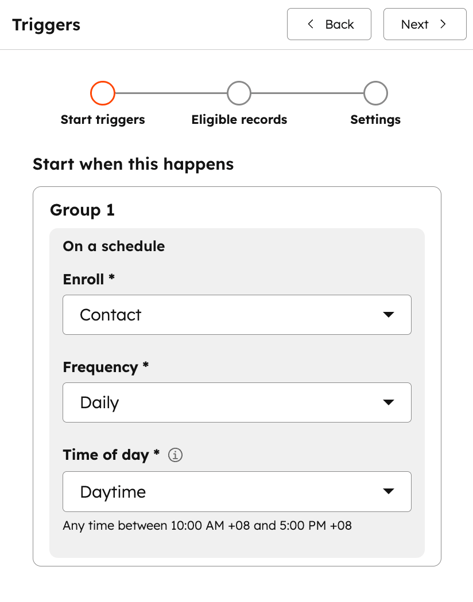
Viimeistele ilmoittautumislaukaisimen määrittäminen
Kun olet lisännyt ilmoittautumislaukaisimen ja määrittänyt ilmoittautumistiheyden:
- Napsauta Vain ehdot täyttävät [tietueet] -osiossa + Lisää ehtoja. Määritä sitten suodatuskriteerit määritelläksesi tietueet, jotka haluat rekisteröidä työnkulkuun. Jokaisena ajastettuna päivänä ja kellonaikana kaikki tietueet, jotka täyttävät nämä kriteerit, ilmoittautuvat ja käyvät läpi työnkulun.
- Jos suodatuskriteerejä ei ole määritetty, tietueet eivät rekisteröidy automaattisesti työnkulkuun. Vain manuaalisesti kirjatut tietueet kirjataan.
- Jos tietue rekisteröidään manuaalisesti, se ei noudata asetettua aikataulua eikä rekisteröidy automaattisesti seuraavina päivinä, ellei se täytä käynnistyskriteereitä. Manuaalisesti kirjatut tietueet suorittavat työnkulun välittömästi.
- Jos määrität työnkulun ensimmäistä kertaa, valitse yläreunassa Seuraava. Viimeistele sitten ilmoittautumisperusteiden määrittäminen.
- Jos päivität olemassa olevaa työnkulkua, valitse Tallenna.
- Jatka työnkulun määrittämistä.
