Päivitetty viimeksi: 3 elokuuta 2026
Saatavilla minkä tahansa seuraavan Tilauksen kanssa, paitsi jos toisin mainitaan:
-
 Marketing Hub
Professional, Enterprise
Marketing Hub
Professional, Enterprise
-
 Sales Hub
Professional, Enterprise
Sales Hub
Professional, Enterprise
-
 Service Hub
Professional, Enterprise
Service Hub
Professional, Enterprise
-
 Data Hub
Professional, Enterprise
Data Hub
Professional, Enterprise
-
 Smart CRM
Professional, Enterprise
Smart CRM
Professional, Enterprise
-
 Revenue Hub
Professional, Enterprise
Revenue Hub
Professional, Enterprise
Kun olet ottanut työnkulun käyttöön, voit tarkastella sen liittymishistoriaa työnkulun muokkausnäkymässä. Työnkulun liittymishistoriasta voit tarkastella myös yksittäisten tietueiden liittymistä työnkulkuun ja niiden kulkemaa reittiä. Voit tarkastella työnkulun liittymishistoriaa myös työnkulun tietosivun Liittymishistoria-välilehd eltä.
Rekisteröintien historiatiedot säilytetään HubSpotissa 6 kuukautta. Onnistuneiden työnkulun suorituksien lokirajoitus on 100 000 päivässä. Kun raja ylitetään, onnistumis- ja tietolokeja ei tallenneta loppupäivän aikana, mutta virhelokit näkyvät edelleen.
Käyttöoikeudet edellytetään Työnkulutyökalun käyttö edellyttää Super Admin- tai Workflows -käyttöoikeuksia.
Suodata työnkulun ilmoittautumishistoriaa
Voit suodattaa työnkulun yleistä osallistumishistoriaa seuraavasti:
- Napsauta HubSpot-tilissäsi Lisää ja siirry sitten kohtaan Automaatio > Työnkulut. Jos Lisää-kohtaa ei näy tilissäsi, siirry suoraan kohtaan Automaatio > Työnkulut.
- Napsauta työnkulun nimeä siirtyäksesi työnkulun muokkausnäkymään.
- Napsauta editorin oikeassa yläkulmassa Suorituskykyhistoria > Ilmoittautumishistoria. Tai napsauta vasemmassa yläkulmassa olevasta navigointivalikosta Näytä > Ilmoittautumishistoria.
- Oikeassa paneelissa ilmoittautumishistoria näkyy käänteisessä aikajärjestyksessä, jolloin uusimmat tapahtumat näkyvät ylhäällä. Voit suodattaa ilmoittautumishistoriaa napsauttamalla päivämäärävalitsimia ja valitsemalla mukautetun päivämäärävälin.
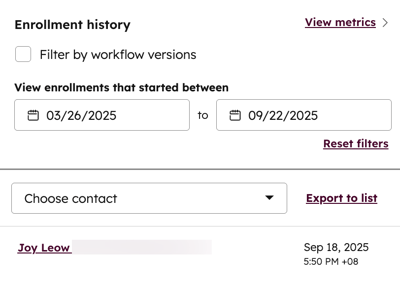
- Voit suodattaa rekisteröintihistoriaasi sen työnkulun version mukaan, johon tietueet on rekisteröity, valitsemalla Suodata työnkulun versioiden mukaan -valintaruudun.
- Kun valintaruutu on valittuna, näkyviin tulee esikatselu työnkulun versiosta.
- Jos valintaruutua ei ole valittu, työnkulun esikatselua ei näytetä.
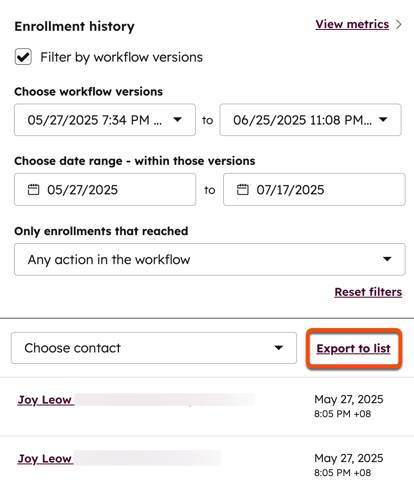
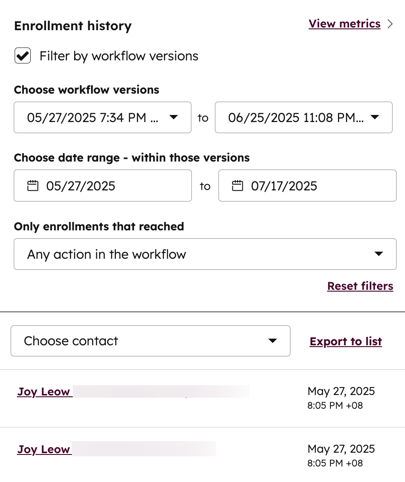
- Kun suodatat rekisteröintihistoriaa työnkulun version mukaan, voit määrittää seuraavat lisäsuodattimet. Nämä lisäsuodattimet eivät tule näkyviin, jos Suodata työnkulun versioiden mukaan -valintaruutua ei ole valittu.
- Työnkulun versiot: suodata tietueet, jotka on rekisteröity tiettyihin työnkulun versioihin, joilla on sama kulku.
- Valitse ensimmäinen avattava valikko ja valitse työnkulun versioiden alueen alkuversio .
- Vaihtoehdot ryhmitellään kohdan ”Käyttää samaa vuokaaviota” mukaan. Kunkin ryhmän versioissa on sama määrä, tyyppi ja järjestys toiminnoille. Kunkin toiminnon yksityiskohdat voivat kuitenkin vaihdella versioiden välillä.
- Jos toimia on määritetty eri tavoin eri versioissa, toimien yksityiskohdat eivät näy. Sen sijaan näet seuraavan ilmoituksen: Yksityiskohdat on piilotettu, koska työnkulun versioiden suodatin sisältää useita versioita, ja nämä yksityiskohdat ovat muuttuneet versioiden välillä.
- Valitse toinen avattava valikko ja valitse työnkulun versioiden alueen viimeinen versio .
- Vaihtoehtoina näkyvät vain ne työnkulun versiot, jotka käyttävät samaa työnkulkua ja ovat uudempia kuin aloitusversio.
- Jos haluat nähdä laajimman versiojoukon, valitse ensimmäisestä pudotusvalikosta vanhin versio ja toisesta pudotusvalikosta ryhmän uusin versio.
- Valitse ensimmäinen avattava valikko ja valitse työnkulun versioiden alueen alkuversio .
- Työnkulun versiot: suodata tietueet, jotka on rekisteröity tiettyihin työnkulun versioihin, joilla on sama kulku.
-
- Päivämääräväli – kyseisten versioiden sisällä: suodata sen päivämäärävälin mukaan, jolloin tietueet on lisätty työnkulkuun.
- Tätä rajoittavat valittujen työnkulkuversioiden päivämäärät.
- Tämän suodattimen uusin päivämäärä voi olla myöhempi kuin Työnkulun versiot -suodattimessa näkyvä päivämäärä. Työnkulun versio -suodatin perustuu kyseisen työnkulun version luontipäivämäärään, kun taas tietueiden lisääminen on voinut tapahtua kyseisen päivämäärän jälkeen.
- Vain rekisteröinnit, jotka ovat saavuttaneet: suodata tietueet, jotka ovat saavuttaneet tietyn vaiheen työnkulussa.
- Voit valita useamman kuin yhden vaiheen. Niin kauan kuin vaiheen toiminto on suoritettu, tietue näkyy riippumatta siitä, jatkaako se työnkulun läpi, suorittaako sen loppuun vai poistetaanko se sen jälkeen.
- Jos yhtään vaihetta ei ole valittu, näkyviin tulevat kaikki ilmoittautumiset, jotka vastaavat päivämääräalue-suodatinta.
- Vaiheen lisääminen tai poistaminen:
- Lisää vaihe napsauttamalla avattavaa valikkoa ja valitsemalla toiminnon vieressä olevan valintaruudun. Tai napsauta toimintakorttia työnkulun esikatselussa. Kun vaihe on lisätty, se korostetaan esikatselussa.
- Voit poistaa vaiheen napsauttamalla toiminnon vieressä olevaa x-kuvaketta .
- Päivämääräväli – kyseisten versioiden sisällä: suodata sen päivämäärävälin mukaan, jolloin tietueet on lisätty työnkulkuun.
Vie työnkulun ilmoittautumishistoria
Käyttöoikeudet edellytetään Työnkulun rekisteröintihistorian viemiseen tarvitaan Super Admin -oikeudet tai Workflows- ja Export-oikeudet.
- Napsauta HubSpot-tilissäsi Lisää ja siirry sitten kohtaan Automaatio > Työnkulut. Jos Lisää-kohtaa ei näy tilissäsi, siirry suoraan kohtaan Automaatio > Työnkulut.
- Napsauta työnkulun nimeä siirtyäksesi työnkulun muokkausnäkymään.
- Napsauta editorin oikeassa yläkulmassa Suorituskykyhistoria > Ilmoittautumishistoria. Tai napsauta navigointivalikosta Näytä > Ilmoittautumishistoria.
- Kun olet suodattanut ilmoittautumishistoriasi, napsauta Vie luetteloon.
- Kirjoita valintaikkunaan uuden staattisen segmentin nimi.
- Napsauta Vie.