
Dernière mise à jour: 26 novembre 2025
Disponible avec le ou les abonnements suivants, sauf mention contraire :
-
 Marketing Hub
Pro, Enterprise
Marketing Hub
Pro, Enterprise
-
 Sales Hub
Starter, Pro, Enterprise
Sales Hub
Starter, Pro, Enterprise
-
 Service Hub
Starter, Pro, Enterprise
Service Hub
Starter, Pro, Enterprise
Lorsque vous avez créé vos objectifs de vente, de service client, de marketing ou personnalisés , vous pouvez afficher une vue d’ensemble de tous vos objectifs, créer des rapports sur leurs performances et modifier ou supprimer vos objectifs.
Voir une vue d'ensemble de vos objectifs
Sur la page Objectifs , vous pouvez obtenir une vue d’ensemble de tous vos objectifs répartis par équipe, utilisateur ou ressource. Pour obtenir des informations sur les objectifs spécifiques, découvrez comment obtenir des résumés des performances spécifiques à ces objectifs.
- Depuis votre compte HubSpot, accédez à Reporting > Objectifs.
- Affiche une liste de tous les objectifs qui ont été créés dans le compte et leur statut.
- Cliquez sur les onglets Vue d’ensemble des objectifs, Performances de l’équipe ou Performances de l’utilisateur en haut pour afficher les objectifs des équipes ou des utilisateurs.
Remarque : L’onglet Performances des ressources s’affiche si le compte n’a accès qu’aux modèles d’objectifs marketing ou si l’un des cinq modèles d’objectifs marketing est sélectionné dans le filtre des modèles d’objectifs.
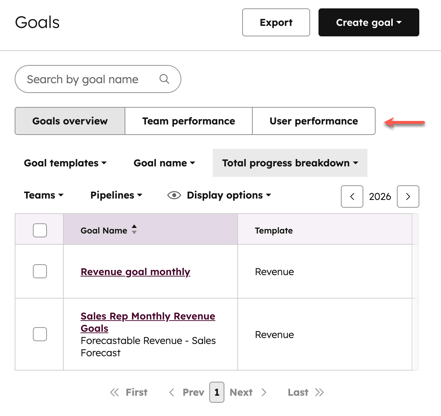
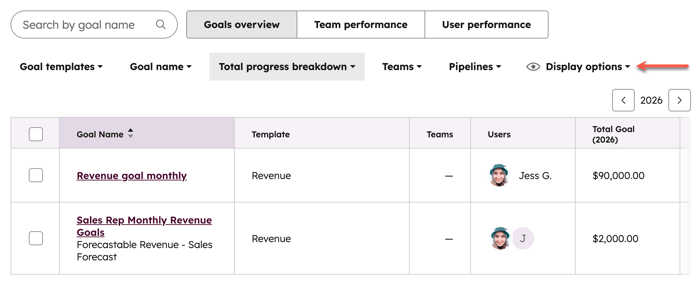
- Utilisez les filtres en haut du tableau pour modifier les données affichées.
- Modèles d'objectifs : le nom du modèle d'objectif utilisé.
- Nom de l'objectif : le nom de l'objectif.
- Ventilation totale de la progression : sélectionnez pour visualiser la progression des objectifs par Trimestrielle, Mensuelle, Hebdomadaire ou Ventilation totale de la progression.
Veuillez noter que : La progression de la ventilation totale ne peut être utilisée que pour les objectifs de vente et de service, et non pour les objectifs de marketing.
-
- Équipes : l'équipe à laquelle l'objectif a été assigné.
- Utilisateurs : le nom de l’utilisateur qui possède l’objectif (onglet Performances de l’utilisateur uniquement).
- Pipelines : le pipeline de vente associé à l'objectif.
- Options d'affichage : sélectionner pour afficher l'état de l'objectif.
- Campagnes publicitaires : le nom de la campagne publicitaire associée (onglet Performance des ressources uniquement).
- Comptes publicitaires : le nom du compte publicitaire associé (onglet Performance des ressources uniquement).
Consulter des rapports de performance par objectif
Les rapports de performance par objectif vous donnent un résumé de la progression de votre objectif et de vos statistiques de performance. Ces statistiques de performance des utilisateurs peuvent être réparties par membre de l’équipe pour obtenir une vue globale des performances de votre objectif.
- Depuis votre compte HubSpot, accédez à Reporting > Objectifs.
- Cliquez sur le nom d'un objectif.
- En haut de la page de performance, consultez le modèle d'objectif utilisé, les pipelines, la durée, la date de début, la date de fin et la personne qui a créé l'objectif.
- Dans l’onglet Récapitulatif , cliquez sur le menu déroulant Plage de dates pour sélectionner une plage de dates. Consultez les informations suivantes dans l’onglet Récapitulatif :
- Progrès total : la progression globale de l'objectif.
- Objectif réel par rapport aux objectifs de l'utilisateur : indique l'objectif visé par rapport à la progression réelle de l'objectif. Vous pouvez enregistrer et ajouter ce rapport à un tableau de bord en cliquant sur Actions en haut à droite du rapport, puis en sélectionnant Enregistrer le rapport.
- Classement : classe les utilisateurs et les progrès réalisés pour atteindre un objectif. Vous pouvez enregistrer et ajouter ce rapport à un tableau de bord en cliquant sur Actions en haut à droite du rapport, puis en sélectionnant Enregistrer le rapport.
- Objectifs de l'utilisateur en cours : le nombre d'objectifs avec le statut En cours qui ont été créés par le même utilisateur que celui qui a créé l'objectif actuel. Vous pouvez enregistrer et ajouter ce rapport à un tableau de bord en cliquant sur Actions en haut à droite du rapport, puis en sélectionnant Enregistrer le rapport.
- Objectifs de l'utilisateur atteints : le nombre d'objectifs atteints qui ont été créés par l'utilisateur qui a créé l'objectif actuel. Vous pouvez enregistrer et ajouter ce rapport à un tableau de bord en cliquant sur Actions en haut à droite du rapport, puis en sélectionnant Enregistrer le rapport.
- Objectifs de l'utilisateur manqués : le nombre d'objectifs manqués par l'utilisateur qui a créé l'objectif actuel. Vous pouvez enregistrer et ajouter ce rapport à un tableau de bord en cliquant sur Actions en haut à droite du rapport, puis en sélectionnant Enregistrer le rapport.
- Dans l’onglet Performance des utilisateurs , utilisez les filtres situés en haut du tableau pour filtrer les données par Ventilation totale de la progression, Équipes et Utilisateurs.
Modifier un objectif
Pour modifier un objectif :
- Depuis votre compte HubSpot, accédez à Reporting > Objectifs.
- Cliquez sur le nom d'un objectif.
- En haut à droite, cliquez sur Edit goal.
- Dans l'onglet Modifier l'objectif , modifiez le nom de l'objectif ou la définition de l'objectif personnalisé en changeant l'objet , la propriété , le type d'agrégation , ou la propriété des données. La durée ne peut pas être modifiée.
- Accédez à l’onglet Modifier les cibles pour modifier les cibles de chaque utilisateur :
- Dans la section Objectif de l'équipe, cliquez sur le menu déroulant Changer d'équipe pour afficher les objectifs d'une autre équipe pour un objectif particulier.
- Dans la section Objectif de l'utilisateur , cliquez sur le menu déroulant Voir pour afficher les utilisateurs d'une équipe auxquels aucun objectif n'a été assigné
- Cochez la case à côté de plusieurs utilisateurs, puis cliquez sur Appliquer les cibles. Entrez une cible et cliquez sur Appliquer.
- Pour ajouter une nouvelle équipe à un objectif d'équipe, cliquez sur Ajouter une équipe en haut à droite. Sélectionnez une équipe et cliquez sur Confirmez.
- Naviguez vers l'onglet Edit settings pour modifier les notifications envoyées aux utilisateurs.
Pour effectuer une modification rapide dans la page Vue d’ensemble des objectifs :
- Depuis votre compte HubSpot, accédez à Reporting > Objectifs.
- Survolez le nom d'un objectif et cliquez sur Actions. Sélectionnez ensuite Quick edit.
- Dans le panneau de droite, modifiez le nom de l’objectif, le montant de la cible de l’objectif ou les paramètres de notification.
Supprimer un objectif
- Depuis votre compte HubSpot, accédez à Reporting > Objectifs.
- Cliquez sur le nom d'un objectif.
- En haut à droite, cliquez sur Edit goal.
- Cliquez sur le menu déroulant Actions , puis sélectionnez Supprimer l'ensemble de l'objectif.
- Dans la fenêtre contextuelle, cliquez sur Delete [X] goal. Cela supprimera l'objectif pour chaque utilisateur et équipe qui a été assigné à l'objectif.
Pour supprimer un utilisateur ou une équipe d'un objectif :
- Depuis votre compte HubSpot, accédez à Reporting > Objectifs.
- Cliquez sur le nom d’un objectif.
- Naviguez jusqu'à l'onglet Team performance ou User performance.
- Sélectionnez la case à cocher à côté du nom de l’équipe ou de l’utilisateur, puis cliquez sur Supprimer en haut du tableau.
- Dans la fenêtre contextuelle, cliquez sur Delete [X] goal.
