
Dernière mise à jour: 25 novembre 2025
Disponible avec le ou les abonnements suivants, sauf mention contraire :

-
 Licences utilisateurs requises pour certaines fonctionnalités
Utilisez les événements marketing dans HubSpot pour disposer d’une vue d’ensemble cohérente de vos événements marketing en un seul endroit. HubSpot peut regrouper des événements marketing à partir de certaines applications connectées , ou vous pouvez ajouter des contacts à un événement marketing via un import.
Par exemple, si vous organisez un webinar Microsoft Teams, les détails du webinar et les informations du participant seront automatiquement synchronisés avec un événement marketing dans HubSpot. Si vous organisez un événement en personne, vous pouvez créer manuellement un événement marketing dans HubSpot et importer la liste des participants.
Abonnement requis Si vous disposez d’un compte Marketing Hub Pro ou Entreprise, vous pouvez également associer des événements marketing à des campagnes HubSpot pour suivre les performances de l’événement et les contributions à votre campagne.
Créer un événement marketing
Autorisations requises Les autorisations d'accès de compte sont requises pour créer manuellement des événements marketing et installer des applications dans votre compte.
Si vous avez installé GoToWebinar, Eventbrite, Microsoft Teams webinars ou Zoom , vous n’aurez pas besoin de créer manuellement des événements marketing pour les webinars. Tous les événements de webinar seront synchronisés avec les événements marketing.
Pour créer manuellement un événement marketing (tel qu’un événement en personne que vous avez organisé) :
- Dans votre compte HubSpot, accédez à Marketing > Événements.
- Cliquez sur Créer un événement marketing dans l'angle supérieur droit.
- Dans le panneau de droite, saisissez les propriétés du contact. Découvrez-en davantage sur la personnalisation des propriétés qui apparaissent.
- Cliquez sur Créer pour créer l’événement marketing.
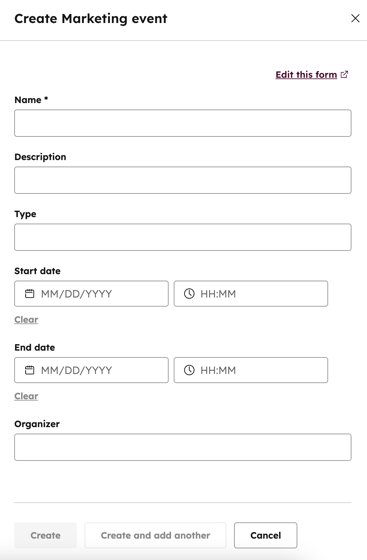
Une fois que vous avez créé un événement marketing, vous pouvez procéder à l’import des participants à l’événement.
Inscrire des contacts aux événements marketing avec des workflows (BÊTA)
Abonnement requis Un abonnement Pro ou Entreprise est requis pour utiliser les workflows.
Utilisez l’action de workflow Inscrire un contact à un événement marketing (BÊTA) pour inscrire automatiquement des contacts à des événements marketing dans HubSpot. Si vous organisez régulièrement des événements marketing, cela vous aidera à simplifier le processus d'inscription. Par exemple, vous pouvez configurer un workflow qui ajoute automatiquement un contact à un événement marketing dès que le contact soumet un formulaire HubSpot.
Remarque : Cette action de workflow ne peut être utilisée que pour les événements marketing créés manuellement dans HubSpot. Elle ne peut pas être utilisée pour les événements synchronisés via des intégrations.
Pour configurer l'action de workflow :
- Depuis votre compte HubSpot, accédez à Automatisation > Workflows.
- Cliquez sur le nom d’un workflow existant ou créez un nouveau workflow .
- Définir les critères d’inscription. Par exemple, vous pouvez sélectionner un formulaire spécifique comme critère d'inscription.
- Cliquez sur l'icône Plus + pour ajouter une action.
- Dans le panneau de gauche, sous Marketing, cliquez sur Inscrire le contact à un événement marketing.
- Dans le menu déroulant Événement marketing, sélectionnez l'événement marketing auquel vous souhaitez inscrire des contacts.
- Dans le champ Date d'enregistrement, sélectionnez une date dans le calendrier ou associez le champ à une propriété de date de contact existante. Cette étape est facultative. Si vous ne sélectionnez pas de date ou si le champ est mappé à une propriété vide, la date et l’heure auxquelles le contact entre dans le workflow seront utilisées à la place.
- Cliquez ensuite sur Enregistrer pour ajouter l'action à votre workflow.
- Dans l’angle supérieur droit de l’éditeur de workflow, cliquez sur Vérifier et activer.
- Vérifier la configuration de votre workflow. Cliquez ensuite sur Activer le workflow pour activer le workflow.
Une fois activé, le workflow ajoutera automatiquement chaque contact qui a soumis le formulaire à l’événement marketing.
Afficher les événements marketing
Remarque : Les événements marketing n’apparaissent sur la page index des événements marketing que lorsqu’ils ont au moins un inscrit. Si un événement n’a pas d’inscrits, l’événement marketing n’apparaîtra pas.
Les événements créés via l’API d’événements marketing, Eventbrite, Zoom, les webinars Microsoft Teams ou GoToWebinar apparaîtront sur la page index des événements marketing. Par défaut, tous les événements de webinar se synchronisent avec les événements marketing dans HubSpot. Toutefois, si la synchronisation est désactivée pour un événement particulier sur la page des paramètres de l’application connectée, cet événement ne sera pas synchronisé avec HubSpot. Si vous souhaitez que l’événement du webinar synchronise les données avec HubSpot, mais que vous ne souhaitez pas qu’il apparaisse comme un événement marketing, vous pouvez supprimer l’événement à partir de la page d’index des événements marketing.
Pour afficher un événement marketing dans HubSpot :
- Dans votre compte HubSpot, accédez à Marketing > Événements.
- Dans le tableau, cliquez sur le nom d'un événement marketing pour accéder à davantage de détails.
-
- La barre latérale de gauche affiche des informations sur l'événement, y compris le statut de l'événement et un lien vers la plateforme d'hébergement de l'événement. Vous pouvez également consulter les propriétés et leur historique :
- Pour afficher toutes les propriétés, cliquez sur Afficher toutes les propriétés.
- Pour afficher l'historique des valeurs de propriété de l'événement, cliquez sur Afficher l'historique des propriétés.
- La section Vue d'ensemble indique le nombre de participants inscrits, de participants qui se sont désinscrits et de personnes ayant assisté à l'événement.
- Cliquez sur le nombre de contacts pour afficher les personnes qui se sont inscrites, qui se sont désinscrites et qui ont assisté à l'événement.
- La section Campagne associée affiche les campagnes associées à l'événement marketing.
- Cliquez sur le nom de la campagne pour l'afficher.
- La section Listes affiche tous les segments créés à l’aide des filtres d’événement marketing liés à cet événement spécifique.
- Cliquez sur le nom de chaque segment pour l'afficher.
- La barre latérale de gauche affiche des informations sur l'événement, y compris le statut de l'événement et un lien vers la plateforme d'hébergement de l'événement. Vous pouvez également consulter les propriétés et leur historique :
Remarque : Pour les inscriptions, HubSpot comptera toujours chaque inscription, même si elle est annulée ultérieurement.
Créer un segment de contacts d'événement marketing
Vous pouvez créer des segments basés sur des événements marketing. Par exemple, vous pouvez créer un segment pour montrer tous les contacts qui ont assisté à un événement spécifique. Le segment affichera les résultats des participants synchronisés via votre application d'événement marketing ou importés manuellement.
Pour créer un segment spécifique à un événement marketing :
- Dans votre compte HubSpot, accédez à CRM > Segments.
- Cliquez sur Créer un segment dans l'angle supérieur droit.
- Dans le panneau de gauche, sélectionnez Contacts pour créer un segment de contacts.
- Cliquez sur Suivant dans l'angle supérieur droit.
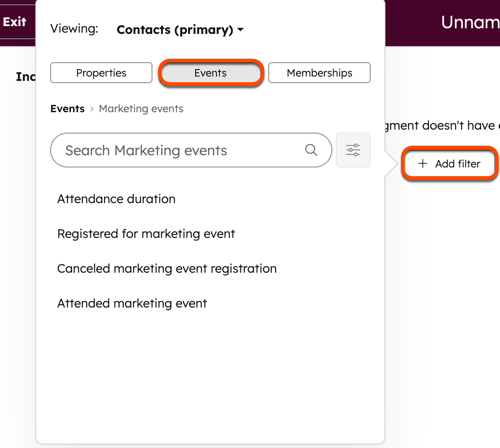
- Cliquez sur Ajouter un filtre.
- Cliquez sur l’onglet Événements et sélectionnez Événements marketing.
- Sélectionnez l’un des filtres d’événement marketing suivants :
-
- Durée de la participation
- Inscrit à un événement marketing
- Inscription à l'événement marketing annulée
- A participé à un événement marketing
- Continuez à configurer votre filtre de segment.
- Pour enregistrer votre segment, dans l’angle supérieur droit, cliquez sur Vérifier et enregistrer pour configurer les détails du segment.
Découvrez-en davantage sur les filtres des segments d’événement marketing.
Analyser les événements marketing dans les rapports d’attribution
Abonnement requis Un abonnement Marketing Hub Entreprise est requis pour suivre les événements marketing dans les rapports d’attribution de chiffre d’affaires.
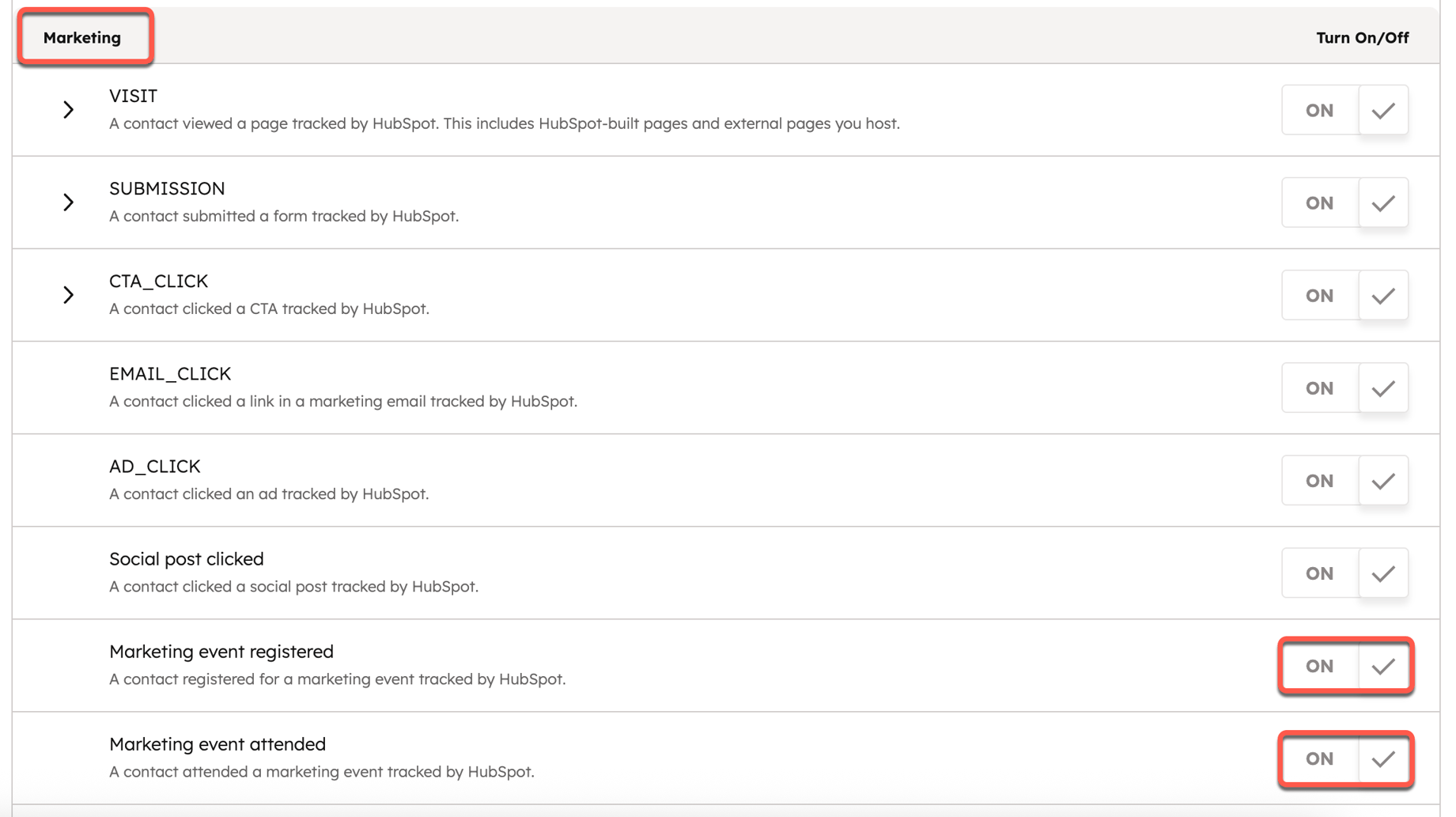
Pour utiliser les données des événements marketing dans les rapports d’attribution, un utilisateur disposant des autorisations Accès au compte doit activer les sources de données des événements marketing dans les paramètres Analytics de suivi & .
- Dans votre compte HubSpot, cliquez sur l'icône Paramètres dans la barre de navigation principale.
- Dans le menu latéral de gauche, accédez à Suivi et analytics > Attribution.
- Dans la section Marketing, cliquez pour activer les boutons Événement marketing inscrit et Événement marketing fréquenté.
- Cliquez sur Enregistrer.
- Dans la boîte de dialogue, cliquez sur Enregistrer et commencer le traitement.
Si un contact est associé à une transaction conclue, tous les événements marketing auxquels il a assisté ou auquel il s’est inscrit recevront un crédit pour le chiffre d’affaires généré et apparaîtront dans les rapports d’attribution de chiffre d’affaires.
Découvrez-en davantage sur la création de rapports d’attribution de revenus multi-touch. Vous pouvez également utiliser des événements marketing dans un rapport sur le parcours client.
Analyser des événements marketing dans le générateur de rapports personnalisés
Abonnement requis Un abonnement Pro ou Entreprise est requis pour créer des rapports personnalisés.
Si vous êtes spécialiste en marketing ou responsable d'événements et que vous avez besoin d'analyser et de générer des rapports sur les performances et l'engagement de vos événements marketing, vous pouvez créer un rapport personnalisé en utilisant les analytics des événements marketing, les participations aux événements marketing ou les événements marketing comme source de données principale. Découvrez-en davantage sur la création d'un rapport personnalisé.
