
Dernière mise à jour: 3 juin 2026
Disponible avec le ou les abonnements suivants, sauf mention contraire :

Utilisez des notes de crédit pour réduire ou ajuster le montant dû sur une facture existante. Les notes de crédit vous aident à documenter et à suivre les crédits dus aux clients, tels que les remboursements, les ajustements de facturation ou les corrections de facture, afin que vos registres financiers restent exacts.
Créez des notes de crédit à partir de factures en cours ou de la page index des notes de crédit. Après avoir appliqué une note de crédit à une facture, vous pouvez la modifier ou la supprimer de la facture.
Avant de commencer
Avant de commencer à utiliser cette fonctionnalité, assurez-vous de bien comprendre les considérations relatives à l’utilisation de notes de crédit avec des factures.
Comprendre les limites et les considérations
Le montant de l’avoir est appliqué aux factures en cours et payées des manières suivantes :
- Factures ouvertes : le montant de l’avoir est déduit du solde de la facture dû. Tout crédit restant sera transféré sur le solde du client.
- Factures réglées : le montant total de l’avoir est transféré vers le solde du client.
Remarque : Si le client doit effectuer un remboursement, vous devez effectuer un remboursement via la page index des paiements.
Créer des notes de crédit
Autorisations requises Les autorisations Super administrateur ou Modifier pour les notes de crédit sont requises pour créer des notes de crédit.
Créez des notes de crédit à partir d’une facture ouverte existante ou de la page index des notes de crédit.
Création d’avoirs à partir d’une facture
Lors de la création d’avoirs à partir d’une facture, les détails de la facture sont automatiquement ajoutés à l’avoir. Les notes de crédit créées à partir d’une facture ne peuvent pas être enregistrées en tant que brouillons. Si la taxe de vente automatisée est appliquée à la facture :
-
Le montant de la taxe sur la facture est automatiquement ajusté.
-
La taxe est réduite en fonction du montant de la facture originale crédité
-
L’ajustement fiscal ne peut pas dépasser le montant de taxe initialement facturé sur la facture. Cela permet d’éviter que la facture affiche un solde fiscal négatif.
- La colonne Taux d’imposition est masquée et les remises, frais et taxes au niveau de la commande ne peuvent pas être ajustés.
Pour créer une note de crédit à partir d’une facture ouverte :
- Dans votre compte HubSpot, accédez à Commerce > Factures.
- Cliquez sur le numéro de facture.
- Dans le panneau de droite, dans l’angle supérieur droit, cliquez sur Actions, puis sélectionnez Créer une note de crédit.
- Configurez l’avoir. Les notes de crédit créées à partir d’une facture ne peuvent pas être enregistrées en tant que brouillons.
Créer des notes de crédit à partir de la page index
Lors de la création d’avoirs à partir de la page index des avoirs, vous devez les affecter manuellement à une facture. Si une taxe de vente automatisée est appliquée à la facture, elle n’est pas automatiquement ajustée. Si vous souhaitez que la taxe de vente automatisée soit ajustée automatiquement, créez plutôt une note de crédit à partir d’une facture .
- Dans votre compte HubSpot, accédez à Commerce > Notes de crédit.
- Dans l’angle supérieur droit, cliquez sur Créer une note de crédit.
- Configurez l’avoir. Cliquez sur Enregistrer dans l’angle supérieur gauche pour enregistrer l’avoir en tant que brouillon. Modifier les brouillons à partir de la page index des notes de crédit.
Configurer des notes de crédit
Si l’note de crédit a été créée à partir de la page index des notes de crédit, enregistrez-la en tant que brouillon à tout moment en cliquant sur Enregistrer dans l’angle supérieur gauche. Les brouillons d’avoirs peuvent être gérés à partir de la page index des notes de crédit.
Sélectionner une marque
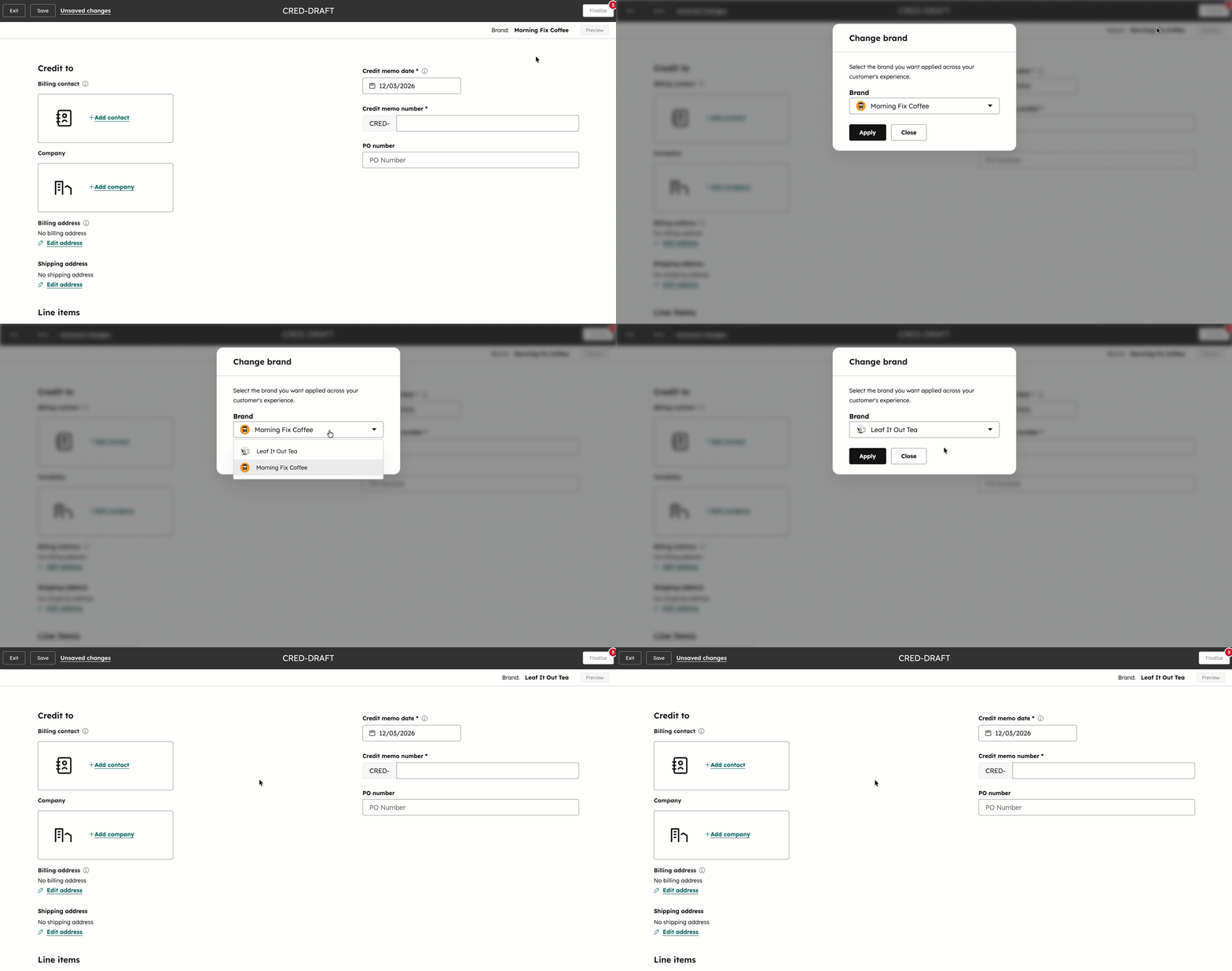
Si vous utilisez Marques, vous pouvez attribuer une note de crédit à une marque, ce qui permet de séparer les notes de crédit pour différentes entreprises. En savoir plus sur l’utilisation des marques.
Une fois une marque sélectionnée :
-
L’avoir hérite du logo, des couleurs et des polices du kit de marque de la marque.
- La colonne Marques sera visible sur la page index des notes de crédit.
Pour mettre à jour la marque :
- Cliquez sur le nom de la marque dans l’angle supérieur droit.
- Cliquez sur le menu déroulant Marque et sélectionnez un blog.
- Cliquez sur Appliquer.
Configurer la facturation avec note de crédit
A associé un contact à l’avoir
- Cliquez sur Ajouter un contact.
- Dans le panneau de droite, recherchez et sélectionnez un contact à ajouter à la note de crédit. Autrement, cliquez sur l’onglet Créer pour créer une nouvelle fiche d’informations d’informations d’un contact à ajouter à la note de crédit. Saisissez les coordonnées du contact et cliquez sur Créer.
- Pour modifier les détails du contact, passez le curseur de la souris sur le contact et cliquez sur l’icône Modifier. Mettez à jour les coordonnées dans le panneau de droite et cliquez sur Enregistrer. La modification des détails du contact mettra à jour la fiche d’informations d’un contact dans le CRM.
- Pour remplacer le contact, passez le curseur sur le contact et cliquez sur l’icône Remplacer . Sélectionnez un nouveau contact dans le panneau de droite. Autrement, cliquez sur l’onglet Créer pour créer une nouvelle fiche d’informations d’informations d’un contact à ajouter à la note de crédit. Saisissez les coordonnées du contact et cliquez sur Créer.
- Lors de la création, chaque note de crédit peut être associée à un contact. Une fois créés, vous pouvez ajouter des contacts supplémentaires en utilisant les associations dans la barre latérale de droite.
Associer une entreprise à l’avoir
Si le contact est associé à une entreprise, l’entreprise sera automatiquement ajoutée. Pour associer manuellement une entreprise :
- Cliquez sur Ajouter une entreprise.
- Dans le panneau de droite, recherchez une entreprise et cliquez pour l’ajouter à la note de crédit. Autrement, cliquez sur l’onglet Créer pour créer une nouvelle fiche d’informations d’informations d’une entreprise à ajouter à la note de crédit. Saisissez les détails de l’entreprise et cliquez sur Créer.
- Pour modifier les détails de l’entreprise, passez le curseur de la souris sur l’entreprise et cliquez sur l’icône Modifier. Mettez à jour les informations de l’entreprise dans le panneau de droite et cliquez sur Enregistrer. La modification de l’entreprise mettra à jour la fiche d’informations d’informations d’une entreprise dans le CRM.
- Pour remplacer l’entreprise, passez le curseur de la souris sur l’entreprise et cliquez sur l’icône Remplacer . Sélectionnez l’entreprise dans le panneau de droite. Autrement, cliquez sur l’onglet Créer pour créer une nouvelle fiche d’informations d’informations d’une entreprise à ajouter à la note de crédit. Saisissez les détails de l’entreprise et cliquez sur Créer.
- Pour supprimer l’entreprise de la note de crédit, passez le curseur de la souris sur l’entreprise et cliquez sur l’icône Supprimer .
- Lors de la création, chaque note de crédit peut être associée à une entreprise. Une fois créées, vous pouvez ajouter des entreprises supplémentaires en utilisant les associations dans la barre latérale de droite.
Ajouter une adresse de facturation et d’expédition à l’avoir
- Si vous avez ajouté une entreprise, sous Adresse de facturation et Adresse d’expédition, cochez les cases Identique à l’adresse de l’entreprise pour utiliser la même adresse que la fiche d’informations d’informations d’une entreprise pour la facturation et l’expédition.
- Pour ajouter différentes adresses, décochez les cases Identique à l’adresse de l’entreprise et cliquez sur Modifier l’adresse. Dans le panneau de droite, saisissez l’adresse et cliquez sur Enregistrer.
- Après avoir ajouté une adresse de livraison, pour la modifier, sous Adresse d’expédition, cliquez sur Modifier.
- Après avoir ajouté une adresse de livraison, pour la supprimer, sous Adresse d’expédition, cliquez sur Supprimer.
Ajouter une date et un numéro de commande à l’avoir
- Dans l’angle supérieur droit, sous Date de note de crédit , cliquez sur le sélecteur de date et sélectionnez une date.
- Dans l’angle supérieur droit, dans le champ Numéro de commande , saisissez un numéro de commande.
Ajouter des lignes de produits
Dans la section Lignes de produits de l’éditeur d’avoir, vous pouvez ajouter des lignes de produits et inclure des remises, des taxes et des frais. Découvrez-en davantage sur les lignes de produits et sur la façon dont elles sont utilisées dans HubSpot.
Pour ajouter des lignes de produits :
- Cliquez sur le menu déroulant Devise et sélectionnez une devise. En savoir plus sur les devises prises en charge.

- Cliquez sur Ajouter une ligne de produit au-dessus du tableau des lignes de transaction dans l’angle supérieur droit, puis sélectionnez l’un des éléments suivants :
- Sélectionner dans la bibliothèque de produits : ajoutez une ligne de produit basée sur un produit de votre bibliothèque de produits, y compris les lignes de produits créées à l’aide de l’intégration Shopify.
- Rechercher par nom de produit, description de produit ou SKU. Cliquez sur Filtres avancés pour affiner votre recherche.
- Sélectionnez les cases à cocher à côté des produits que vous souhaitez ajouter, puis cliquez sur Ajouter. Les produits de votre bibliothèque de produits ne seront pas affectés.
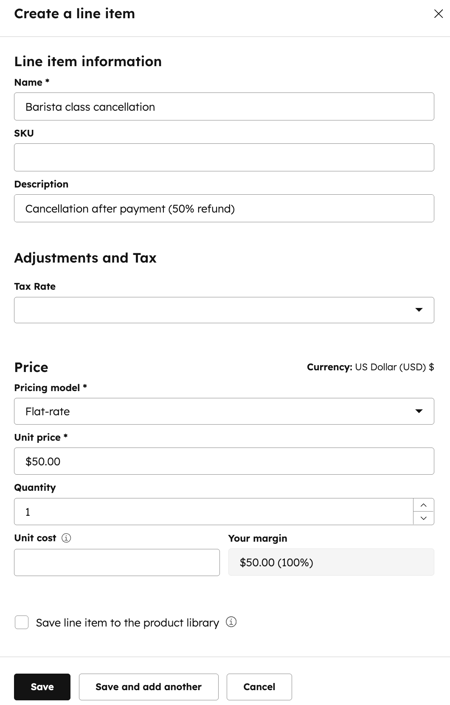
- Créer une ligne de produit personnalisée : si vous disposez des autorisations Créer des lignes de produit personnalisées, cette option crée une nouvelle ligne de produit personnalisée unique à la note de crédit.
- Dans le panneau de droite, sous Informations sur la ligne de produit, saisissez les détails de la ligne de produit.
- Si vous avez configuré les taux de taxe dans votre bibliothèque d’impôts, sous Ajustements et taxes, cliquez sur le menu déroulant Taux d’imposition et sélectionnez un taux.
- Sous Prix, sélectionnez le modèle de tarification, puis saisissez le prix unitaire, la quantité et le coût unitaire.
- Sélectionnez la case à cocher Enregistrer la ligne de produit dans la bibliothèque de produits pour ajouter la ligne de produit personnalisée à votre bibliothèque de produits. Découvrez-en davantage sur l’ajout de produits à votre bibliothèque de produits.
- Cliquez sur Enregistrer ou sur Enregistrer et ajouter un autre.
- Sélectionner dans la bibliothèque de produits : ajoutez une ligne de produit basée sur un produit de votre bibliothèque de produits, y compris les lignes de produits créées à l’aide de l’intégration Shopify.
- Pour ajouter des taxes à des lignes de produit individuelles, cliquez sur le menu déroulant Taux de taxe et définissez les taux de taxe sur les lignes de produit. Le montant des taxes se met à jour automatiquement. Si vous ne voyez pas la colonne Taux de taxe , cliquez sur Modifier les colonnes.
- Sélectionnez la case à cocher Taux de taxe. Pour réorganiser une colonne, cliquez sur la poignée de glissement et déplacez-la à la position souhaitée.
- Cliquez sur Enregistrer.
- Vous pouvez modifier les colonnes affichées dans le tableau des lignes de produit ou, si vous êtes un super administrateur, définir les colonnes à afficher par défaut pour tous les utilisateurs. Découvrez comment modifier des colonnes.
- Modifiez les détails d’une ligne de produit dans chaque colonne, tels que le prix unitaire, la quantité ou la remise unitaire. Saisissez la valeur mise à jour dans la colonne correspondante. Découvrez-en davantage sur les remises à l’unité.

- Pour modifier, cloner ou supprimer une ligne de produit, passez le curseur de la souris sur la ligne de produit, cliquez sur Actions, puis sélectionnez une option :
- Modifier : modifiez la ligne de produit pour cette note de crédit uniquement. La bibliothèque de produits n’est pas affectée.
- Supprimer : supprimez la ligne de produit de la note de crédit.
- Cloner : créez une nouvelle ligne de produit avec les mêmes détails.
- Pour réorganiser les lignes de transaction, cliquez sur une ligne de produit et faites-la glisser à l’aide de la poignée de défilement.
Ajouter des remises uniques, des frais et des taxes
Dans la section Récapitulatif, vous pouvez ajouter des remises uniques, des frais et des taxes au sous-total de l’avoir. Découvrez-en davantage sur les remises. Vous pouvez également ajouter des taux de taxe à utiliser pour vos produits et services, plutôt que d’ajouter des taxes uniques à votre sous-total.
- Pour ajouter une taxe, des frais ou une remise unique, cliquez sur + Ajouter une remise, des frais ou une taxe, puis sélectionnez une option.
- Saisissez un nom pour la remise, les frais ou la taxe et une valeur dans le champ de texte. La valeur de la taxe, des frais ou de la remise peut être basée sur un montant spécifique ou sur un pourcentage ( %) du total.
- Pour supprimer une remise, des frais ou une taxe, cliquez sur l’icône Supprimer à droite de celle-ci.
Remarque :
- S'il est possible d'ajouter une taxe, des frais ou une remise dans HubSpot, vos équipes juridiques et comptables seront les plus à même de vous orienter en matière de conformité selon votre situation spécifique.
- Jusqu’à six décimales sont prises en charge lors de la définition du prix unitaire d’une ligne de produit dans n’importe quelle devise et les remises sont arrondies en fonction de la précision de la devise au moment du paiement. Par exemple, si la ligne de produit est de 11,90 USD et qu’une remise de 15 % est appliquée, la réduction de 1,785 USD est arrondie à 1,79 USD. L’acheteur paie un total de 10,11 $.
Réviser le résumé
Consultez le sous-total, les taxes appliquées, les remises et les frais dans la section Récapitulatif .

Ajouter des commentaires
Ajoutez des notes pour votre acheteur dans le champ Commentaires , telles que les conditions de paiement ou des informations juridiques.
Utilisez les options de texte en bas du champ de texte pour formater votre texte, ajoutez un lien hypertexte ou insérez un bloc de texte prédéfini (vous pouvez utiliser des blocs de texte pour créer des morceaux de texte. Par exemple, si vous utilisez régulièrement les mêmes termes sur une note de crédit, vous pouvez la créer comme un bloc de texte prédéfini à utiliser chaque fois que vous ajoutez des commentaires à une note de crédit.
Paramètres avancés
- Cliquez pour développer la section Paramètres avancés afin de définir la langue, les paramètres régionaux, le domaine et le slug de contenu de la note de crédit.
- Par défaut, la langue utilisée pour les titres et libellés sur la page est l’anglais. Pour modifier la langue, cliquez sur le menu déroulant Langue, puis sélectionnez une langue. Les titres, les étiquettes et la devise de la note de crédit seront affichés dans la langue sélectionnée.
- Par défaut, le format de la date et de l'adresse est celui des États-Unis. Pour modifier le format, cliquez sur le menu déroulant Paramètres régionaux , puis sélectionnez un pays.
- Pour définir une URL de note de crédit personnalisée avec l’un de vos domaines connectés, cliquez sur le menu déroulant Domaine , puis sélectionnez un domaine. Pour utiliser un slug personnalisé, dans le champ Slug de contenu , saisissez un slug personnalisé. Un aperçu de l’URL de l’avoir s’affiche sous les champs d’URL.
Prévisualiser et finaliser une note de crédit
Un numéro généré automatiquement est attribué aux notes de crédit finalisées. Le numéro suivant dans la séquence est le numéro après le numéro actuel de note de crédit finalisée la plus élevée. La séquence de numéros ne peut pas être personnalisée.
- Cliquez sur Aperçu dans l’angle supérieur droit pour voir comment la note de crédit apparaîtra pour l’acheteur. La note de crédit utilisera le logo et les couleurs de votre marque, si vous utilisez le module complémentaire Marques, ou le logo et les couleurs définis dans vos paramètres de branding.
- Pour finaliser la note de crédit, cliquez sur Créer en haut à droite.
Appliquer une note de crédit à une facture
Autorisations requises Les autorisations Super administrateur ou Modifier pour les notes de crédit sont requises pour appliquer, modifier ou supprimer une note de crédit sur une facture.
Si vous avez créé une note de crédit à partir de la page index, appliquez-la à une facture pour que les enregistrements restent exacts et la facturation organisée. Une fois qu’une note de crédit a été appliquée, vous pouvez la modifier ou la supprimer de la facture.
Remarque : Les notes de crédit créées à partir d’une facture sont automatiquement appliquées à cette facture.
Avant d’appliquer une note de crédit à une facture, gardez à l’esprit ce qui suit :
- Les notes de crédit ne peuvent pas être appliquées sur des factures réglées ou annulées.
- L’avoir et la facture doivent partager le même contact de facturation.
- Si une taxe de vente automatisée est appliquée à la facture, elle n’est pas automatiquement ajustée. Si vous souhaitez que la taxe de vente automatisée soit ajustée automatiquement, créez plutôt une note de crédit à partir d’une facture .
- Les notes de crédit peuvent créer un solde client qui peut être appliqué aux factures futures. Lorsqu’un solde client est appliqué à une facture future, le solde dû diminue, mais le montant de la taxe sur la facture n’est pas recalculé.
Pour répartir un avoir à une facture :
- Dans votre compte HubSpot, accédez à Commerce > Factures.
- Cliquez sur le numéro de facture de la facture.
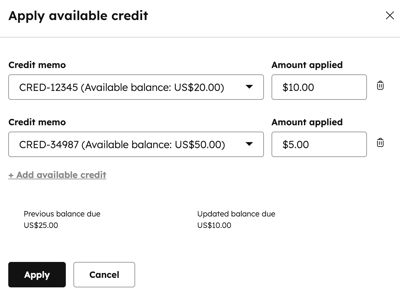
- Dans le panneau de droite, dans l’angle supérieur droit, cliquez sur Actions, puis sélectionnez Appliquer ou gérer le crédit.
- Dans la boîte de dialogue :
- Cliquez sur + Ajouter le crédit disponible.
- Si plusieurs notes de crédit sont disponibles pour le contact de facturation, cliquez sur le menu déroulant Avoir et sélectionnez une note de crédit.
- Dans le champ Montant appliqué , saisissez le montant du crédit. Les crédits peuvent correspondre à un montant partiel ou total de la facture.
- Pour ajouter une autre note de crédit, cliquez sur + Ajouter un crédit disponible. Pour supprimer une note de crédit, cliquez sur l’icône Supprimer à côté.
- Cliquez sur Enregistrer les modifications.
- Utilisez la boîte de dialogue Envoyer la facture pour envoyer, télécharger ou copier le lien de la facture mise à jour.
Étapes suivantes
Apprenez à :
- Gérer les notes de crédit, y compris la modification des brouillons d’ébauches d’avoirs, la gestion des avoirs appliqués, l’annulation, la suppression et l’exportation d’avoirs et l’association d’états de crédit finalisés à d’autres dossiers.
-
Gérer les factures , y compris la modification, l’annulation, la suppression, le suivi et l’exportation.
- Gérer les paiements, y compris l’émission de remboursements, le renvoi de reçus, le téléchargement de rapports de paiements et de paiements, l’export des données de paiement, etc.
