
Dernière mise à jour: 3 août 2026
Disponible avec le ou les abonnements suivants, sauf mention contraire :
-
 Marketing Hub
Pro, Enterprise
Marketing Hub
Pro, Enterprise
-
 Sales Hub
Pro, Enterprise
Sales Hub
Pro, Enterprise
-
 Service Hub
Pro, Enterprise
Service Hub
Pro, Enterprise
-
 Data Hub
Pro, Enterprise
Data Hub
Pro, Enterprise
-
 CRM intelligent
Pro, Enterprise
CRM intelligent
Pro, Enterprise
-
 Revenue Hub
Pro, Enterprise
Revenue Hub
Pro, Enterprise
Après avoir créé votre workflow et paramétré des critères d’inscription, utilisez l’action Modifier les fiches d’informations pour mettre à jour ou effacer les valeurs de propriété de votre fiche d’informations. Vous pouvez également utiliser cette action pour copier des valeurs d'une propriété à une autre, à la fois au sein d'un même enregistrement et avec des enregistrements associés.
Avant de commencer
Autorisations requises Les autorisations Super administrateur ou Modifier pour les workflows sont requises pour créer et modifier des workflows.
- Si vous avez activé les données sensibles dans votre compte, vous pouvez modifier les fiches d’informations en utilisant les jetons de personnalisation des propriétés de données sensibles, mais pas les données très sensibles. Découvrez-en davantage sur la façon dont les données sensibles sont utilisées dans les workflows .
- Lors de la modification d’une fiche d’informations associée, telle qu’une transaction provenant d’un workflow basé sur les contacts, l’association doit exister avant l’action Modifier la fiche d’informations .
- Lorsque vous mettez à jour la propriété par défaut de la phase du Cycle de vie d’un contact, vous ne pouvez définir une valeur que plus loin dans l’entonnoir. Pour rétrograder la phase du cycle de vie d’un contact, ajoutez une autre action Modifier la fiche d’informations pour effacer la valeur de la phase du cycle de vie .
- Si vous utilisez l’action Modifier la fiche d’informations pour copier une valeur de propriété vers une autre propriété de la même fiche d’informations ou d’une fiche d’informations associée :
- Les propriétés source et cible doivent être compatibles. Découvrez-en davantage sur les types de propriétés compatibles.
-
- La valeur de la propriété source doit être renseignée. Si la propriété source n’a aucune valeur, la propriété cible peut rester non renseignée ou recevoir une valeur vide, et l’action peut entraîner une erreur. Il est recommandé d’utiliser une branche pour vérifier les valeurs des propriétés renseignées avant l’action Modifier la fiche d’informations .
- Pour copier des valeurs d’une fiche d’informations inscrite dans des fiches d’informations associées, inscrivez des fiches d’informations lorsque la propriété source est connue.
Comment configurer l'action Modifier un enregistrement
- Dans votre compte HubSpot, cliquez sur Plus, puis accédez à Automatisation > Workflows. Si l'option Plus n'apparaît pas dans votre compte, accédez directement à Automatisation > Workflows.
- Cliquez sur le nom d'un workflow existant ou créez un nouveau workflow.
- Définissez vos critères d'inscription.
- Cliquez sur l'icône + Plus pour ajouter une action.
- Dans le panneau de gauche, cliquez sur pour développer la section CRM. Cliquez ensuite sur Modifier la fiche d’informations.
- Cliquez sur le menu déroulant Objet cible et sélectionnez un type d’objet.
- Si vous avez sélectionné un objet associé, cliquez sur le menu déroulant Association à l'objet et sélectionnez une étiquette d'association . En savoir plus sur les labels de l'association .
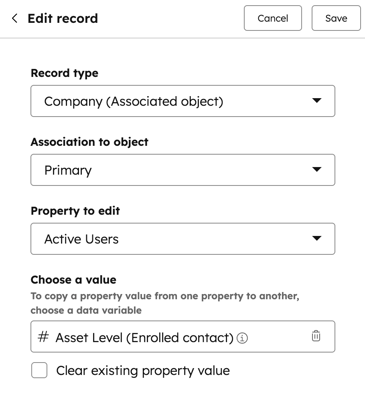
- Cliquez sur le menu déroulant Propriété à modifier et sélectionnez la propriété que vous souhaitez mettre à jour. Les étapes suivantes varient en fonction du type de propriété sélectionné.
Comment utiliser l'action Modifier l'enregistrement avec une seule case à cocher et d'autres propriétés de type de sélection
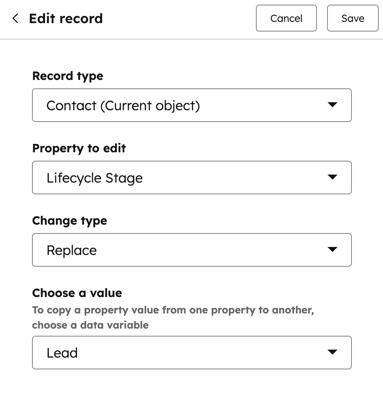
Pour les propriétés de case à cocher et autres propriétés de sélection, à l’exception des propriétés à cases à cocher multiples :- Cliquez sur le menu déroulant Propriété à modifier et sélectionnez une valeur.
- Cliquez sur le menu déroulant Modifier le type et sélectionnez l’une des options suivantes :
- Remplacer : effacez toutes les valeurs de propriété précédentes et ajoutez uniquement les valeurs de propriété sélectionnées.
-
- Effacer : effacez toutes les valeurs de propriété de la propriété de la fiche d’informations
- Si vous avez sélectionné l’option de remplacement d’une valeur de propriété, cliquez sur le menu déroulant Sélectionner une valeur et sélectionnez une valeur de remplacement. Ou, pour utiliser une valeur d’une autre propriété, cliquez sur Choisir un jeton de données .
Comment utiliser l'action Modifier l'enregistrement avec plusieurs propriétés de case à cocher
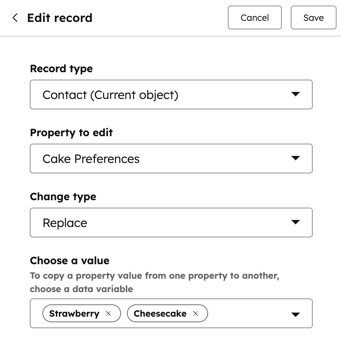
Si vous mettez à jour une propriété de case à cocher multiple, vous pouvez sélectionner plusieurs options :
- Cliquez sur le menu déroulant Propriété à modifier et sélectionnez une valeur.
- Cliquez sur le menu déroulant Modifier le type et sélectionnez l’une des options suivantes :
- Ajouter : ajoutez les nouvelles valeurs de propriété aux valeurs de propriété existantes. Par exemple, l'action a été configurée pour définir la valeur de la propriété sur l'option B. Si la valeur de la propriété du contact était l'option A, après avoir passé l'action, le contact aura à la fois l'option A et l'option B.
- Remplacer : effacez toutes les valeurs de propriété précédentes et ajoutez uniquement les valeurs de propriété sélectionnées. Par exemple, l’action a été configurée pour définir la valeur de la propriété sur l’option B. Si la valeur de propriété du contact était l’option A, après avoir transmis l’action, le contact n’aura que l’option B.
- Supprimer : supprimez des valeurs de propriété spécifiques. Par exemple, l’action a été configurée pour supprimer l’option de valeur de propriété B. Si la valeur de la propriété de case à cocher multiple du contact était l’option A et l’option B, après avoir transmis l’action, le contact n’aura plus que l’option A.
- Effacer : effacez toutes les valeurs de propriété de la propriété de la fiche d’informations
- Si vous avez sélectionné l’option Ajouter, Remplacer ou Supprimer, cliquez sur le menu déroulant Sélectionner une valeur et sélectionnez les valeurs de propriété pour lesquelles vous souhaitez effectuer une action.
Comment utiliser l’action Modifier une fiche d’informations avec des propriétés de saisie de texte
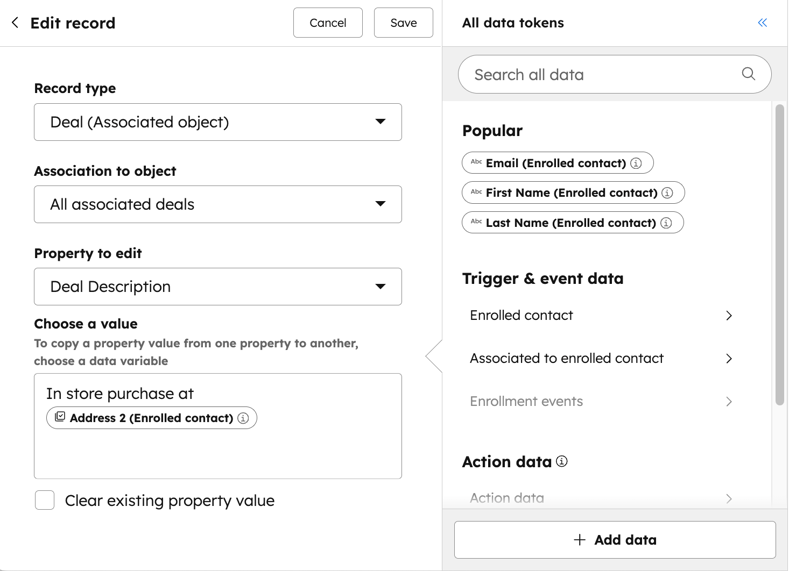
Pour les propriétés de saisie de texte :- Dans le champ [nom de la propriété], entrez la valeur de la propriété.
- Pour copier et utiliser les valeurs d'une autre propriété, dans le panneau Insérer des données, recherchez et sélectionnez une propriété . Vous pouvez combiner du texte personnalisé et des valeurs provenant d'autres propriétés.
Comment utiliser l’action Modifier la fiche d’informations avec des propriétés de sélection de date
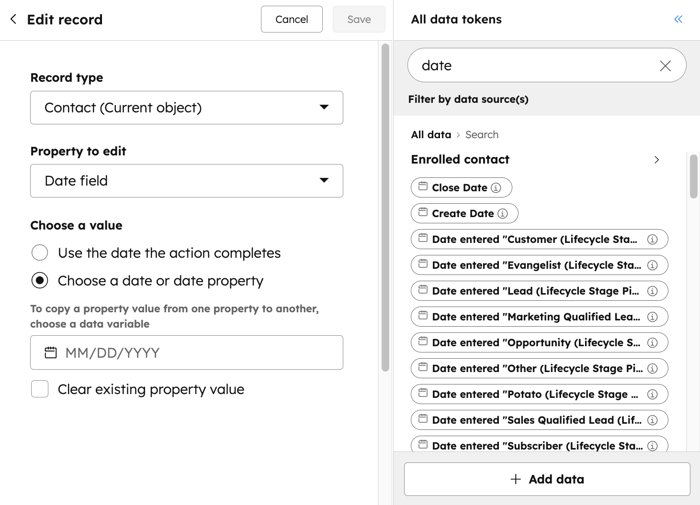
Pour les propriétés de sélection de dates, vous pouvez choisir parmi les options suivantes.- Utiliser la date de fin de l’action : définissez la valeur de la propriété sur la date à laquelle la fiche d’informations atteint cette étape dans le workflow.
- Choisir une date ou une propriété de date : définissez la valeur de la propriété à la date spécifiée. Lorsque vous utilisez cette option, vous pouvez également copier d'autres propriétés du sélecteur de date. Dans le panneau de gauche, cliquez sur le sélecteur de date . Ensuite, sélectionnez une propriété. Vous ne pouvez pas sélectionner des propriétés autres que celles du sélecteur de date.
Comment utiliser les résultats d’actions antérieures pour mettre à jour vos fiches d’informations
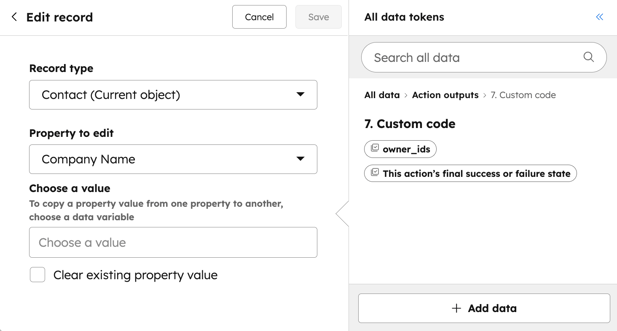
Pour utiliser la valeur de sortie de votre action Modifier la fiche d’informations dans le même workflow, par exemple, si vous souhaitez mettre à jour votre fiche d’informations avec la sortie d’une action Formater les données ou Agent de données.- Dans la section Données de l’action , cliquez sur Plus de données d’action .
- Cliquez sur le nom de l’action, puis sélectionnez le résultat.
- Pour effacer la valeur de la propriété, sélectionnez la case à cocher Effacer la valeur de la propriété existante .
Comment effacer des valeurs de propriété avec l’action Modifier une fiche d’informations
- Pour effacer toutes les valeurs de propriété de la propriété de la fiche d’informations, sélectionnez la case à cocher Effacer la valeur de propriété existante .
Comment utiliser l’action Modifier une fiche d’informations ?
Les exemples suivants décrivent les différentes façons d’utiliser l’action Modifier la fiche d’informations dans les workflows pour automatiser des processus plus complexes :
- Mettre à jour les valeurs des propriétés en fonction des actions : mettez à jour les valeurs des propriétés de votre fiche d’informations en fonction des interactions avec votre contenu. Par exemple, vous pouvez définir le Secteur d’activité d’un contact sur une valeur telle que Construction lorsqu’il soumet un formulaire spécifique.
- Refléter les valeurs des propriétés entre des fiches d’informations associées : utilisez cette action pour faire correspondre les valeurs des propriétés entre les fiches d’informations associées afin de vous assurer que vos données sont tenues à jour. Par exemple, vous pouvez copier la propriété Industry d'une entreprise dans la propriété Industry du contact associé. En fonction de votre workflow, vous pouvez ajouter des critères d’inscription et activer la réinscription en fonction de la propriété source est connue afin que les modifications apportées à la valeur de la propriété soient continuellement mises à jour.
