Dernière mise à jour: 23 septembre 2026
Disponible avec le ou les abonnements suivants, sauf mention contraire :
-
 Marketing Hub
Pro, Enterprise
Marketing Hub
Pro, Enterprise
-
 Sales Hub
Pro, Enterprise
Sales Hub
Pro, Enterprise
-
 Service Hub
Pro, Enterprise
Service Hub
Pro, Enterprise
-
 Data Hub
Pro, Enterprise
Data Hub
Pro, Enterprise
-
 CRM intelligent
Pro, Enterprise
CRM intelligent
Pro, Enterprise
-
 Revenue Hub
Pro, Enterprise
Revenue Hub
Pro, Enterprise
Utilisez l’action de workflow Valider et formater les numéros de téléphone pour les appels. Ensuite, utilisez l’action Modifier les fiches d’informations pour mettre à jour les propriétés de votre numéro de téléphone avec le numéro formaté.
Après avoir configuré votre workflow, il est recommandé de l’associer à des règles de validation des propriétés de numéro de téléphone du CRM pour s’assurer que les numéros de téléphone entrent dans le système dans un format valide et pour nettoyer les données historiques de numéros de téléphone.
Autorisations requises Les autorisations super administrateur ou Workflows sont requises pour créer et modifier des workflows.
Ajoutez l’action de workflow Valider et formater un numéro de téléphone à votre workflow
- Dans votre compte HubSpot, cliquez sur Plus, puis accédez à Automatisation > Workflows. Si l'option Plus n'apparaît pas dans votre compte, accédez directement à Automatisation > Workflows.
- Cliquez sur le nom d'un workflow existant ou créez un nouveau workflow.
- Définissez vos critères d'inscription.
- Cliquez sur l'icône + Plus pour ajouter une action.
- Dans le panneau de gauche, cliquez pour développer la section CRM . Cliquez ensuite sur Valider et formater le numéro de téléphone. Vous pouvez utiliser cette action avec tous les types de workflow.
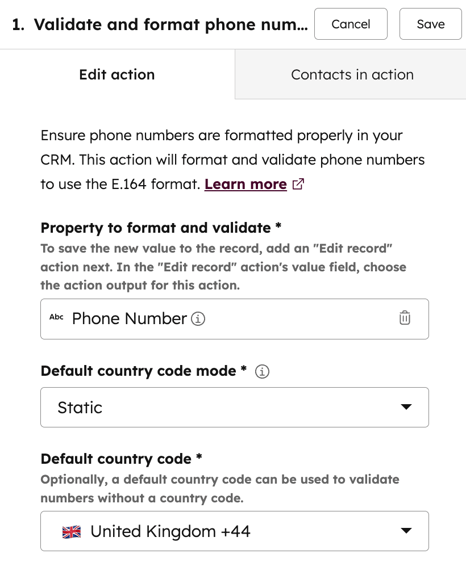
- Configurez votre action de workflow pour utiliser un code pays par défaut unique et statique. Cela est recommandé lorsque tous vos numéros de téléphone doivent utiliser le même indicatif pays.
- Propriété à formater et valider : sélectionnez une propriété existante utilisée pour stocker les numéros de téléphone à formater et valider.
- Mode de code pays par défaut : sélectionnez l’option Statique .
- Code pays par défaut : sélectionnez un code pays pour valider les numéros sans code pays.
- Si le numéro de téléphone est valide, cet indicatif pays sera automatiquement ajouté au numéro.
- Si le numéro de téléphone n’est pas valide (par exemple, il manque des chiffres, contient des caractères non valides ou est un numéro local non valide), l’indicatif du pays ne sera pas ajouté.
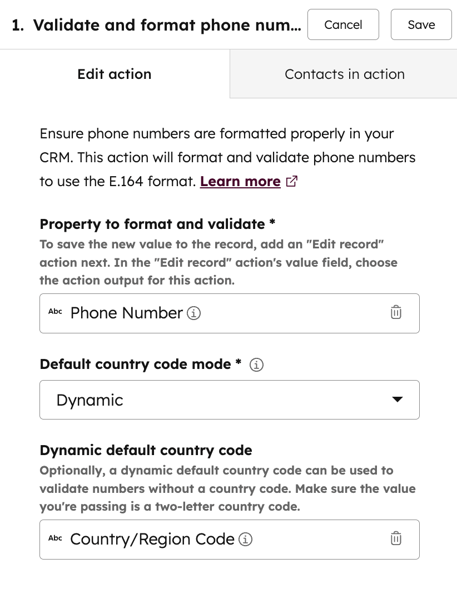
- Configurez votre action de workflow pour utiliser un code pays par défaut dynamique. Cela est recommandé : vous attendez une plage de codes pays différents dans vos enregistrements.
- Propriété à formater et valider : sélectionnez une propriété existante utilisée pour stocker les numéros de téléphone à formater et valider.
- Mode de code pays par défaut : sélectionnez l’option Dynamique.
-
- Code pays par défaut dynamique : la valeur de la propriété Code pays/région de chaque fiche d’informations sera référencée pour valider et formater le numéro de téléphone, au lieu de définir un code pays unique et statique.
- Après avoir configuré votre action de workflow, en haut, cliquez sur Enregistrer.
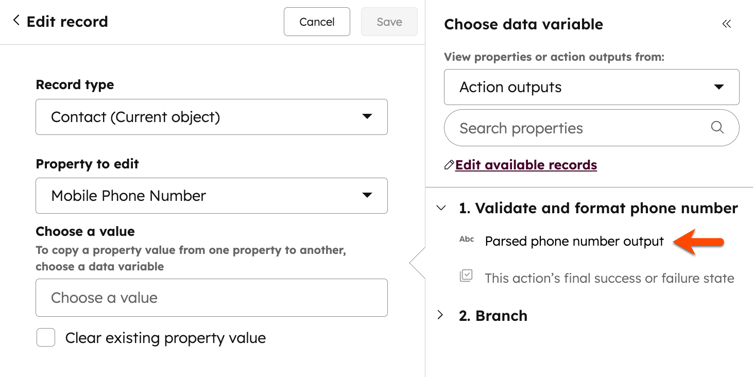
Utilisez les résultats de l’action Valider et formater le numéro de téléphone pour mettre à jour les enregistrements
L’action de workflow Valider et formater les numéros de téléphone ne mettra pas automatiquement à jour la propriété correspondante.
Après avoir configuré l’action, utilisez l’action Modifier la fiche d’informations pour mettre à jour la propriété de la fiche d’informations inscrite ou de toute autre fiche d’informations associée en fonction du résultat généré par l’action .
- Dans votre compte HubSpot, cliquez sur Plus, puis accédez à Automatisation > Workflows. Si l'option Plus n'apparaît pas dans votre compte, accédez directement à Automatisation > Workflows.
- Cliquez sur le nom d'un workflow existant ou créez un nouveau workflow.
- Configurez votre action Valider et formater le numéro de téléphone.
- Cliquez sur l'icône + Plus pour ajouter une action.
- Dans le panneau de gauche, cliquez sur CRM . Sélectionnez ensuite Modifier les fiches d'informations .
- Cliquez sur le menu déroulant Type d'enregistrement et sélectionnez votre objet cible.
- Cliquez sur le menu déroulant Propriété à modifier et sélectionnez une propriété . Vous pouvez choisir la propriété de numéro de téléphone utilisée précédemment pour l’action de workflow Valider et formater le numéro de téléphone .
- Cliquez sur le champ Choisir une valeur .
- Dans le panneau Sélectionner une variable de données , cliquez sur le menu déroulant Afficher les propriétés ou les résultats d'action de et sélectionnez Résultats d'action.
- Cliquez pour développer la section Valider et formater les numéros de téléphone , puis sélectionnez Sortie de numéro de téléphone analysé.
- En haut, cliquez sur Enregistrer.
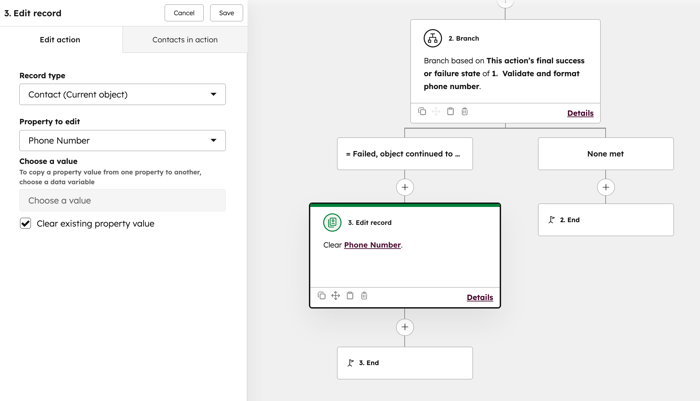
Utilisez l’action Valider et formater les numéros de téléphone avec des branches pour gérer les numéros de téléphone non valides
Après avoir configuré votre action de workflow Valider et formater les numéros de téléphone , l’action peut échouer en raison denuméros invalides, y compris des chiffres manquants ou en trop, un format incorrect, des valeurs brouillées ou non numériques, ou un code pays incorrect ou manquant. HubSpot ne peut pas corriger automatiquement ces problèmes.
Pour configurer une action de branche pour gérer toutes les fiches d’informations avec des numéros de téléphone non valides.
- Dans votre compte HubSpot, cliquez sur Plus, puis accédez à Automatisation > Workflows. Si l'option Plus n'apparaît pas dans votre compte, accédez directement à Automatisation > Workflows.
- Cliquez sur le nom d'un workflow existant ou créez un nouveau workflow.
- Configurez votre action Valider et formater le numéro de téléphone.
- Cliquez sur l'icône + Plus pour ajouter une action.
- Dans le panneau de gauche, cliquez sur Branche.
- Sélectionnez Une propriété ou un résultat d’action. Cliquez ensuite sur Suivant.
- Cliquez sur le champ Propriété ou valeur de la branche sur .
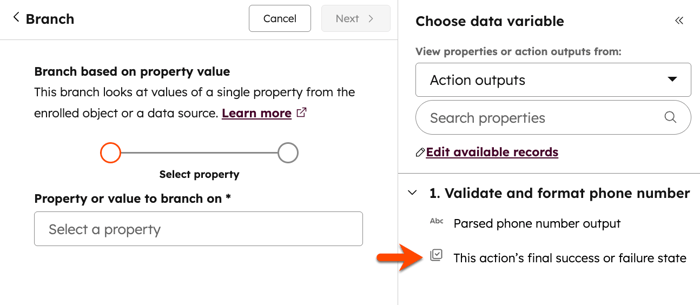
- Dans le panneau Sélectionner une variable de données , cliquez sur le menu déroulant Afficher les propriétés ou les résultats d'action de et sélectionnez Résultats d'action.
- Cliquez pour développer la section Valider et formater le numéro de téléphone , puis sélectionnez le taux de réussite ou d’échec final de cette action.
- Cliquez sur le premier menu déroulant et sélectionnez Est égal à.
- Cliquez sur le deuxième menu déroulant et sélectionnez Échec, l’objet a continué vers l’action suivante.
- Continuez à configurer les branches supplémentaires. Cliquez ensuite sur Enregistrer.
Après avoir configuré une branche basée sur l’action de workflow Valider et formater le numéro d’appareil, vous pouvez ajouter des actions supplémentaires au suivi. Les actions suivantes sont recommandées :
-
Ajoutez une action Modifier une fiche d’informations pour effacer tous les numéros de téléphone inexacts ou invalides.
-
Add, une action Créer une tâche pour assurer le suivi du contact pour un numéro de téléphone valide ou une action Envoyer un e-mail pour indiquer au contact de mettre à jour son numéro.
-
Si les valeurs non valides proviennent d’un import, il est également recommandé de corriger directement le fichier source.