
Dernière mise à jour: 13 janvier 2026
Disponible avec le ou les abonnements suivants, sauf mention contraire :
-
 Marketing Hub
Pro, Enterprise
Marketing Hub
Pro, Enterprise
-
 Sales Hub
Pro, Enterprise
Sales Hub
Pro, Enterprise
-
 Service Hub
Pro, Enterprise
Service Hub
Pro, Enterprise
-
 Data Hub
Pro, Enterprise
Data Hub
Pro, Enterprise
-
 CRM intelligent
Pro, Enterprise
CRM intelligent
Pro, Enterprise
-
 Commerce Hub
Pro, Enterprise
Commerce Hub
Pro, Enterprise
Lorsque vous utilisez des actions de workflow basées sur les contacts dans d'autres types de workflows, vous devez ajouter vos contacts comme source de données lors de la configuration de l'action. Actuellement, cela ne s'appliquera qu'aux actions de workflow suivantes :
- Définir comme contact marketing
- Actions d'envoi de SMS
- Gérer les abonnements aux communications
Par exemple, dans un workflow basé sur des transactions, vous pouvez ajouter une action Définir comme contact marketing pour définir les contacts associés au libellé d'association de décideur comme marketing. Découvrez-en davantage sur le choix des actions de votre workflow.
- Depuis votre compte HubSpot, accédez à Automatisation > Workflows.
- Cliquez sur le nom du workflow ou créez un nouveau workflow .
- Dans l'éditeur de workflow, cliquez sur l'icône Plus (+).
- Dans le panneau de gauche, sélectionnez votre action.
- Cliquez sur le menu déroulant Contact et sélectionnez Contacts : Tous les associés ou Contacts : mis à jour le plus récemment.
Remarque :
- Après avoir créé et ajouté une source de données, il n’est pas possible de modifier la source de données. Au lieu de cela, vous pouvez créer une nouvelle source de données.
- Lorsque vous configurez une action basée sur un contact dans d'autres types de workflows, vous ne pouvez mettre à jour qu'un contact à la fois.
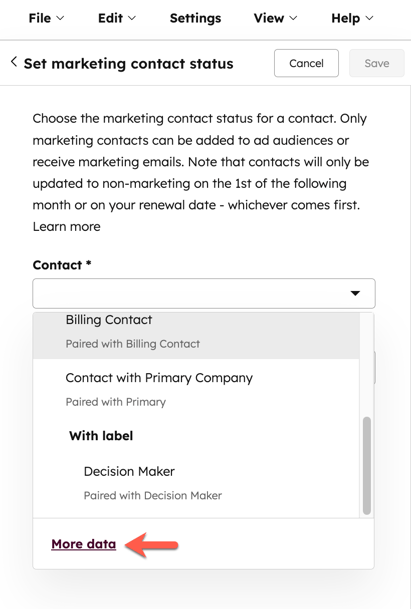
- Pour utiliser un autre contact associé à l’action, vous pouvez également cliquer sur Plus de données et sélectionner ou configurer une autre source de données de contact. Pour configurer une autre source de données :
- Dans le panneau de droite, en bas, cliquez sur + Ajouter une fiche d’informations.
- Dans la section Choisir un type de fiche d’informations , cliquez sur Contact.
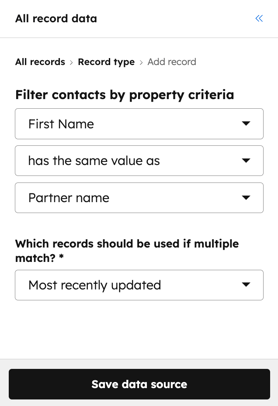
- Dans la section Filtrer les contacts selon les critères de propriété , cliquez sur le premier menu déroulant et sélectionnez une propriété de contact.
- Pour filtrer les contacts en fonction des valeurs de propriété correspondantes à la transaction inscrite :
- Cliquez sur le deuxième menu déroulant et sélectionnez A la même valeur que .
- Cliquez sur le troisième menu déroulant, puis sélectionnez une propriété de transaction à associer.
-
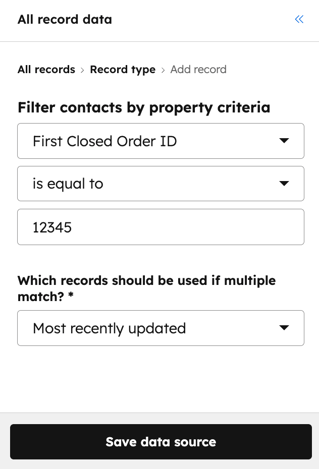
- Pour filtrer les contacts selon des valeurs de propriété exactes :
- Cliquez sur le deuxième menu déroulant et sélectionnez Est égal à.
- Dans le troisième champ, saisissez une valeur de propriété.
- Pour filtrer les contacts selon des valeurs de propriété exactes :
-
- Lorsque vous configurez une action basée sur un contact dans d’autres types de workflow, vous ne pouvez mettre à jour qu’un contact à la fois. Cliquez sur le menu déroulant Quelles fiches d’informations doivent être utilisées en cas de correspondance multiple et sélectionnez Dernière mise à jour, Dernière création et Première création.
- Continuez à configurer votre action de workflow.
- Cliquez sur Enregistrer en haut de l’écran.
