
Ultimo aggiornamento: 10 aprile 2026
Disponibile con uno qualsiasi dei seguenti abbonamenti, tranne dove indicato:
- Partner Account
-
 Marketing Hub
Starter, Professional, Enterprise
Marketing Hub
Starter, Professional, Enterprise
-
 Sales Hub
Starter, Professional, Enterprise
Sales Hub
Starter, Professional, Enterprise
-
 Service Hub
Starter, Professional, Enterprise
Service Hub
Starter, Professional, Enterprise
-
 Data Hub
Starter, Professional, Enterprise
Data Hub
Starter, Professional, Enterprise
-
 Content Hub
Starter, Professional, Enterprise
Content Hub
Starter, Professional, Enterprise
-
 CRM HubSpot intelligente
Professional, Enterprise
CRM HubSpot intelligente
Professional, Enterprise
-
 Commerce Hub
Professional, Enterprise
Commerce Hub
Professional, Enterprise
In HubSpot, le licenze determinano a quali strumenti un utente può accedere in base al tuo abbonamento, mentre le autorizzazioni definiscono le azioni specifiche che può compiere, come visualizzare, modificare o eliminare i dati. Ogni utente di un Starter, Professionalo Enterprise , viene assegnato un tipo di postazione, che va da "Solo visualizzazione" a postazioni specializzate in Vendite, Assistenza o Commercio. Scegliere la postazione giusta garantisce al tuo team gli strumenti necessari per il proprio ruolo, aiutandoti al contempo a gestire in modo efficace i costi dell'abbonamento.
TSono disponibili diversi tipi di postazione in base al tuo abbonamento, che forniscono agli utenti livelli specifici di accesso agli strumenti e alle funzionalità del tuo account. Ogni utente in un Starter, Professionalo Enterprise , e il tipo di licenza determina ciò che gli utenti possono visualizzare, a cui possono accedere e cosa possono fare all'interno dei servizi dell'abbonamento.
Dalle licenze "Solo visualizzazione", che consentono agli utenti di visualizzare i dati senza apportare modifiche, alle licenze Core e Sales, Service o Commerce, che consentono l'accesso a funzionalità specifiche. L'assegnazione della licenza corretta garantisce che i membri del tuo team dispongano del giusto livello di accesso per il loro ruolo. L'aggiunta di licenze al tuo account e la rimozione di quelle inutilizzate possono influire sulla fatturazione dell'abbonamento.
Il modello di prezzi basato sui posti si applica solo ai nuovi account e agli abbonamenti creati dopo il 5 marzo 2024. Gli account creati prima del 5 marzo 2024 che non sono stati migrati al nuovo modello di prezzi avranno accesso solo ai posti a pagamento Saleso Service acquistati per Sales Hub e Service Hub Starter, Professional ed Enterprise.
Autorizzazioni richieste Per aggiungere, rimuovere, assegnare, modificare i posti o trasferire un posto Core sono necessarie le autorizzazioni di Super Admin o Modifica fatturazione.
Prima di iniziare
Prima di iniziare a utilizzare questa funzionalità, consulta quanto segue:
- I posti devono essere disassegnati prima di poter essere rimossi.
- I posti non possono essere ridotti al di sotto dell'impegno minimo del tuo abbonamento. Ad esempio, se il tuo abbonamento include cinque posti, non puoi ridurli a quattro.
- La rimozione dei posti non modifica la fattura corrente. Scopri di più su come le modifiche ai posti influiscono sulla fatturazione.
Tipi di licenze
Sono disponibili diversi tipi di licenze a seconda dei servizi in abbonamento acquistati e ogni tipo di licenza offre un accesso diverso agli utenti.
Ogni utente con un abbonamento Starter, Professional o Enterprise avrà una licenza. Di seguito sono riportate le descrizioni di ciascun tipo di licenza:
- Licenza di sola visualizzazione: consente agli utenti di visualizzare i servizi dell'abbonamento. Gli utenti con una licenza di sola visualizzazione non possono apportare modifiche all'account. Alcuni strumenti non sono accessibili agli utenti con una licenza di sola visualizzazione (ad es. post sui social, moduli).
- Postazione Core: fornisce l'accesso alle funzionalità e agli strumenti principali dei servizi in abbonamento acquistati.
- Per Sales HubStarter e Service HubStarter, gli utenti a cui è stata assegnata una licenza Core avranno accesso a Sales Hub e Service Hub . Sales Hub e Service Hub si applicano solo agli abbonamenti Professional o Enterprise.
- Per Commerce HubProfessional ed Enterprise, gli utenti con una licenza Core assegnata potranno visualizzare i preventivi, ma non crearli né modificarli.
- Scopri di più nel catalogo Prodotti e servizi di HubSpot.
- Licenza Sales (Sales Hub Professional o Enterprise): fornisce l'accesso a tutte le funzionalità incluse in Sales HubProfessional o Enterprise.
- Licenza Service (Service Hub Professional o Enterprise): offre l'accesso a tutte le funzionalità incluse in Service HubProfessional o Enterprise.
- Commerce Seat (Commerce HubProfessional o Enterprise): offre l'accesso a tutte le funzionalità incluse in Commerce HubProfessional o Enterprise.
- Licenza Partner: una licenza gratuita che consente ai Partner di soluzioni HubSpot idonei e ai dipendenti dei fornitori di accedere a tutte le funzionalità dell'account di un cliente.
- Postazione per sviluppatori: una postazione gratuita che fornisce accesso solo alla piattaforma per sviluppatori.
Nota: le licenze per sviluppatori non possono essere combinate con altre licenze o con i permessi di Super Admin. Se desideri concedere a un utente con una licenza l'accesso alla piattaforma per sviluppatori, un Super Admin può assegnare all'utente il permesso di accesso agli strumenti per sviluppatori.
Per comprendere appieno cosa include ogni posto, consulta il catalogo Prodotti e servizi di HubSpot.
Fatturazione delle licenze
Il tuo abbonamento include un numero prestabilito di postazioni e puoi acquistarne di aggiuntive in qualsiasi momento alla tariffa attuale del tuo livello di abbonamento. Una volta acquistate le postazioni, il numero totale non può essere ridotto fino alla tua prossima data di rinnovo. La rimozione delle postazioni non assegnate programma la modifica per il tuo prossimo periodo di fatturazione e la tua fattura attuale non verrà modificata.
Se stai effettuando l'upgrade dagli strumenti gratuiti di HubSpot a un abbonamento Starter , i posti gratuiti vengono rimossi una volta effettuato l'upgrade. È necessario selezionare il numero totale di posti di cui il tuo team ha bisogno durante la procedura di checkout. Scopri come effettuare l'upgrade del tuo abbonamento HubSpot.
Per capire di quale tipo di licenze hanno bisogno i tuoi utenti, scopri di più sui tipi di licenze. Se hai bisogno di assistenza per capire quali e quante licenze servono ai tuoi utenti, contatta il tuo team o il tuo responsabile del Customer Success.
Aggiungi licenze
Per acquistare postazioni aggiuntive:
- Nel tuo account HubSpot, fai clic sulle icona delle impostazioni nella barra di navigazione principale.
- Nel menu della barra laterale sinistra, vai su Utenti e team.
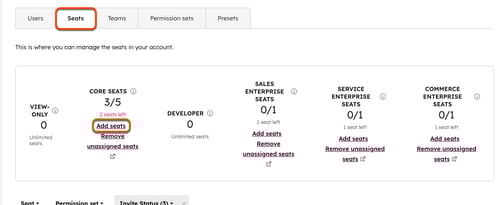
- In alto, clicca sulla scheda Posti. Controlla le assegnazioni dei posti, lo stato degli inviti e le date dell'ultima attività dei tuoi utenti nel tuo account.
- Per aggiungere ulteriori posti, al centro, sotto il tipo di posto per cui desideri aggiungere posti, clicca su Aggiungi posti.
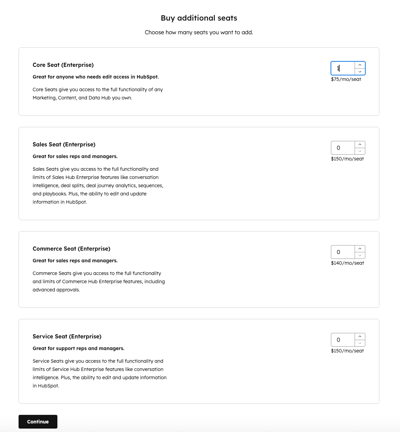
- Nella pagina di acquisto dei posti, clicca sulle frecce verso l'alto per aumentare il numero di posti, quindi clicca su Continua.
- Controlla i posti aggiunti al momento del checkout e clicca su Salva e continua.
- Fai clic su Completa l'acquisto per confermare.
Rimuovi i posti non assegnati
Rimuovi le licenze inutilizzate dal tuo abbonamento dopo averle riassegnate. La rimozione delle licenze è prevista per il tuo prossimo periodo di fatturazione. Scopri di più su come le modifiche alle licenze influiscono sulla fatturazione. Per ulteriori informazioni, contatta il team vendite di HubSpot o il team di gestione dei contratti.
Nota: se rimuovi utenti con una postazione assegnata, devi prima rimuovere qualsiasi Sales Hub o Service Hub che hanno agli strumenti di vendita o di assistenza nelle autorizzazioni utente.
Per rimuovere i posti non assegnati:
- Nel tuo account HubSpot, fai clic sulle icona delle impostazioni nella barra di navigazione principale.
- Nel menu della barra laterale sinistra, vai su Utenti e team.
- In alto, clicca sulla scheda Posti. Controlla le assegnazioni dei posti, lo stato degli inviti e le date dell'ultima attività degli utenti del tuo account.
- Per visualizzare utenti specifici, utilizza la barra di ricerca e i filtri nella parte superiore della tabella.
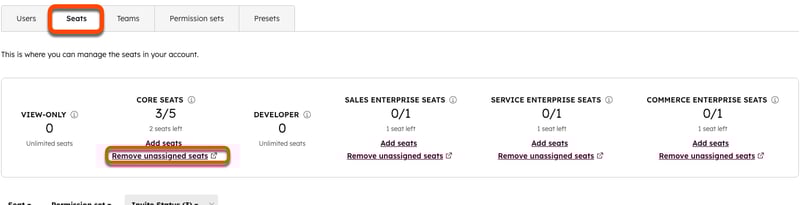
- Al centro, sotto il tipo di licenza per cui desideri rimuovere le licenze, clicca su Rimuovi licenze non assegnate.
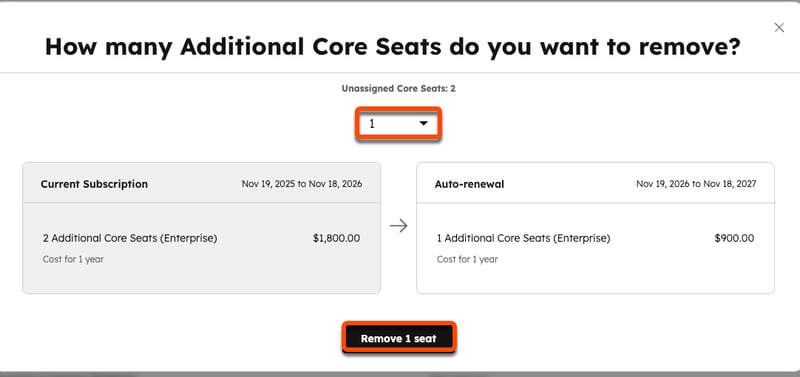
- Nella finestra di dialogo, seleziona il menu a discesa dei posti non assegnati e scegli il numero di posti che desideri rimuovere.
- La casella Abbonamento attuale mostra il numero di cui disponi attualmente.
- La casella Rinnovo automatico riflette l'adeguamento di fatturazione che entrerà in vigore all'inizio del tuo prossimo periodo di abbonamento.
- Fare clic su Rimuovi [#] posti.
- Nella finestra di dialogo, controlla la modifica dei posti. Fai clic su Torna a Account e fatturazione per chiudere la finestra di dialogo.
- Dopo aver pianificato la rimozione dei posti, visualizza il banner di conferma. Per annullare la rimozione dei posti, clicca su Annulla questa rimozione. Quindi, clicca su Annulla questa rimozione.
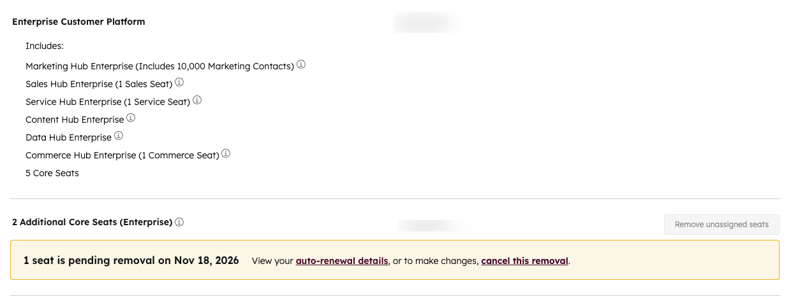
Nota: riassegnare una postazione che è stata programmata per essere rimossa prima della data di entrata in vigore del downgrade annulla il downgrade.
Assegnare, annullare l'assegnazione e modificare i posti
L'assegnazione di un posto a un utente ne modifica il tipo, ma la modifica del posto di un utente non modifica automaticamente le sue autorizzazioni. La rimozione di un posto da un utente ne annulla l'assegnazione, ma continuerai a riceverne la fatturazione. Rimuovi il posto non assegnato per adeguare la fatturazione.
Per assegnare licenze Core, Sales, Service o Commerce, è necessario disporre di un abbonamento HubSpot a pagamento e utilizzare il modello di prezzo basato sui posti.
Nota: sesi modifica la licenza di un utente da una licenza Core, Sales, Service o Commerce a una licenza di sola visualizzazione, il suo account deve essere attivo. Se l’account dell’utente è disattivato, è possibile riattivare l’utente per annullare l’assegnazione della sua licenza a pagamento, quindi disattivare nuovamente l’utente.
Per assegnare, annullare l'assegnazione o modificare un posto:
- Nel tuo account HubSpot, fai clic sulle icona delle impostazioni nella barra di navigazione principale.
- Nel menu della barra laterale sinistra, vai su Utenti e team.
- Nella tabella Utenti, passa con il mouse sull'utente e clicca su Azioni, quindi seleziona Modifica licenza.
- Nel pannello di destra, clicca sul menu a tendina Posti e seleziona il tipo di posto. I tipi di posto disponibili dipenderanno dal tuo abbonamento (ad esempio, Core e Solo visualizzazione per gli abbonamenti Starter, Vendite o Assistenza per gli abbonamenti Professional ed Enterprise ).
- Per rimuovere un posto per un utente, clicca su x accanto al posto.
- In fondo alla pagina, clicca su Salva.
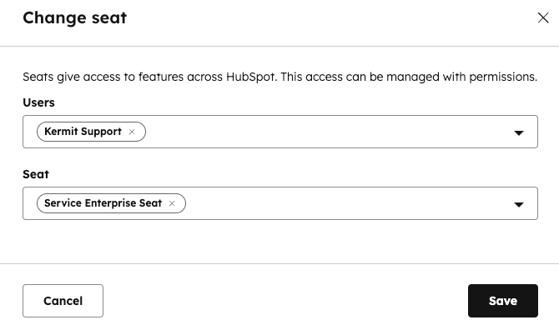
Puoi anche assegnare i posti andando nelle impostazioni Utenti e team, cliccando sulla scheda Posti, passando con il mouse su un utente e cliccando su Cambia posto.
Trasferire una licenza Core
Per trasferire un posto Core a un altro utente, se ne hai solo uno nel tuo account:
- Nel tuo account HubSpot, fai clic sulle icona delle impostazioni nella barra di navigazione principale.
- Nel menu della barra laterale sinistra, vai su Utenti e team.
- In alto, clicca sulla scheda Posti.
- Nella tabella degli utenti, passa con il mouse sull'utente e clicca su Trasferisci licenza.
- Nella finestra di dialogo, clicca sul menu a tendina Scegli un utente e seleziona l'utente a cui trasferire il posto. Clicca su Trasferisci posto. Quindi, clicca su Trasferisci posto.
