
Ultimo aggiornamento: 18 maggio 2026
Disponibile con uno qualsiasi dei seguenti abbonamenti, tranne dove indicato:
-
 Marketing Hub
Starter, Professional, Enterprise
Marketing Hub
Starter, Professional, Enterprise
Dopo aver collegato il tuo account Google Ads, crea e aggiorna gli eventi di conversione degli annunci per utilizzare la funzione "Conversioni avanzate per i lead" di Google, in modo da sincronizzare le modifiche alle fasi del ciclo di vita del CRM da HubSpot. Ciò consentirà alla rete pubblicitaria di ottimizzare la pubblicazione dei tuoi annunci quando un contatto viene attribuito nello strumento HubSpot Ads.
Puoi anche creare nuovi eventi avanzati o potenziare i tuoi eventi Google esistenti con gli invii dei moduli da HubSpot. Questo utilizza le conversioni avanzate di Google, che consentono alla rete pubblicitaria di ottimizzare la pubblicazione dei tuoi annunci attraverso una misurazione accurata delle conversioni.
Puoi anche creare e sincronizzare eventi di conversione degli annunci con il tuo account LinkedIn Ads o Facebook Ads.
Prima di iniziare
Prima di iniziare con gli eventi di conversione degli annunci, tieni presente quanto segue:
- Quando crei un evento di conversione pubblicitaria relativo alla fase del ciclo di vita:
- Solo i cambiamenti di fase del ciclo di vita che si verificano dopo la creazione dell'evento di conversione in HubSpot verranno conteggiati e utilizzati per ottimizzare la pubblicazione dei tuoi annunci.
-
- Per sincronizzare i dati del ciclo di vita dei contatti da Google, l'impostazione" Inclusa negli obiettivi a livello di account " deve essere impostata suSì per ogni evento pubblicitario.
-
Dopo aver creato un evento di conversione in HubSpot, i dati relativi alla fase del ciclo di vita dei contatti che interagiscono con i tuoi annunci verranno sincronizzati con il tuo account Google Ads. Per poter effettuare la sincronizzazione, il contatto deve avere almeno uno dei seguenti elementi:
-
Un valore inserito nella proprietà del contatto "ID clic annuncio Google ", che rappresenta il suo identificatore di clic Google (GCLID).
- I dati del contatto, come l'indirizzo e-mail, il numero di telefono o l'indirizzo, devono essere condivisi con Google.
-
- Se nel tuo account sono stati creati più eventi per diverse fasi del ciclo di vita e un singolo contatto passa attraverso ciascuna fase, verrà sincronizzato un evento per ogni cambiamento di fase del ciclo di vita. Ad esempio, se sono stati creati eventi di conversione relativi al cambiamento di fasedel ciclo di vitaper le fasi"lead" e"cliente" eun contatto passa attraverso entrambe queste fasi, ci sarà una sincronizzazione per ciascuno degli eventi corrispondenti.
- Per gli eventi di conversione degli annunci relativi all’invio di moduli, se utilizzi un account Google Ads Manager o My Client Centre (MCC), non puoi utilizzare le conversioni avanzate di Google per sincronizzare questi eventi di conversione. Sebbene tu possa creare l’evento in HubSpot, i dati del modulo non verranno sincronizzati.
Crea eventi di
conversione
degli annunci
Il numero di eventi di conversione degli annunci che puoi creare dipende dal tuo abbonamento HubSpot. Consulta il Catalogo prodotti e servizi di HubSpot per le informazioni più aggiornate su prezzi e pacchetti.
- Se disponi di un abbonamento Marketing HubStarter, puoi creare fino a 5 eventi di conversione degli annunci.
- Se disponi di un abbonamentoa Marketing Hub Professional, puoi creare fino a 50 eventi di conversione pubblicitaria.
- Se disponi di unabbonamentoa Marketing Hub Enterprise, puoi creare fino a 100 eventi di conversione degli annunci.
Per creare un evento di conversione pubblicitaria utilizzando la Conversione avanzata per i lead di Google:
- Nel tuo account HubSpot, passa a Marketing > Annunci.
- In alto a destra, clicca su Crea. Quindi, selezionaEvento.
- Nel pannello di destra, personalizza i dettagli del tuo evento:
- Rete pubblicitaria: la rete pubblicitaria a cui si riferisce l'evento. Seleziona Google per creare un evento di conversione pubblicitaria per il tuo account Google Ads.
- Account pubblicitario: l'account Google Ads con cui desideri sincronizzare l'evento.
- Trigger dell'evento: selezionail pulsante di opzione "Modifica fase del ciclo di vita ".
-
- Fase del ciclo di vita: la fase del ciclo di vita di HubSpot specificata per l'evento. Se desideri associare la fase del ciclo di vita di HubSpot a una fase del ciclo di vita diversa nel tuo account pubblicitario:
- Fai clic sul menu a discesa sotto la fase del ciclo di vita di HubSpot.
- Quindi, seleziona la fase del ciclo di vita della rete pubblicitaria corrispondente.
- Valore: specifica un valore monetario per il tuo evento (ovvero quanto vale per te ogni evento).
- Consenso alla condivisione dei dati: Google consiglia di ottenere il consenso dei tuoi contatti alla condivisione dei dati con terze parti come Google. Se scegli di inviare i dati relativi al consenso, solo i contatti che hanno dato il proprio consenso saranno utilizzati da Google nella misurazione e nell'ottimizzazione degli eventi pubblicitari. Questo campo è facoltativo.
- Per configurare il campo del consenso alla condivisione dei dati con una proprietà esistente, seleziona una proprietà utilizzata per memorizzare il consenso e un valore di proprietà che indichi che un contatto ha acconsentito alla condivisione dei dati.
- Se stai configurando il consenso per la prima volta, ti consigliamo di creare una proprietà di contatto personalizzata. Puoi utilizzare questa proprietà per:
- Memorizzare i dati relativi al consenso del contatto.
- Utilizzarla come campo di consenso nei tuoi moduli. Quando si utilizza un campo di consenso personalizzato, si consiglia di utilizzarlo in tutti i moduli in cui i visitatori possono effettuare una conversione. Ad esempio, puoi creare una singola proprietà casella di controllo con l'etichetta Acconsento alla condivisione di questi dati con terze parti come Facebook, LinkedIn e Google.
- Fase del ciclo di vita: la fase del ciclo di vita di HubSpot specificata per l'evento. Se desideri associare la fase del ciclo di vita di HubSpot a una fase del ciclo di vita diversa nel tuo account pubblicitario:
-
- Condivisione dei dati: seleziona le caselle di controllo accanto ai dati dei contatti HubSpot che desideri condividere con Google. HubSpot utilizzerà un algoritmo di hashing unidirezionale sicuro chiamato SHA256 per proteggere i dati dei clienti prima di inviarli a Google.
- Per utilizzare le conversioni avanzate, è necessario selezionare almeno un'opzione.
- Si consiglia di selezionare almeno la proprietà predefinita " Email " per una migliore corrispondenza dell'identità.
- Scegli i contatti da condividere con la rete:seleziona i contatti da condividere con Google.
- Tutti i contatti che passano alle fasi del ciclo di vita selezionate: sincronizza tutti i contatti HubSpot che sono passati alla fase del ciclo di vita selezionata. Si consiglia vivamente di utilizzare questa opzione per garantire la migliore ottimizzazione degli annunci.
- Solo i contatti che passano alle fasi del ciclo di vita selezionate e hanno interagito con i tuoi annunci: sincronizza solo i contatti HubSpot che sono passati alla fase del ciclo di vita selezionata e hanno interagito con i tuoi annunci Google Ads.
- Imposta l'evento come "azione primaria" in Google: seleziona la casella di controllo per impostare l'evento come evento primario nel tuo account Google Ads. Seleziona questa opzione per riportare l'evento nella colonna Conversioni dei tuoi report di Google e utilizzare l'evento per le offerte.
- Nome evento: inserisci un nome per il tuo evento.
- Condivisione dei dati: seleziona le caselle di controllo accanto ai dati dei contatti HubSpot che desideri condividere con Google. HubSpot utilizzerà un algoritmo di hashing unidirezionale sicuro chiamato SHA256 per proteggere i dati dei clienti prima di inviarli a Google.
- Se stai creando un evento di conversione dell'annuncio relativo al cambiamento di fase del ciclo di vita utilizzando per la prima volta le Conversioni avanzate per i lead di Google, dovrai attivare le impostazioni delle Conversioni avanzate per i lead nel tuo account Google Ads:
- Fai clic su Accedi a Google Ads per accedere al tuo account Google Ads.
-
- Nelle impostazioni del tuo account Google Ads, clicca per espandere la sezione "Conversioni avanzate".
- Seleziona la casella di controllo Attiva conversioni avanzate.
- Fai clic sul menu a discesa Scegli un metodo per configurare e gestire i dati forniti dagli utenti e seleziona API di Google Ads.
- Fai clic su Salva.
- Dopo aver aggiornato le impostazioni del tuo account Google Ads, torna al tuo account HubSpot.
- Fai clic su Crea evento
Crea eventi di conversione degli annunci relativi all'invio di moduli
Per creare un evento di conversione degli annunci relativo all'invio di moduli:- Nel tuo account HubSpot, passa a Marketing > Annunci.
- In alto a destra, clicca su Crea. Quindi, selezionaEvento.
- Nel pannello di destra, personalizza i dettagli del tuo evento:
- Rete pubblicitaria: la rete pubblicitaria a cui si riferisce l'evento. Seleziona Google per creare un evento di conversione pubblicitaria per il tuo account Google Ads.
- Account pubblicitario: l'account Google Ads con cui desideri sincronizzare l'evento.
- Trigger dell'evento: selezionail pulsante di opzione Invio del modulo.
-
- Pixel: se in precedenza hai installato un pixel di Google sul tuo account HubSpot, il pixel verrà visualizzato. In caso contrario, clicca su Aggiungi pixel per installarne uno nuovo.
- Modulo HubSpot: seleziona un modulo da utilizzare come trigger dell'evento. Ogni modulo HubSpot può essere utilizzato come trigger dell'evento una sola volta.
-
- Accetta i termini di Google relativi ai dati dei clienti: questa operazione è richiesta la prima volta che crei un evento di conversione dell'annuncio di invio del modulo utilizzando le conversioni avanzate di Google per il web. Clicca sul link alle tue impostazioni Google per leggere e accettare i termini.
-
- Azione di conversione di Google: scegli se creare un nuovo evento o mappare l'invio del modulo per potenziare un evento di conversione di Google esistente.
- Crea una nuova azione di conversione per questo modulo HubSpot: seleziona un'azione di conversione a cui l'evento deve essere mappato nel tuo account Google Ads.
- Mappa il modulo HubSpot a un'azione di conversione esistente: cerca e seleziona un'azione da un elenco di azioni di conversione Google esistenti nel tuo account Google Ads. Se hai selezionato questa opzione, ti consigliamo di impostare un valore per l'invio del modulo.
- Consenso alla condivisione dei dati: Googleconsiglia di ottenere il consenso dei tuoi contatti alla condivisione dei dati. Seleziona una proprietà e un valore di proprietà utilizzati per memorizzare e indicare il consenso di un contatto alla condivisione dei dati.
- Condivisione dei dati: selezionalecaselle di controlloaccanto ai dati dei contatti HubSpot che desideri condividere con Google. HubSpot utilizzerà un algoritmo di hashing unidirezionale sicuro chiamato SHA256 per proteggere i dati dei clienti prima di inviarli a Google.
- Per utilizzare le conversioni avanzate, è necessario selezionare almeno un'opzione.
- Si consiglia di selezionare la proprietà Emailpredefinita per una migliore corrispondenza dell'identità.
- Nome evento: inserisci un nome per il tuo evento.
- Azione di conversione di Google: scegli se creare un nuovo evento o mappare l'invio del modulo per potenziare un evento di conversione di Google esistente.
- Dopo aver configurato la fase del ciclo di vita o l'evento di conversione dell'invio del modulo, clicca su Crea evento.
Gestire gli eventi in HubSpot
Per rivedere e gestire i tuoi eventi di conversione:
- Nel tuo account HubSpot, passa a Marketing > Annunci.
- Fai clic sulla scheda Eventi. Puoi visualizzare tutti gli eventi di conversione.
- Per disabilitare la sincronizzazione dei dati dal tuo account HubSpot, clicca per disattivare l'interruttore accanto al nome dell'evento corrispondente.
- Per visualizzare ulteriori dettagli su ciascun evento, clicca sul nome dell'evento. Nel pannello di destra, esamina i dettagli aggiuntivi relativi al tuo evento di conversione.
- Per eliminare un evento dal tuo account HubSpot, clicca sul nome dell'evento. Quindi, nel pannello di destra, clicca su Elimina.
- L'eliminazione di un evento in HubSpot non comporta l'eliminazione automatica dell'evento corrispondente in Google Ads. L'evento deve essere eliminato manualmente dal tuo account Google Ads.
- Se viene creato un evento con gli stessi dettagli di un evento precedentemente eliminato e il nome dell'azione di conversione in Google Ads non è stato modificato, il nuovo evento HubSpot invierà le conversioni offline alla stessa azione di conversione di Google Ads di prima.
Aggiornare gli eventi di conversione degli annunci relativi al cambiamento di fase del ciclo di vita esistenti per utilizzare la Conversione avanzata per i lead di Google
Per rivedere e aggiornare i tuoi eventi di conversione:
- Nel tuo account HubSpot, passa a Marketing > Annunci.
- Fai clic sulla scheda Eventi. Puoi rivedere tutti gli eventi di conversione.
- Per aggiornare un evento esistente, clicca su Aggiorna a EC. Se non vedi l’opzione per sostituire un evento esistente, significa che l’evento sta già utilizzando le Conversioni avanzate di Google per i lead. Il tuo evento di conversione pubblicitaria dovrebbe continuare a sincronizzarsi senza problemi.
- Nel pannello di destra, aggiorna i seguenti dettagli:
- Nome evento: per impostazione predefinita, verrà visualizzato il nome dell'evento esistente. Puoi aggiornare il nome dell'evento.
-
- Consenso alla condivisione dei dati: Google consiglia di ottenere il consenso dei tuoi contatti alla condivisione dei dati. Seleziona una proprietà e un valore di proprietà utilizzati per memorizzare e indicare il consenso di un contatto alla condivisione dei dati.
- Proprietà personalizzata: selezionaunaproprietàutilizzata per raccogliere il consenso di un contatto alla condivisione dei dati.
- Valore della proprietà che indica il consenso:seleziona unvalore della proprietàsopra indicata che indichi il consenso del contatto.
- Consenso alla condivisione dei dati: Google consiglia di ottenere il consenso dei tuoi contatti alla condivisione dei dati. Seleziona una proprietà e un valore di proprietà utilizzati per memorizzare e indicare il consenso di un contatto alla condivisione dei dati.
-
- Condivisione dei dati: seleziona le caselle di controllo accanto ai dati dei contatti HubSpot che desideri condividere con Google. HubSpot utilizzerà un algoritmo di hashing unidirezionale sicuro chiamato SHA256 per proteggere i dati dei clienti prima di inviarli a Google.
-
-
- Per utilizzare le conversioni avanzate, è necessario selezionare almeno un'opzione.
- Si consiglia di selezionare almeno la proprietà predefinita " Email " per una migliore corrispondenza dell'identità.
- Scegli i contatti da condividere con la rete:seleziona i contatti da condividere con Google.
- Tutti i contatti che passano alle fasi del ciclo di vita selezionate: sincronizza tutti i contatti HubSpot che sono passati alla fase del ciclo di vita selezionata. Si consiglia vivamente di utilizzare questa opzione per garantire la migliore ottimizzazione degli annunci.
- Solo i contatti che passano alle fasi del ciclo di vita selezionate e hanno interagito con i tuoi annunci: sincronizza solo i contatti HubSpot che sono passati alla fase del ciclo di vita selezionata e hanno interagito con i tuoi annunci Google Ads.
- Dopo aver aggiornato l'evento pubblicitario relativo al cambiamento di fase del ciclo di vita, clicca su Salva.
-
- Se non desideri aggiornare l'evento, passa con il mouse sull'evento e clicca su Forse più tardi. In questo modo il pulsante Aggiorna su EC verrà nascosto. Il tuo evento di conversione pubblicitaria dovrebbe continuare a sincronizzarsi senza problemi.
- Per disabilitare la sincronizzazione dei dati dal tuo account HubSpot, clicca per disattivare l'interruttore accanto al nome dell'evento.
Revisione degli eventi di conversione degli annunci in Google
In Google Ads, gli eventi di conversione degli annunci sono denominati " azioni di conversione". Ogni azione di conversione avrà una colonna "Tutte le conversioni
"che mostra il conteggio totale delle conversioni per quell'azione di conversione.
La colonna "Tutte le conversioni " mostrerà solo le conversioni attribuite in base alle impostazioni delle azioni di conversione in Google Ads.
Gli eventi di conversione avanzata sincronizzati da HubSpot saranno inclusi nella colonna "Tutte le conversioni " solo se tale conversione può essere attribuita anche a una campagna Google Ads.
Nota:il totale delle "Tutte le conversioni" in Google Ads non dovrebbe corrispondere ai dati in HubSpot a causa dei requisiti di Google relativi al calcolo di ciascuna metrica. Inoltre, l'assistenza HubSpot non può estrarre i log di sincronizzazione degli eventi a meno che non si verifichi un errore con l'evento. Ciò significa che, a meno che non si verifichi un errore, non saremo in grado di identificare il motivo per cui si verificano discrepanze tra gli eventi di HubSpot e quelli di Google. Scopri di più su "Tutte le conversioni" e sulle azioni di conversione nella documentazione di Google qui.
Visualizza e utilizza gli eventi di cambiamento di fase del ciclo di vita nel tuo account Google Ads
Google utilizzerà i dati del ciclo di vita del CRM dal tuo account HubSpot per ottimizzare la pubblicazione dei tuoi annunci. Potrai anche generare report sul valore dei cambiamenti degli eventi del ciclo di vita del CRM direttamente dal tuo account Google Ads.
I cambiamenti degli eventi del ciclo di vita del CRM verranno sincronizzati con il tuo account Google Ads come "Azioni di conversione". Google utilizzerà questi dati per ottimizzare la strategia di offerta per i tuoi annunci.
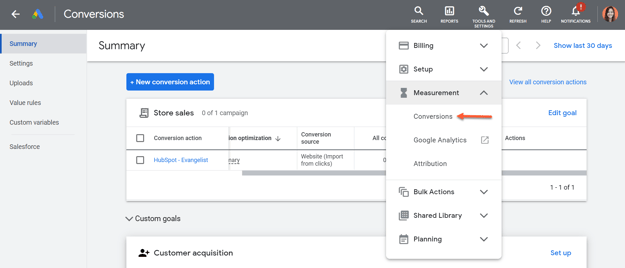
- Per visualizzare gli eventi creati in HubSpot nel tuo account Google Ads:
- Accedi al tuo account Google Ads.
- In alto a destra, clicca su Strumenti e impostazioni.
- Nel menu a discesa, inMisurazione, clicca suConversioni.
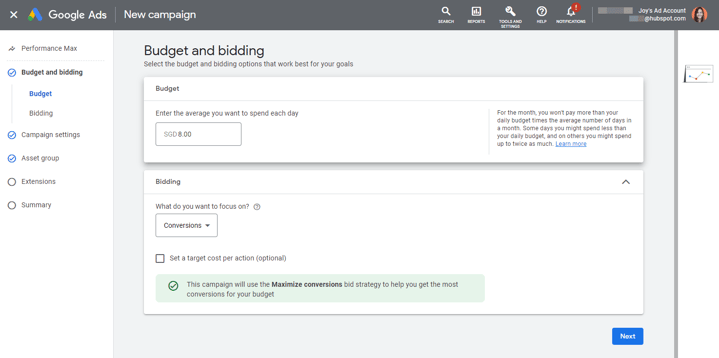
- Per utilizzare i tuoi eventi durante la creazione di una campagna pubblicitaria su Google:
- Nella barra laterale sinistra, clicca su Budget e offerte.
- Fai clic sul menu a discesa "Su cosa vuoi concentrarti?", quindi seleziona "Conversioni".
Come i dati
di invio dei moduli
verranno sincronizzati con Google
Dopo aver creato un evento di conversione per l’invio di moduli in HubSpot, i dati dei contatti che inviano i moduli HubSpot sul tuo sito verranno sincronizzati con il tuo account pubblicitario Google. Dati quali indirizzi e-mail, numeri di telefono, nomi, cognomi e indirizzi postali verranno sottoposti a hash utilizzando l’algoritmo SHA-256 prima di essere caricati.
L'opzione "Attiva conversioni avanzate" nelle impostazioni delle conversioni di Google verrà inoltre selezionata automaticamente entro 48 ore dalla prima sincronizzazione degli eventi da HubSpot. Non è necessario attivare manualmente questa opzione per sincronizzare eventi di conversione nuovi o esistenti per gli invii dei moduli.
HubSpot segue la procedura descritta di seguito per l'invio dei dati relativi alle conversioni avanzate di Google per il web. Queste informazioni saranno configurate da HubSpot e gli utenti non dovranno intraprendere alcuna azione. A titolo di riferimento, la procedura per l'invio dei dati relativi alle conversioni avanzate è simile ad altre rettifiche delle conversioni di Google; tieni presente le seguenti differenze chiave quando compili il campo ConversionAdjustment:
order_idè obbligatorio.adjustment_typedeve essereENHANCEMENT.conversion_actiondeve essere ilresource_namedi unConversionActioncontypeWEBPAGEe conversioni avanzate abilitate.user_identifiersdeve contenere da uno a cinque identificatori. I miglioramenti supportano i seguenti identificatori:hashed_emailers.google.com/google-ads/api/docs/conversions/upload-adjustmentshashed_phone_numberaddress_info
user_identifier_sourcedi ciascun identificatore è facoltativo.-
gclid_date_time_pairconconversion_date_timeè facoltativa ma consigliata. Impostare questo valore sulla data e l'ora in cui è avvenuta la conversione conorder_idspecificato. Includere l'offset del fuso orario e utilizzare il formatoyyyy-mm-dd HH:mm:ss+|-HH:mm, ad esempio:2022-01-01 19:32:45-05:00(ignorando l'ora legale).L'impostazione del
gcliddella coppiagclid_date_time_pairè facoltativa. -
user_agentè facoltativo ma consigliato. Questo dovrebbe corrispondere all'user agent della richiesta che ha inviato la conversione originale, in modo che la conversione e il suo miglioramento siano entrambi attribuiti allo stesso dispositivo o entrambi attribuiti a dispositivi diversi. -
restatement_valueconadjusted_valueecurrency_codesono facoltativi ma consigliati.
Inoltre, è necessario caricare l'adeguamento del miglioramento entro 24 ore dalla conversione originale perorder_id. Per evitare errori dovuti a differenze di fuso orario, caricare l'adeguamento al più tardi alcuni minuti prima della fine del periodo di 24 ore.
Informativa obbligatoria: l'utilizzo della nostra integrazione con Google Ads è soggetto ai Termini e condizioni di Google Ads e ai nostri Termini di servizio per i clienti. Utilizzando la nostra funzione Conversioni avanzate di Google, ci autorizzi a fornire a Google i dati necessari per rendere disponibile questa funzionalità; accetti inoltre di rispettare le politiche sui dati dei clienti e i Termini sui dati dei clienti di Google. Ti invitiamo a leggere attentamente le politiche sui dati dei clienti di Google, poiché contengono esempi di casi in cui è possibile raccogliere dati dei clienti, requisiti, restrizioni sulle misurazioni in categorie sensibili, conseguenze in caso di violazione di tali politiche, nonché le opzioni di scelta e controllo a disposizione degli utenti. Ti ricordiamo che il tuo team legale è la risorsa migliore per fornirti consulenza su come conformarti a queste politiche.
HubSpot potrà visualizzare e gestire il tuo account e memorizzerà il tuo numero di account Google Ads. Quando autorizzi l'integrazione, HubSpot riceve un token utente con le autorizzazioni sugli account pubblicitari collegati. HubSpot può visualizzare ma non memorizza tutti gli account pubblicitari per i quali hai l'autorizzazione. Google condividerà i dettagli delle impostazioni (ad es. nome, budget, strategia di offerta, creatività) e le metriche di rendimento (impressioni, clic, ecc.) per tutte le campagne, i gruppi di annunci e gli annunci negli account pubblicitari che hai collegato.
