
Ultimo aggiornamento: 4 dicembre 2025
Disponibile con uno qualsiasi dei seguenti abbonamenti, tranne dove indicato:
-
 Marketing Hub
Professional, Enterprise
Marketing Hub
Professional, Enterprise
-
 Sales Hub
Professional, Enterprise
Sales Hub
Professional, Enterprise
-
 Service Hub
Professional, Enterprise
Service Hub
Professional, Enterprise
-
 Data Hub
Professional, Enterprise
Data Hub
Professional, Enterprise
-
 Content Hub
Professional, Enterprise
Content Hub
Professional, Enterprise
-
 CRM HubSpot intelligente
Professional, Enterprise
CRM HubSpot intelligente
Professional, Enterprise
-
 Commerce Hub
Professional, Enterprise
Commerce Hub
Professional, Enterprise
-
 Crediti HubSpot richiesti
Utilizzate la scheda Prestazioni per tenere traccia delle metriche chiave e ottenere una panoramica completa delle prestazioni del vostro agente clienti. È possibile monitorare i progressi nel tempo e identificare le lacune di conoscenza, consentendo di perfezionare le risposte dell'agente e di migliorarne l'efficienza.
Per saperne di più sulla creazione di un agente clienti.
Visualizzare rapporti e metriche
È possibile monitorare le principali metriche, tra cui il numero totale di conversazioni risolte e deviate, il numero di conversazioni affidate a un umano, il carico di lavoro dell'agente e il volume delle query.
- Nel tuo account HubSpot, passa a Servizio clienti > Agente per i clienti.
- Passare alla scheda Prestazioni.
- Nella pagina Rapporti, è possibile esaminare :
-
- Impatto della settimana: panoramica del numero di conversazioni risolte e gestite nella settimana, del tempo medio di risoluzione, del tasso di deviazione e della percentuale di feedback dei visitatori che indicano che l'agente è stato utile.
- Conversazioni gestite nel tempo: conteggio delle conversazioni totali per settimana gestite dall'agente clienti. Sono incluse sia le conversazioni risolte dall'agente del cliente sia quelle affidate a un agente umano.
- Conversazioni gestite per canale: conteggio delle conversazioni totali suddivise per canale. Sono incluse sia le conversazioni risolte dall'agente del cliente sia quelle affidate a un agente umano.
- Andamento dei feedback dei visitatori: conteggio dei feedback inviati dai visitatori, suddivisi per tipo.
- Tasso di gestione nel tempo: percentuale di conversazioni gestite dall'agente del cliente. Sono incluse sia le conversazioni risolte dall'agente del cliente sia quelle affidate a un agente umano.
- Risoluzioni: conversazioni completamente risolte dall'agente del cliente, senza alcun coinvolgimento di un agente umano. Una conversazione è considerata risolta se sono soddisfatti tutti i seguenti criteri:
- La conversazione include almeno una risposta dell'agente del cliente che fa riferimento a una fonte di contenuto o esegue un'azione.
- Il visitatore non ha richiesto il trasferimento a un agente umano.
- Il visitatore non ha fornito un feedback negativo all'ultima risposta dell'agente del cliente.
Lo stato di risoluzione viene valutato e impostato 72 ore dopo l'ultima risposta dell'agente del cliente. Le azioni successive, come i messaggi di un agente in carne e ossa, una richiesta di trasferimento o un feedback negativo, non cambieranno lo stato di risoluzione. Di conseguenza, i dati del tasso di risoluzione per la settimana in corso mostreranno un ritardo dovuto a questa finestra di valutazione di 72 ore.
-
- Tasso di risoluzione: percentuale di conversazioni completamente risolte dall'agente del cliente senza passaggio umano. Un tasso di risoluzione elevato indica che l'agente sta risolvendo con successo le richieste dei clienti senza doverle riassegnare a un agente in carne e ossa.
- Tasso di risoluzione nel tempo: percentuale di conversazioni completamente risolte dall'agente del cliente senza passaggio umano, visualizzata nel tempo. Un tasso di risoluzione elevato indica che l'agente clienti sta risolvendo con successo le richieste dei clienti senza doverle riassegnare a un agente in carne e ossa.
- Conversazioni risolte:numero di problemi dei clienti risolti dall'agente clienti nel tempo.
-
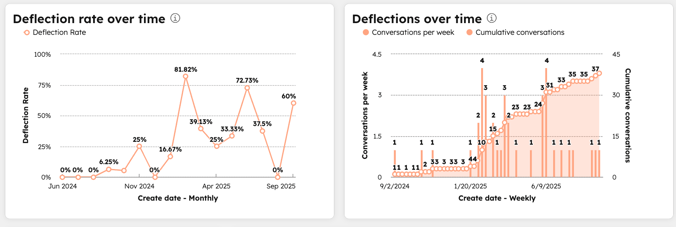
- Deviazioni: conversazioni gestite solo dall'agente clienti, senza alcun coinvolgimento di un agente umano. Le deviazioni non sempre indicano una risoluzione. Ad esempio, se l'agente del cliente non è stato in grado di rispondere a una domanda, il cliente potrebbe aver abbandonato la chat senza richiedere l'intervento di un agente umano. Un numero elevato di deviazioni è indice di efficienza, in quanto dimostra che l'agente sta gestendo una parte maggiore del volume di assistenza senza dover essere riassegnato a un agente in carne e ossa.
- Tasso di deviazione nel tempo: percentuale di conversazioni gestite solo dall'agente del cliente, senza alcun coinvolgimento di un agente umano. Per saperne di più sulle deviazioni.
- Deviazioni nel tempo: conteggio delle conversazioni deviate dall'agente cliente senza passaggio umano, mostrato nel tempo. Per saperne di più sulle deviazioni.
- Agente cliente nel vostro team: conteggio delle conversazioni risolte, suddivise per membri del team e per l'agente cliente.
-
- Trasferimenti umani: conteggio delle conversazioni trasferite dall'agente cliente a un agente umano, mostrato nel tempo. Questo include qualsiasi trasferimento, sia esso iniziato dall'agente del cliente, attivato da regole di automazione o riassegnato manualmente.
- Tasso di trasferimento umano nel tempo: percentuale di conversazioni trasferite dall'agente cliente a un agente umano, visualizzata nel tempo.
-
- Passaggio dell'agente cliente: la percentuale di conversione e il tempo medio impiegato per risolvere il problema. dall'assegnazione dell'agente cliente alla chiusura del ticket.
Visualizzazione delle lacune di conoscenza
È possibile visualizzare un elenco di domande a cui l'agente del cliente non ha saputo rispondere, aiutandovi a identificare le lacune di conoscenza. È quindi possibile aggiungere risposte per affrontare e risolvere queste lacune.
- Nel tuo account HubSpot, passa a Servizio clienti > Agente per i clienti.
- Passare alla scheda Prestazioni.
- Nella barra laterale sinistra, fare clic su Lacune di conoscenza.
- Nella tabella, visualizzare l'argomento, il numero di conversazioni e la data dell'ultima conversazione.
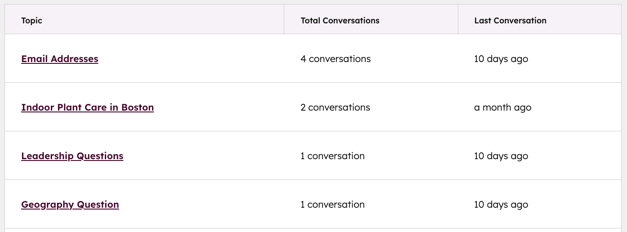
- Per visualizzare ulteriori informazioni, fare clic sull'argomento. Qui è possibile vedere la domanda esatta posta, un link al ticket corrispondente e la data.
- Per risolvere le lacune di conoscenza, nel pannello di destra:
Autorizzazioni richieste Per creare e risolvere le lacune di conoscenza sono necessarie le autorizzazioni di editor degli agenti clienti.
Postazioni richieste Per creare e risolvere le lacune di conoscenza è necessario un posto a pagamento assegnato .
- Nel campo Domanda, modificare la domanda.
- Nel campo Risposta breve, inserire una risposta.
- Per creare la risposta, fare clic su Crea e risolvi.
- Una volta creata, la risposta si trova nella barra laterale delle risposte brevi della scheda Contenuto. Per saperne di più sulla modifica delle risposte brevi.
- È anche possibile eliminare gli argomenti o le singole conversazioni una volta risolti o non più utili:
- Nella tabella delle lacune di conoscenza, fare clic sull'argomento.
- Selezionare le caselle di controllo accanto alle domande che si desidera eliminare. Per eliminare l'intero argomento, selezionare la casella di controllo in alto a sinistra della tabella.
- Fare clic su Elimina conversazione. Questo rimuoverà le domande dalla tabella delle lacune di conoscenza.

