
Ultimo aggiornamento: 22 gennaio 2026
Disponibile con uno qualsiasi dei seguenti abbonamenti, tranne dove indicato:

Quando si apre un'e-mail tracciata inviata dalla casella di posta di Outlook o Gmail, si può attivare una notifica di apertura istantanea da parte di HubSpot Sales. È possibile bloccare le notifiche di auto-apertura e impedire che vengano incluse nelle analisi. Per bloccare queste notifiche, assicuratevi di utilizzare la versione più aggiornata dell'estensione o del componente aggiuntivo e di aver configurato il browser in modo che supporti le notifiche.
Nota bene: a causa dei significativi cambiamenti introdotti da Microsoft nell'ambito del nuovo Outlook per Windows, HubSpot non svilupperà o migliorerà più attivamente il componente aggiuntivo HubSpot Sales Outlook per desktop. Sebbene il componente aggiuntivo di HubSpot Sales Outlook per desktop sia ancora disponibile nel vecchio Outlook per Windows e continuerà a essere supportato, si consiglia vivamente di attivare il componente aggiuntivo di HubSpot Sales per Office 365. Se si utilizza il componente aggiuntivo per desktop di Outlook, il componente aggiuntivo di HubSpot Sales Office 365 verrà installato automaticamente se si passa al nuovo Outlook per Windows. Per saperne di più, consultate questo post della Community di HubSpot.
Bloccare le notifiche di autoapertura con il componente aggiuntivo per Outlook desktop
Nota bene: questi passaggi si applicano al componente aggiuntivo HubSpot Sales per Outlook su Windows. Se disponete del componente aggiuntivo HubSpot Sales Office 365, scoprite come bloccare gli indirizzi IP per evitare le notifiche di auto-apertura durante l'utilizzo di tale componente aggiuntivo.
- Assicurarsi di aver installato l'ultima versione del componente aggiuntivo HubSpot Sales Outlook per desktop.
- Assicuratevi di aver attivato i cookie sul vostro dispositivo. Se i cookie non sono attivati, potrebbero verificarsi due problemi:
-
- Vi verrà chiesto di accedere a HubSpot Sales ogni volta che aprite Outlook.
- Riceverete una notifica che indica che il destinatario ha aperto le vostre e-mail quando le aprite nella cartella degli invii.
Per consentire i cookie:
- Aprite il menuStart.
- Cercare OpzioniInternet
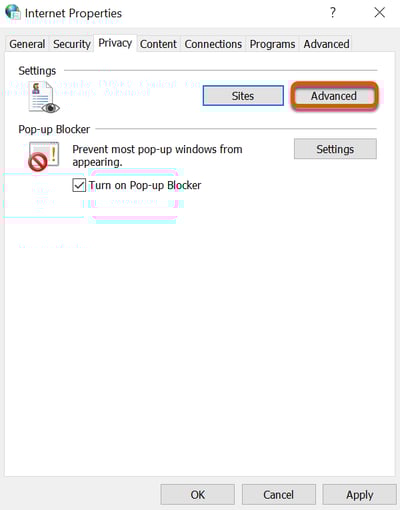
- Fare clic sullascheda Privacy .
- Nella sezione Impostazioni, fare clic su Avanzate.
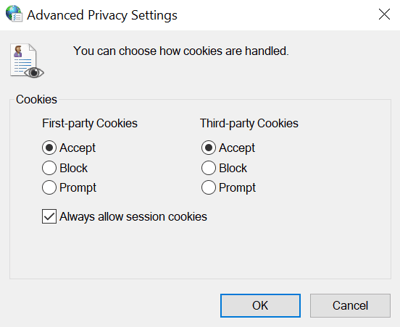
- Assicurarsi che in corrispondenza di Cookie di terze parti sia selezionato Accetta e che sia selezionata la casella di controllo Consenti sempre i cookie di sessione.
- Fare clic su OK.
Una volta salvate queste impostazioni, potrebbe essere richiesto di accedere a HubSpot Sales in Outlook un'altra volta. Con i cookie attivati, non sarà più necessario accedere a HubSpot Sales ogni volta che si apre Outlook.
Bloccare le notifiche di auto-apertura con l'estensione per Chrome
Per impostazione predefinita, se si apre un'e-mail tracciata nella cartella degli invii di Gmail, l'estensione Chrome di HubSpot Sales non attiva alcuna notifica. Tuttavia, se il vostro browser ha un'impostazione errata o avete un'estensione in conflitto, HubSpot potrebbe non bloccare le notifiche di auto-apertura. Per evitare le notifiche di auto-apertura:
- Assicurarsi che il browser Chrome e l'estensione siano aggiornati.
- Assicurarsi che un'altra estensione del browser non sia in conflitto con l'estensione Chrome di HubSpot Sales.
- Assicurarsi di non bloccare i cookie di terze parti nel browser Chrome.
- Cancellare la cache e i cookie del browser.
È inoltre possibile impedire le notifiche aperte dai colleghi o da contatti specifici bloccando i loro indirizzi IP. Per saperne di più sul blocco di indirizzi IP specifici dal tracciamento nel vostro account HubSpot.
Nota bene: tenete presente che i dispositivi mobili hanno spesso indirizzi IP dinamici che cambiano continuamente. Pertanto, il blocco dell'indirizzo IP del dispositivo mobile potrebbe non impedire completamente le notifiche aperte.
