
Ultimo aggiornamento: 28 maggio 2026
Disponibile con uno qualsiasi dei seguenti abbonamenti, tranne dove indicato:
-
 Commerce Hub
Professional, Enterprise
Commerce Hub
Professional, Enterprise
-
 Postazioni richieste
Riservato. Solo per i partecipanti alla versione beta. Da non divulgare pubblicamente.
Gestisci il processo dal preventivo al pagamento in HubSpot, dall'accettazione del preventivo alla fatturazione e alla riscossione dei pagamenti. Dopo che un acquirente ha accettato un preventivo, HubSpot crea automaticamente un contratto, un piano di fatturazione e la prima serie di fatture. Gli acquirenti vengono indirizzati a una pagina di pagamento per completare o programmare i pagamenti. Questo aiuta ad automatizzare la fatturazione, ridurre la fatturazione manuale e tenere traccia dei pagamenti in un unico posto.
Se utilizzi già oggi i preventivi e i pagamenti di HubSpot, scopri cosa c'è di diverso nella versione beta, comprese le modifiche all'accettazione dei preventivi, alla gestione dei contatti di fatturazione, ai pagamenti automatici e programmati e alla gestione dei pagamenti in sospeso o non andati a buon fine.
Prima di iniziare
Prima di iniziare a utilizzare questa funzione, assicurati di aver compreso appieno quali passaggi devono essere intrapresi in anticipo, nonché i limiti della funzione e le potenziali conseguenze del suo utilizzo.
Comprendere i requisiti
- È necessario eliminare tuttele commissioni di checkoutprima di partecipare alla versione beta.
- Disattivare l'imposta sulle vendite automatica prima di utilizzare la versione beta.
Comprendere i limiti e le considerazioni
- L'impostazione "Mostra periodo di fatturazione" si applica solo alle fatture degli abbonamenti standard. Le fatture create tramite la procedura descritta in questo articolo mostreranno i periodi di fatturazione indipendentemente da questa impostazione.
- Qualsiasi fattura creata da contratti con fatturazione abilitata per un valore inferiore a 0,50 $ verrà immediatamente contrassegnata come pagata. Non è possibile elaborare pagamenti inferiori a 0,50 $.
- Non è possibile mettere in pausa e riprendere i contratti.
Processo dal preventivo al pagamento
Comprendere il processo dal preventivo al pagamento quando si utilizza la versione beta. Dopo che gli acquirenti hanno accettato un preventivo:
-
Viene creato automaticamente un record di contratto.
-
Se la fatturazione è attivata per il preventivo, le fatture vengono create automaticamente e inviate via e-mail al contatto di fatturazione. Le fatture vengono generate in base al programma di fatturazione definito dalle voci di un preventivo. La data di fatturazione o la ricorrenza di ciascuna voce determina quando viene creata una fattura. Ad esempio:
- Se un preventivo include più voci una tantum con date di fatturazione diverse, verrà generata una fattura separata per ciascuna data di fatturazione.
- Se un preventivo include voci ricorrenti, verrà generata una fattura ad ogni intervallo di fatturazione.
-
All'acquirente viene richiesto di effettuare un pagamento. Se le voci hanno una data di fatturazione futura, il pagamento verrà programmato per la data di fatturazione. I pagamenti online possono essere disattivati.
-
Il checkout fa parte del processo di fatturazione (in precedenza faceva parte del processo di preventivo). L'importo del checkout per le voci con data futura è pari a 0 $. Se i pagamenti automaticisono attivati, il metodo di pagamento inserito verrà utilizzato per pagare ogni fattura del contratto.
- Se il preventivo contiene voci ricorrenti, viene creato un record di abbonamento associato al contratto.
- Gestisci eventuali pagamenti in sospeso relativi al contratto.
Preventivo e fatturazione agli acquirenti
Invia un preventivo a un acquirente e automatizza la fatturazione utilizzando i preventivi.
-
Crea un preventivo.
-
Fare clic su modulo nell'editor dei preventivi.
-
Nella barra laterale sinistra:
-
Nella scheda , imposta le opzioni di fatturazione:
-
Fai clic su Termini di pagamento e seleziona le condizioni di pagamento (le fatture possono essere esigibili alla ricezione o avere termini di pagamento netti).
-
Se l'opzione interruttore Abilita fatturazione è attivato, le fatture e gli abbonamenti verranno creati automaticamente. Per disattivare la creazione automatica di fatture e abbonamenti, disattiva l'opzione Abilita fatturazione .
-
-
In "Processo di incasso", seleziona un'opzione:
-
Pagamenti automatici:addebitaautomaticamenteall'acquirente l'importo in ogni data di fatturazione. I dettagli di pagamento inseriti al momento del checkout verranno addebitati in ogni data di fatturazione.
-
Pagamenti manuali: il cliente paga manualmente a ogni data di fatturazione. I pagamenti possono essere effettuati online o tramite un metodo alternativo. Se si utilizzano metodi alternativi, è necessario registrare manualmente i pagamenti sulle fatture.
-
-
-
Fai clic su scheda per configurare le opzioni di pagamento:
-
L'opzione Accetta pagamenti online sarà attivata per impostazione predefinita se la fatturazione è abilitata. Le opzioni precompilate in questa schermata riflettono ciò che è impostato nelle impostazioni di pagamento. Se hai selezionato Pagamenti manuali, puoi disattivare l'opzione Accetta pagamenti online e registrare i pagamenti manualmente sulle fatture.
-
Seleziona o deseleziona le caselle di controllo "Forme di pagamento accettate" per scegliere i tipi di pagamento da accettare.
-
Selezionare l'opzione Raccogli indirizzo di fatturazione per gli acquisti con carta di credito per acquisire l'indirizzo di fatturazione dei tuoi acquirenti.
-
Selezionare la Raccogli indirizzo di spedizione per raccogliere l'indirizzo di spedizione dei tuoi acquirenti.
- Deseleziona la casella di controllo Raccogli i dettagli di pagamento del cliente al momento del checkout per addebiti futuri se non desideri memorizzare il metodo di pagamento dell'acquirente nel suo record di contatto per addebiti futuri. Sel'opzioneAbilita fatturazione è attivata, il metodo di pagamento inserito verrà addebitato automaticamente a ogni data di fatturazione.
-
-
Una volta accettato il preventivo, la prima fattura e il contratto vengono creati automaticamente. Le fatture verranno inviate automaticamente via e-mail al referente di fatturazione del preventivo.
-
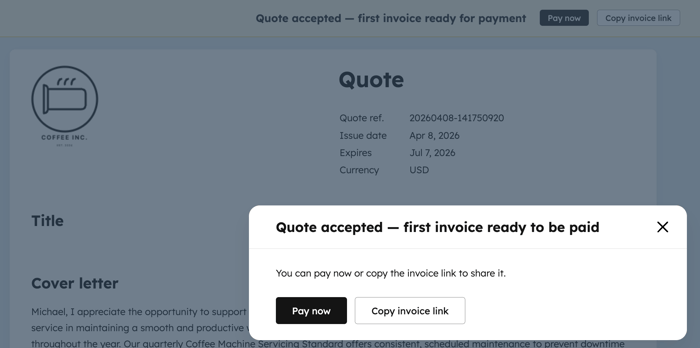
Se i pagamenti online sono attivati, agli acquirenti viene richiesto di procedere al checkout dopo aver accettato il preventivo, oppure possono copiare il link della fattura. Scopri di più sull'esperienza dell'acquirente dopo l'accettazione del preventivo.
-
Per i pagamenti con scadenza immediata, il pagamento verrà addebitato al momento del checkout. Per i pagamenti con scadenza successiva, l'importo del checkout sarà pari a 0 $. Se i pagamenti automaticisono attivati, il metodo di pagamento inserito verrà memorizzato per i pagamenti futuri relativi al contratto.
-
Il preventivo e la fattura saranno automaticamente associati al contratto. La cronologia di fatturazione e i ricavi possono essere visualizzati anche sul contratto. Scopri di più sulla gestione dei contratti.
Visualizzare i dettagli del contratto
Il record del contratto mostra le informazioni relative al contratto e alla fatturazione, i record associati, le attività e la cronologia.
Informazioni sul contratto
La barra laterale sinistra mostra il nome del contratto, lo stato, il valore del contratto, la data di inizio del contratto, la data di fine del contratto, le informazioni sui ricavi ricorrenti e le informazioni di fatturazione. Puoi anche personalizzare la barra laterale per aggiungere altre proprietà.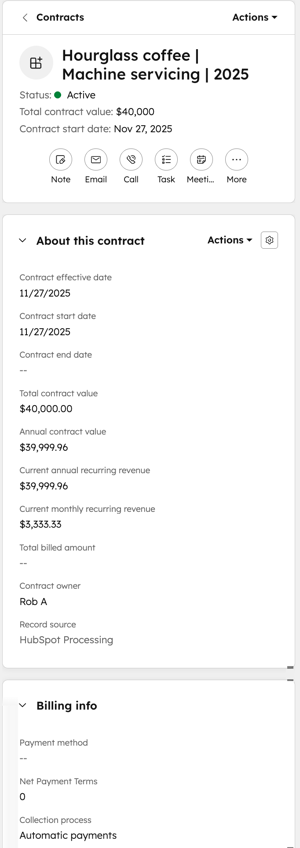
Panoramica del contratto, attività e cronologia
La colonna centrale presenta tre schede: Panoramica, Attività e Cronologia.
- Panoramica: la panoramica fornisce una sintesi delle prestazioni del contratto, delle voci, del programma di fatturazione e delle informazioni sul rinnovo:
-
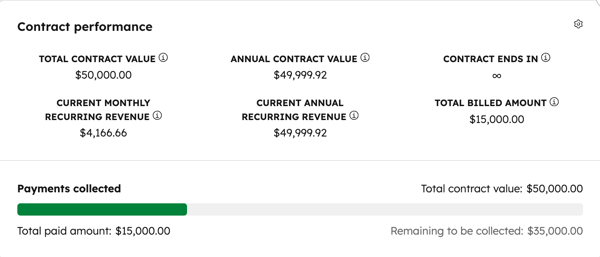
- La scheda " Andamento del contratto " mostra il valore del contratto, le informazioni sui ricavi ricorrenti, la data di scadenza del contratto e l'importo fatturato.
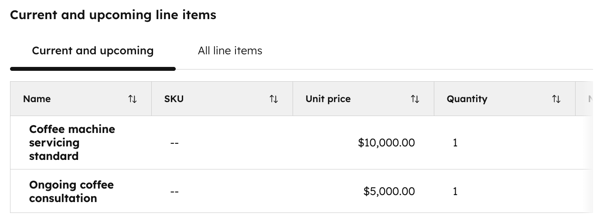
- La scheda "Voci attuali e future" elenca ogni voce del contratto e le relative proprietà (ad es. prezzo, quantità, programma di fatturazione, durata, modello di prezzo).
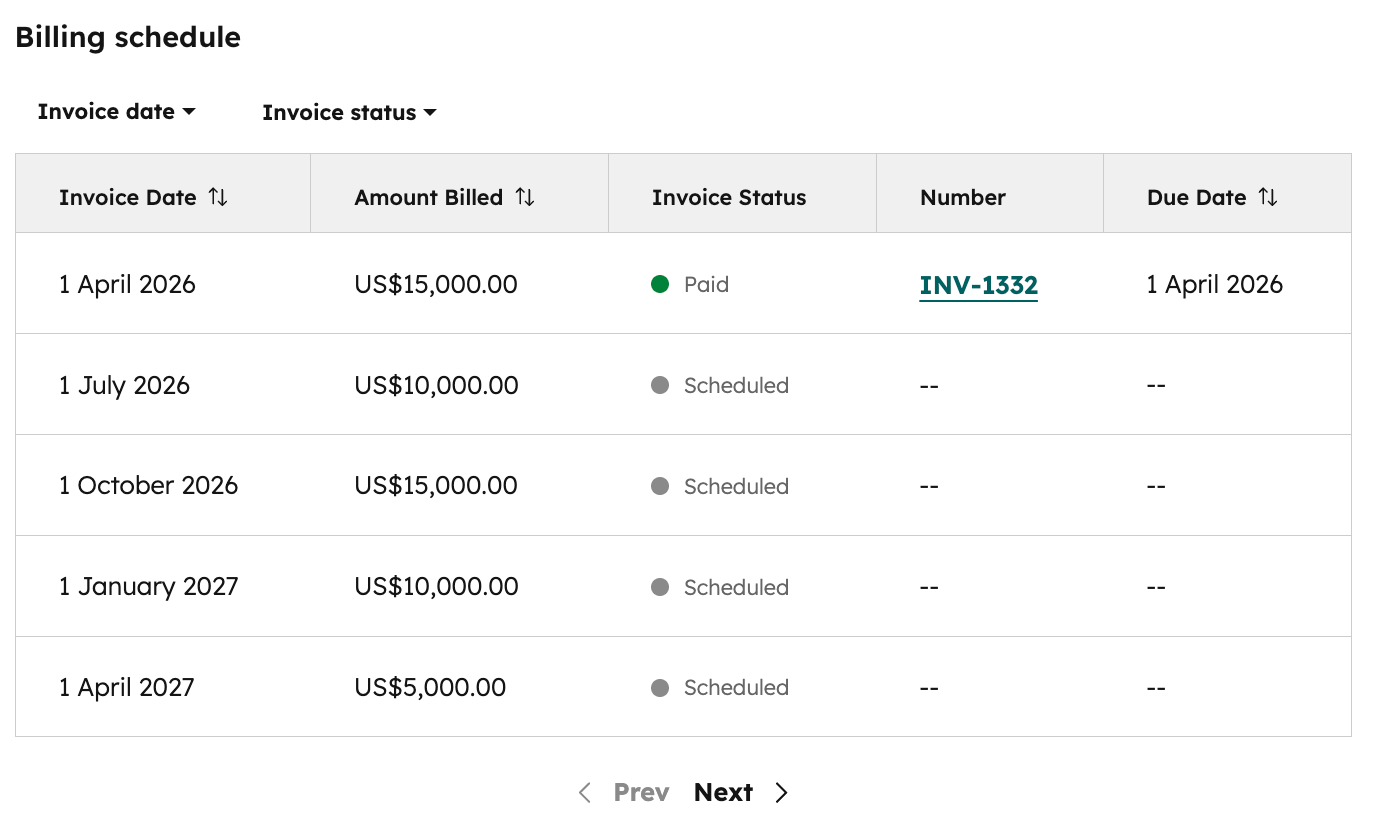
- La scheda "Piano di fatturazione " elenca tutte le fatture del contratto e il loro stato.
- La scheda Informazioni sul rinnovo mostra lo stato del rinnovo, in base a eventuali preventivi di rinnovo creati per il contratto.
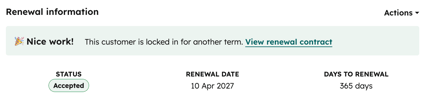
- La scheda " Andamento del contratto " mostra il valore del contratto, le informazioni sui ricavi ricorrenti, la data di scadenza del contratto e l'importo fatturato.
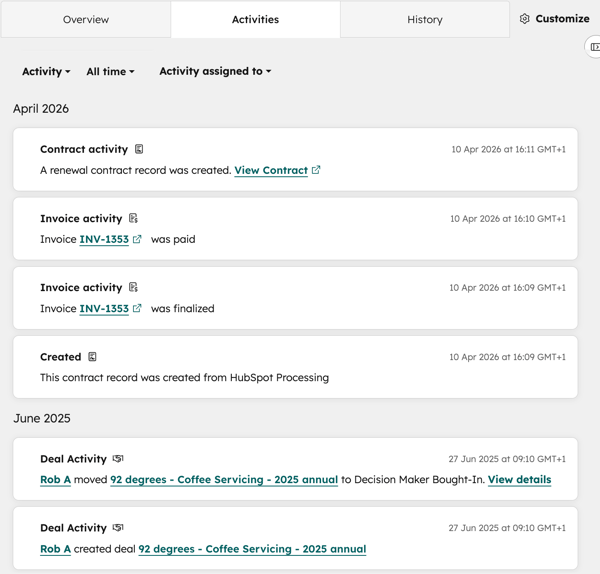
- Attività: la scheda Attività mostra una cronologia delle comunicazioni (ad es. e-mail e chiamate), delle attività del team (riunioni, note, attività) e degli aggiornamenti al contratto, nonché delle fatture, delle trattative e dei ticket associati.
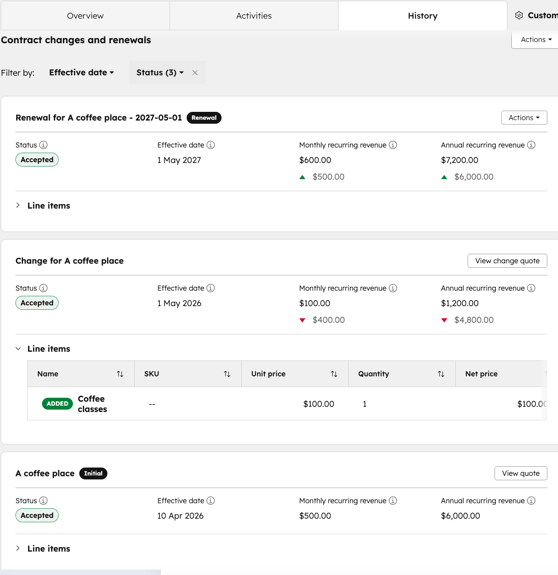
- Cronologia: la scheda Cronologia mostra i dettagli delle modifiche e dei rinnovi del contratto, comprese le variazioni dei ricavi ricorrenti e le aggiunte o le rimozioni di voci.
Gestione dei contratti
Le informazioni di contatto, fatturazione e fattura sono memorizzate nel record del contratto. Scopri di più sulla gestione dei contratti, incluso come:
- Visualizza l'andamento del contratto, le informazioni di fatturazione e i record associati (ad es. preventivi, fatture e abbonamenti).
- Crea preventivi di modifica.
- Crea preventivi di rinnovo.
- Aggiornare il metodo di pagamento del contratto.
- Recedi dal contratto.
Esperienza dell'acquirente
Quando gli acquirenti accettano un preventivo, viene visualizzato un indicatore che li guida alla fase successiva del processo di fatturazione. Scopri di più sui diversi scenari di fatturazione qui sotto:
Prima fattura con scadenza al momento dell'accettazione del preventivo, pagamenti online attivati
- La persona che accetta il preventivo può cliccare su "Paga ora" per procedere al checkout oppure su"Copia link fattura " per condividere la fattura. Le fatture verranno automaticamente inviate via e-mail al contatto di fatturazione del preventivo con l'opzione di visionare e pagare la fattura.
- Dopo il checkout, verrà inviata una ricevuta all'indirizzo e-mail inserito dall'acquirente al momento del checkout. L'utente dell'account riceverà unanotifica via e-mail del pagamento. Scopri di più su cosa succede dopo l'elaborazione di un pagamento.
- Se la fatturazione è attivata per il preventivo, le fatture future verranno create automaticamente per i preventivi con voci ricorrenti. Se il preventivo include solo voci una tantum che devono essere pagate al momento dell'accettazione, verrà creata una singola fattura anche se la fatturazione è abilitata.
- Se il preventivo presenta voci ricorrenti, viene creato un record di abbonamento associato al contratto.
- Se la casella di controllo Raccogli i dettagli di pagamento del cliente al momento del checkout per addebiti futuri è selezionata, eventuali fatture future verranno addebitate automaticamente sul metodo di pagamento memorizzato. Se questa opzione non è selezionata, il cliente dovrà pagare ogni fattura alla scadenza.
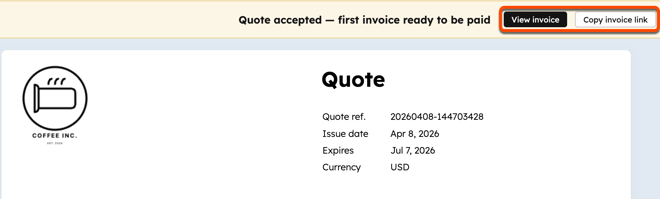
Prima fattura con scadenza al momento dell'accettazione del preventivo, pagamenti online disattivati
- La persona che accetta il preventivo può cliccaresul link Visualizza fattura o Copia fattura per condividere la fattura. Le fatture saranno automaticamente inviate via e-mail al contatto di fatturazione del preventivo.
- Registrare il pagamento manualmente sulla fattura.
- Se la fatturazione è attivata per il preventivo, le fatture future verranno create automaticamente per i preventivi con voci ricorrenti. Se il preventivo include solo voci una tantum che sono tutte esigibili all'accettazione, verrà creata una singola fattura anche se la fatturazione è abilitata.
- Se il preventivo presenta voci ricorrenti, viene creato un record di abbonamento associato al contratto.
Prima fattura con scadenza in una data successiva, pagamenti online attivati
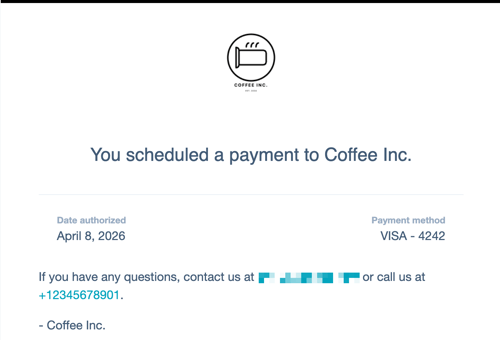
- La persona che accetta il preventivo può cliccaresul link " Pianifica pagamento" o"Copia fattura " per condividere la fattura. Le fatture saranno automaticamente inviate via e-mail al contatto di fatturazione del preventivo con l'opzione di rivedere e pagare la fattura.
- Al momento del checkout, l'importo totale sarà pari a 0 $. Le informazioni di pagamento inserite verranno utilizzate per pagare la prima fattura e quelle future.
- Dopo il checkout, una ricevuta di pagamento programmato verrà inviata all'indirizzo e-mail aggiunto al momento del checkout.
- Se la casella di controllo " Raccogli i dati di pagamento del cliente al momento del checkout per addebiti futuri " è selezionata, tutte le fatture future verranno addebitate automaticamente sul metodo di pagamento salvato. Se questa opzione non è selezionata, il cliente dovrà pagare ogni fattura alla scadenza.
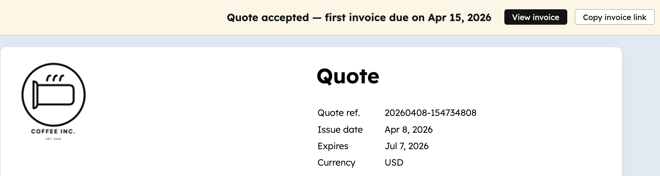
Prima fattura con scadenza in una data successiva, pagamenti online disattivati
- La persona che accetta il preventivo può cliccaresul link " Visualizza fattura" o "Copia fattura " per condividere la fattura. Le fatture saranno automaticamente inviate via e-mail al contatto di fatturazione del preventivo.
- Registra il pagamento manualmente sulla fattura.
- Se la fatturazione è attivata per il preventivo, le fatture future verranno create automaticamente per i preventivi con voci ricorrenti. Se il preventivo include solo voci una tantum che sono tutte esigibili all'accettazione, verrà creata una singola fattura anche se la fatturazione è abilitata.
- Se il preventivo ha voci ricorrenti, viene creato un record di abbonamento e associato al contratto.
