
Dernière mise à jour: 28 mai 2026
Disponible avec le ou les abonnements suivants, sauf mention contraire :
-
 Commerce Hub
Pro, Enterprise
Commerce Hub
Pro, Enterprise
-
 Licences utilisateurs requises
Gérez le processus du devis au paiement dans HubSpot, de l’acceptation du devis à la facturation et à la collecte des paiements. Lorsqu’un acheteur accepte un devis, HubSpot crée automatiquement un contrat, un calendrier de facturation et la première série de factures. Les acheteurs sont dirigés vers une expérience de paiement pour finaliser ou planifier des paiements. Cela permet d’automatiser la facturation, de réduire la facturation manuelle et de suivre les paiements en un seul endroit.
Si vous utilisez déjà les devis et les paiements HubSpot dès aujourd’hui, découvrez les nouveautés apportées à la version bêta, notamment les modifications apportées à l’acceptation des devis, à la gestion des contacts de facturation, aux paiements automatiques et programmés, et à la gestion des paiements en attente ou en échec.
Avant de commencer
Avant de commencer à utiliser cette fonctionnalité, assurez-vous de bien comprendre les étapes à suivre à l'avance, ainsi que les limites de la fonctionnalité et les conséquences potentielles de son utilisation.
Compréhension des exigences
- Vous devez supprimer tous les frais de paiement avant de rejoindre la version bêta.
- Désactivez la taxe de vente automatisée avant d’utiliser la version bêta.
Comprendre les limites et la considération en la matière
- Le paramètre Afficher la facture de la période de facturation ne s’applique qu’aux factures d’abonnement standard. Les factures créées via le flux expliqué dans cet article afficheront des périodes de facturation indépendamment de ce paramètre.
- Toutes les factures créées par des contrats permettant la facturation d’une valeur inférieure à 0,50 $ seront immédiatement marquées comme payées. Il n’est pas possible de traiter les paiements inférieurs à 0,50 $.
- Il n’est pas possible de suspendre et de reprendre des contrats.
Du devis au paiement
Comprenez le processus de devis au paiement lors de l’utilisation de la version bêta. Après que les acheteurs ont accepté un devis :
-
Une fiche d’informations de contrat est automatiquement créée.
-
Si la facturation est activée pour le devis, les factures sont automatiquement créées et envoyées par e-mail au contact de facturation. Les factures sont générées selon l’échelonnement de facturation défini par les lignes de produits d’un devis. La date de facturation ou la récurrence de chaque ligne de produit détermine quand une facture est créée. Par exemple :
- Si un devis comprend plusieurs lignes de produits ponctuelles avec des dates de facturation différentes, une facture distincte sera générée pour chaque date de facturation.
- Si un devis comprend des lignes de produits récurrentes, une facture sera générée à chaque intervalle de facturation.
-
L’acheteur est invité à effectuer un paiement. Si les lignes de produits ont une date de facturation future, le paiement sera planifié pour la date de facturation. Les paiements en ligne peuvent être désactivés.
-
Le paiement fait partie du processus de facturation (qui faisait auparavant partie du processus de devis). Le montant du paiement pour les lignes de produits postdatées est de 0 $. Si les paiements automatiques sont activés, le mode de paiement saisi sera utilisé pour payer chaque facture du contrat.
- Si le devis comporte des lignes de produits récurrentes, une fiche d’informations d’abonnement est créée et associée au contrat.
- Gérez les impayés du contrat.
Les acheteurs de devis et de factures
Envoyez un devis à un acheteur et automatisez la facturation à l’aide de devis.
-
Créer un devis.
-
Cliquez sur le module Paiements dans l’éditeur de devis.
-
Dans le menu latéral de gauche :
-
Dans l’onglet Facturation , définissez vos options de facturation :
-
Cliquez sur le menu déroulant Conditions de paiement et sélectionnez les conditions de paiement (les factures peuvent être dues à la réception ou avoir des conditions de paiement nettes).
-
Si l’option Activer la facturation est activée, les factures et les abonnements seront automatiquement créés. Pour désactiver la création automatique de factures et d’abonnements, désactivez l’option Activer la facturation .
-
-
Sous Processus de collecte, sélectionnez une option :
-
Paiements automatiques : facturez automatiquement l’acheteur à chaque date de facturation. Les informations de paiement saisies lors du paiement seront débitées à chaque date de facturation.
-
Paiements manuels : le client paie manuellement à chaque date de facturation. Les paiements peuvent être effectués en ligne ou via une autre méthode. Si vous utilisez d’autres méthodes, vous devez enregistrer manuellement les paiements sur les factures.
-
-
-
Cliquez sur l’onglet Paiements pour configurer les options de paiement :
-
Le bouton Accepter les paiements en ligne sera activé par défaut si la facturation est activée. Les choix préremplis sur cet écran reflètent la configuration dans les paramètres de paiement. Si vous avez sélectionné Paiements manuels, vous pouvez désactiver l’option Accepter les paiements en ligne et enregistrer les paiements manuellement sur les factures.
-
Sélectionnez ou décochez les cases Modes de paiement acceptés pour choisir les types de paiement à accepter.
-
Sélectionnez la case à cocher Collecte de l’adresse de facturation pour les achats par carte de crédit pour collecter l’adresse de facturation de vos acheteurs.
-
Sélectionnez la case à cocher Collecter l’adresse de livraison pour collecter l’adresse d’expédition de vos acheteurs.
- Décochez la case Collecter les informations de paiement de votre client lors du paiement pour des frais futurs si vous ne souhaitez pas enregistrer le mode de paiement de l’acheteur sur sa fiche d’informations d’un contact pour des frais futurs. Si le bouton Activer la facturation est activé, le mode de paiement saisi sera automatiquement facturé à chaque date de facturation.
-
-
Lorsque le devis est accepté, la première facture et le contrat sont automatiquement créés. Les factures seront automatiquement envoyées par e-mail au contact de facturation du devis.
-
Si les paiements en ligne sont activés, les acheteurs sont invités à payer après avoir accepté le devis, ou ils peuvent copier le lien de la facture. Découvrez-en davantage sur l’expérience d’achat après avoir accepté le devis.
-
Pour les paiements dus immédiatement, le paiement sera effectué au moment du paiement. Pour les paiements dus ultérieurement, le montant du paiement sera de 0 $. Si les paiements automatiques sont activés, le mode de paiement saisi sera stocké pour les futurs paiements du contrat.
-
Le devis et la facture seront automatiquement associés au contrat. L’historique de facturation et les revenus peuvent également être consultés sur le contrat. Découvrez-en davantage sur la gestion des contrats.
Voir les détails du contrat
La fiche d’informations du contrat affiche les informations contractuelles et de facturation, les fiches d’informations, les activités et l’historique associés.
À propos du contrat
La barre latérale de gauche affiche le nom du contrat, son statut, sa valeur, sa date de début, sa date de fin, des informations sur les revenus récurrents et des informations de facturation. Vous pouvez également personnaliser la barre latérale pour ajouter d’autres propriétés.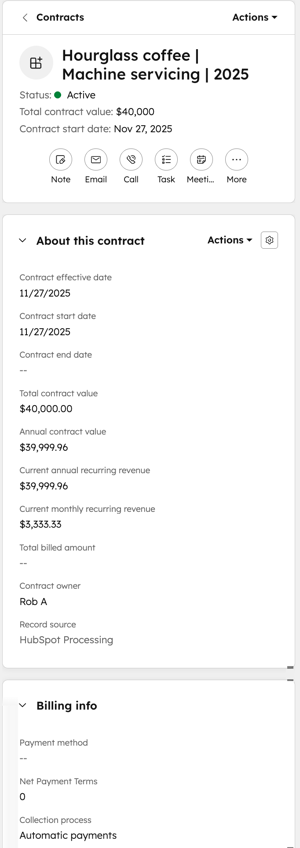
Vue d’ensemble, activités et historique des contrats
La colonne du milieu compte trois onglets : Vue d’ensemble, Activités et Historique.
- Vue d’ensemble : la vue d’ensemble fournit un aperçu de la performance du contrat, des lignes de produits, du calendrier de facturation et des informations sur le renouvellement :
-
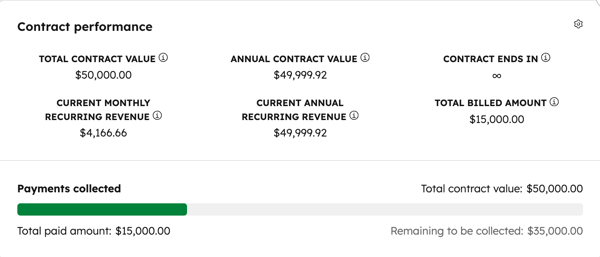
- La carte Performance du contrat affiche la valeur du contrat, les informations sur les revenus récurrents, la date de fin du contrat et le montant facturé.
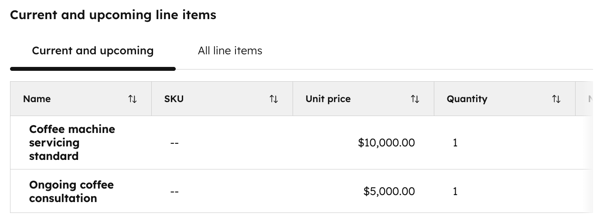
- La carte Lignes de produits actuelles et à venir répertorie chaque ligne de produit du contrat et leurs propriétés (par exemple, prix, quantité, calendrier de facturation, durée, modèle tarifaire).
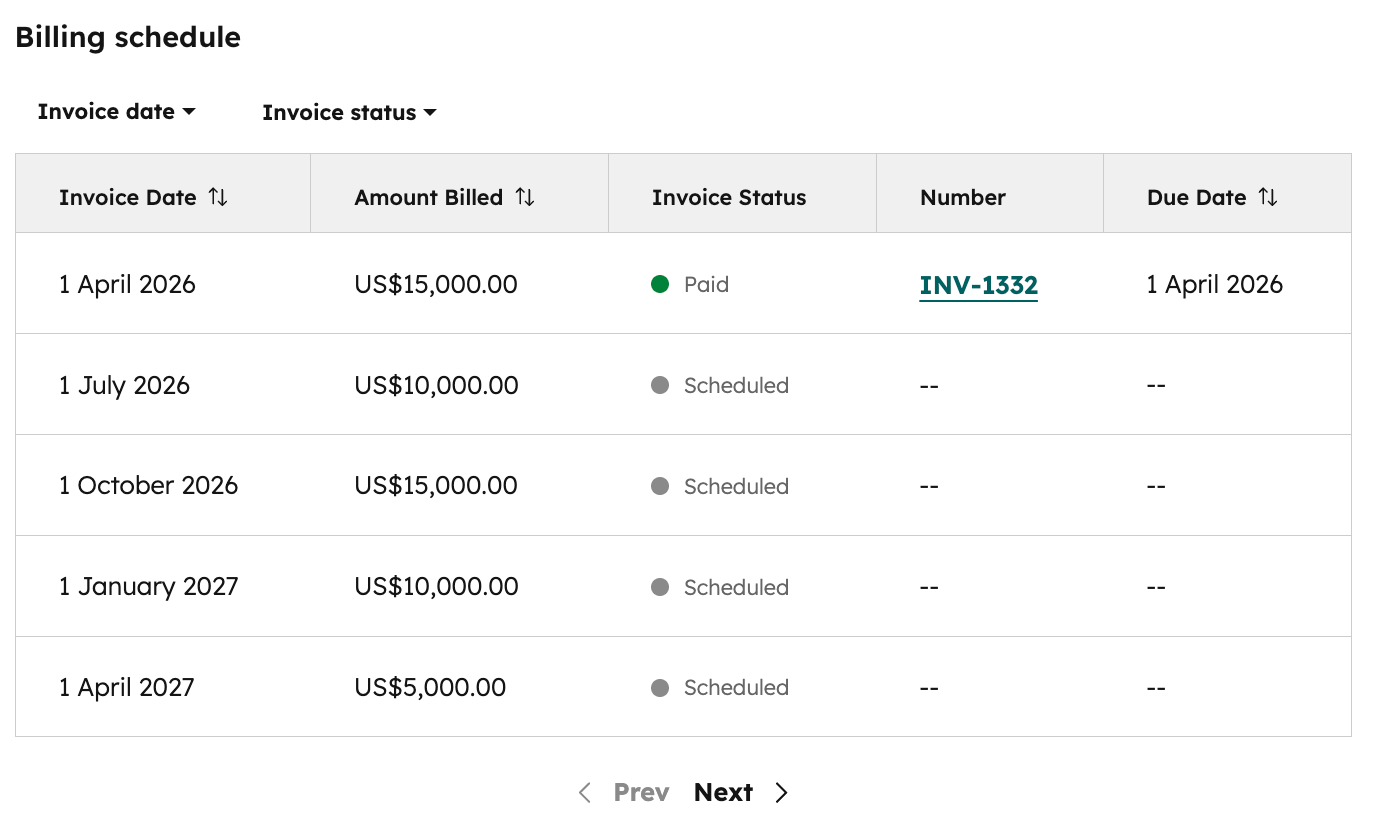
- La carte Calendrier de facturation répertorie toutes les factures du contrat et leur statut.
- La carte d’informations Renouvellement affiche le statut de renouvellement, sur la base des devis de renouvellement créés pour le contrat.
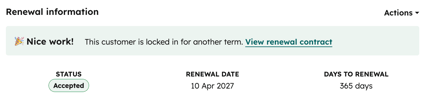
- La carte Performance du contrat affiche la valeur du contrat, les informations sur les revenus récurrents, la date de fin du contrat et le montant facturé.
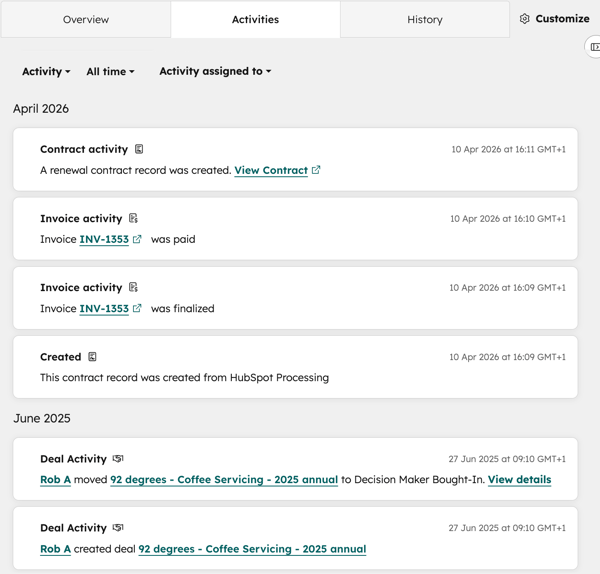
- Activités : l’onglet Activités affiche une chronologie des communications (par exemple, e-mails et appels), de l’activité de l’équipe (réunions, notes, tâches) et des mises à jour du contrat, ainsi que des factures, transactions et tickets associés.
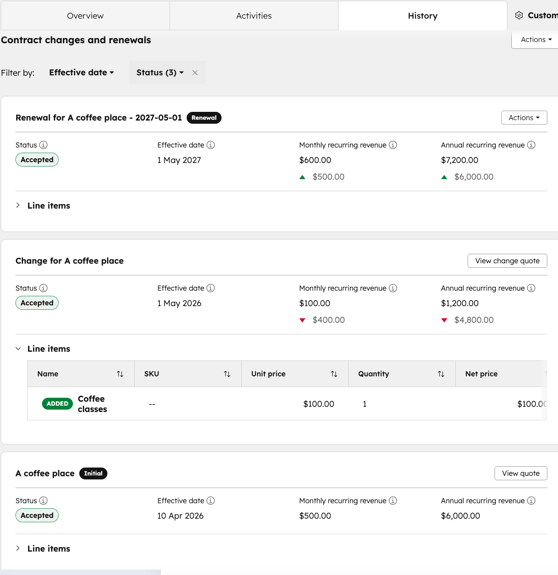
- Historique : l’onglet Historique affiche des détails sur les modifications et les renouvellements de contrats, y compris les modifications des revenus récurrents et les ajouts ou suppressions de lignes de produit.
Gérer les contrats
Les informations de contact, de facturation et de facture sont stockées sur la fiche d’informations du contrat. Découvrez-en davantage sur la gestion des contrats, y compris comment :
- Consultez les performances des contrats, les informations de facturation et les fiches d’informations associées (par exemple, devis, factures et abonnements).
- Créez des devis de modification.
- Créez des devis de renouvellement.
- Mettez à jour le mode de paiement du contrat.
- Résilier le contrat.
Expérience d’achat
Lorsque les acheteurs acceptent un devis, un indicateur visuel s’affiche pour les guider vers la partie suivante du processus de facturation. Découvrez-en davantage sur les différents scénarios de facturation ci-dessous :
Première facture due au moment où le devis est accepté, paiements en ligne activés
- La personne qui accepte le devis peut soit cliquer sur Payer maintenant pour payer ou soit Copier le lien de la facture pour partager la facture. Les factures seront automatiquement envoyées par e-mail au contact de facturation du devis, avec une option d’analyse et de paiement de la facture.
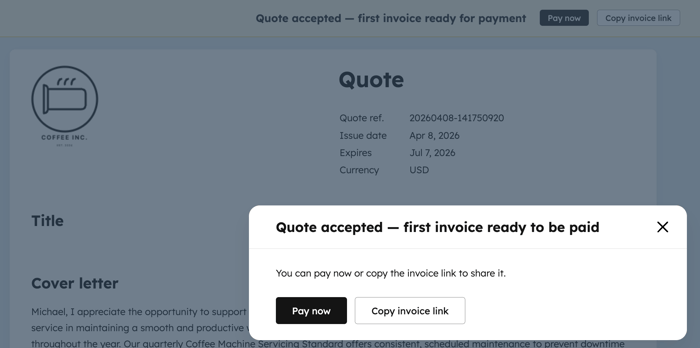
- Une fois le paiement effectué, un reçu sera envoyé à l’adresse e-mail que l’acheteur a saisie lors du paiement. L’utilisateur du compte recevra une notification de paiement par e-mail. Découvrez-en davantage sur ce qu’il se passe une fois qu’un paiement est traité.
- Si la facturation est activée pour le devis, les factures futures seront automatiquement créées pour les devis comportant des lignes de produits récurrentes. Si le devis ne comprend que des lignes de produits ponctuelles qui sont toutes dues lors de l’acceptation, une seule facture sera créée, même si la facturation est activée.
- Si le devis comporte des lignes de produits récurrentes, une fiche d’informations d’abonnement est créée et associée au contrat.
- Si la case à cocher Collecter les informations de paiement de votre client lors du paiement pour des frais futurs est sélectionnée, toutes les factures futures seront automatiquement facturées sur le mode de paiement enregistré. Si cette option n’est pas sélectionnée, le client devra régler chaque facture à son échéance.
Première facture due au moment de l’acceptation du devis, paiements en ligne désactivés
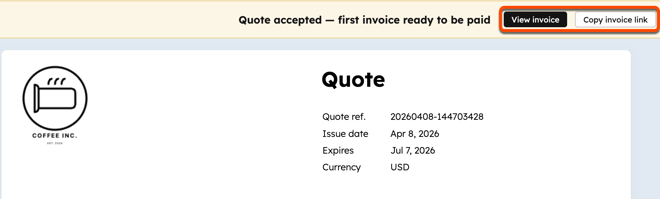
- La personne qui accepte le devis peut soit cliquer sur Afficher la facture soit sur Copier le lien de la facture pour partager la facture. Les factures seront automatiquement envoyées par e-mail au contact de facturation du devis.
- Enregistrez le paiement manuellement sur la facture.
- Si la facturation est activée pour le devis, les factures futures seront automatiquement créées pour les devis comportant des lignes de produits récurrentes. Si le devis ne comprend que des lignes de produits ponctuelles qui sont toutes dues lors de l’acceptation, une seule facture sera créée, même si la facturation est activée.
- Si le devis comporte des lignes de produits récurrentes, une fiche d’informations d’abonnement est créée et associée au contrat.
Première facture due à une date ultérieure, paiements en ligne activés
- La personne qui accepte le devis peut soit cliquer sur Planifier le paiement ou Copier le lien de la facture pour partager la facture. Les factures seront automatiquement envoyées par e-mail au contact de facturation du devis, avec une option d’analyse et de paiement de la facture.
- Lors du paiement, le montant total sera de 0 $. Les informations de paiement saisies seront utilisées pour payer la première facture et les suivantes.
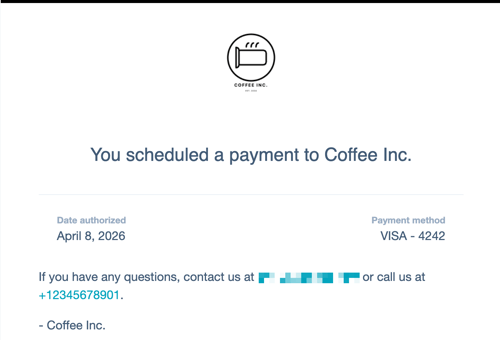
- Une fois le paiement effectué, un reçu de paiement planifié sera envoyé à l’adresse e-mail ajoutée lors du paiement.
- Si la case à cocher Collecter les informations de paiement de votre client lors du paiement pour des frais futurs est sélectionnée, toutes les factures futures seront automatiquement facturées sur le mode de paiement enregistré. Si cette option n’est pas sélectionnée, le client devra régler chaque facture à son échéance.
Première facture due à une date ultérieure, paiements en ligne désactivés
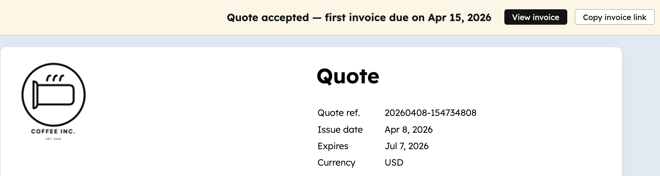
- La personne qui accepte le devis peut soit cliquer sur Afficher la facture soit sur Copier le lien de la facture pour partager la facture. Les factures seront automatiquement envoyées par e-mail au contact de facturation du devis.
- Enregistrez le paiement manuellement sur la facture.
- Si la facturation est activée pour le devis, les factures futures seront automatiquement créées pour les devis comportant des lignes de produits récurrentes. Si le devis ne comprend que des lignes de produits ponctuelles qui sont toutes dues lors de l’acceptation, une seule facture sera créée, même si la facturation est activée.
- Si le devis comporte des lignes de produits récurrentes, une fiche d’informations d’abonnement est créée et associée au contrat.
