
Senast uppdaterad: 28 maj 2026
Tillgänglig med något av följande abonnemang, om inte annat anges:
-
 Commerce Hub
Professional, Enterprise
Commerce Hub
Professional, Enterprise
-
 Profiler krävs
Hantera processen från offert till betalning i HubSpot, från godkännande av offert till fakturering och betalningshantering. När en köpare har godkänt en offert skapar HubSpot automatiskt ett avtal, en faktureringsplan och den första fakturan. Köparna omdirigeras till en fakturabetalningssida där de kan slutföra eller schemalägga betalningar. Detta hjälper till att automatisera faktureringen, minska behovet av manuell fakturering och spåra betalningar på ett och samma ställe.
Om du redan använder HubSpots offerter och betalningar idag kan du läsa om vad som är nytt i betaversionen, inklusive ändringar i godkännande av offerter, hantering av faktureringskontakter, automatiska och schemalagda betalningar samt hantering av utestående eller misslyckade betalningar.
Innan du börjar
Innan du börjar arbeta med den här funktionen bör du se till att du förstår vilka åtgärder som måste vidtas i förväg, samt funktionens begränsningar och de potentiella konsekvenserna av att använda den.
Förstå kraven
- Du måste ta bort allautcheckningsavgifterinnan du går med i betaversionen.
- Inaktivera automatisk moms innan du använder betaversionen.
Förstå begränsningar och överväganden
- Fakturainställningen för visning av faktureringsperiod gäller endast standardfakturor för prenumerationer. Fakturor som skapas genom det flöde som beskrivs i den här artikeln visar faktureringsperioder oavsett denna inställning.
- Alla fakturor som skapas av faktureringsaktiverade avtal med ett värde på mindre än 0,50 USD kommer omedelbart att markeras som betalda. Det är inte möjligt att behandla betalningar på mindre än 0,50 USD.
- Det går inte att pausa och återuppta avtal.
Processen från offert till betalning
Förstå processen från offert till betalning när du använder betaversionen. När köpare har accepterat en offert:
-
En kontraktspostskapas automatiskt.
-
Om fakturering är aktiverad för offerten skapas fakturor automatiskt och skickas via e-post till faktureringskontakten. Fakturor genereras baserat på det faktureringsschema som definieras av raderna i en offert. Varje rads faktureringsdatum eller återkommande intervall avgör när en faktura skapas. Till exempel:
- Om en offert innehåller flera engångsposter med olika faktureringsdatum genereras en separat faktura för varje faktureringsdatum.
- Om en offert innehåller återkommande poster genereras en faktura vid varje faktureringsintervall.
-
Köparen uppmanas att göra en betalning. Om raderna har ett framtida faktureringsdatum kommer betalningen att schemaläggas till faktureringsdatumet. Onlinebetalningar kan stängas av.
-
Kassan är en del av faktureringsprocessen (tidigare en del av offertprocessen). Kassabeloppet för rader med framtida datum är 0 $. Om automatiska betalningarär aktiverade kommer den angivna betalningsmetoden att användas för att betala varje faktura i avtalet.
- Om offerten har återkommande poster skapas en prenumerationspost som kopplas till avtalet.
- Hantera eventuella utestående betalningar från avtalet.
Offert och fakturering till köpare
Skicka en offert till en köpare och automatisera faktureringen med hjälp av offerter.
-
Skapa en offert.
-
Klicka på Betalningar i offertredigeraren.
-
I vänster sidofält:
-
På fliken ställer du in dina faktureringsalternativ:
-
Klicka på Betalningsvillkor och välj betalningsvillkor (fakturor kan förfalla vid mottagandet eller ha nettobetalningsvillkor).
-
Om knappen Aktivera fakturering är aktiverad skapas fakturor och prenumerationer automatiskt. För att inaktivera automatisk skapande av fakturor och prenumerationer, växla Aktivera fakturering .
-
-
UnderInkassoprocess väljer du ett alternativ:
-
Automatiska betalningar:debiterar köparenautomatisktvid varje faktureringsdatum. De betalningsuppgifter som angavs vid utcheckningen debiteras vid varje faktureringsdatum.
-
Manuella betalningar: kunden betalar manuellt vid varje faktureringsdatum. Betalningar kan göras online eller via en alternativ metod. Om du använder alternativa metoder måste du registrera betalningarna manuellt på fakturorna.
-
-
-
Klicka på Betalningar för att ställa in betalningsalternativ:
-
Väljaren Acceptera onlinebetalningar är aktiverad som standard om fakturering är aktiverad. De förifyllda alternativen på den här skärmen speglar vad som som har ställts in i betalningsinställningarna. Om du har valt Manuella betalningar kan du stänga av knappen Acceptera onlinebetalningar och registrera betalningar manuellt på fakturor.
-
Markera eller avmarkera kryssrutorna för accepterade betalningssätt för att välja vilka betalningssätt som ska accepteras.
-
Markera Samla in faktureringsadress för kreditkortsköp för att samla in faktureringsadressen för dina köpare.
-
Markera Samla in leveransadress för att samla in leveransadressen för dina köpare.
- Avmarkera kryssrutan Samla in kundens betalningsuppgifter vid utcheckningen för framtida debiteringar om du inte vill spara köparens betalningsmetod i deras kontaktuppgifter för framtida debiteringar. OmalternativetAktivera fakturering är aktiverat debiteras den angivna betalningsmetoden automatiskt vid varje faktureringsdatum.
-
-
När offerten har godkänts skapas den första fakturan och avtalet automatiskt. Fakturor skickas automatiskt via e-post till faktureringskontakten i offerten.
-
Om onlinebetalningar är aktiverade uppmanas köpare att gå till kassan efter att ha accepterat offerten, eller så kan de kopiera fakturalänken. Läs mer om köparens upplevelse efter att ha accepterat offerten.
-
För betalningar som förfaller omedelbart dras betalningen vid utcheckningen. För betalningar som förfaller senare blir utcheckningsbeloppet 0 $. Om automatiska betalningarär aktiverade sparas den angivna betalningsmetoden för framtida betalningar enligt avtalet.
-
Offert och faktura kopplas automatiskt till avtalet. Faktureringshistorik och intäkter kan också visas i avtalet. Läs mer om att hantera avtal.
Visa kontraktsdetaljer
Kontraktsposten visar kontrakts- och faktureringsinformation, associerade poster, aktiviteter och historik.
Om kontraktet
I vänster sidofält visas avtalets namn, status, avtalsvärde, avtalets startdatum, avtalets slutdatum, information om återkommande intäkter och faktureringsinformation. Du kan också anpassa sidofältet för att lägga till andra egenskaper.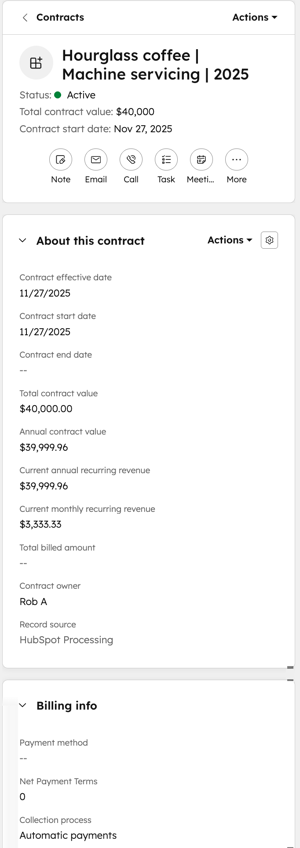
Kontraktsöversikt, aktiviteter och historik
Den mellersta kolumnen har tre flikar: Översikt, Aktiviteter och Historik.
- Översikt: översikten ger en översikt över avtalets resultat, poster, faktureringsschema och förnyelseinformation:
-
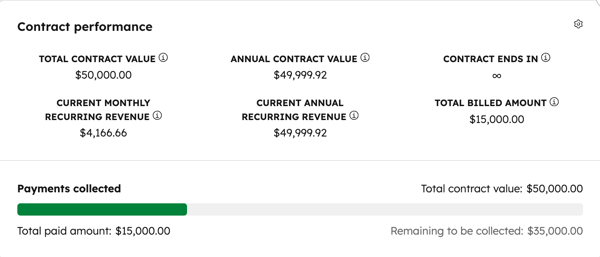
- Kortet Kontraktsprestanda visar kontraktsvärdet, information om återkommande intäkter, kontraktets slutdatum och det fakturerade beloppet.
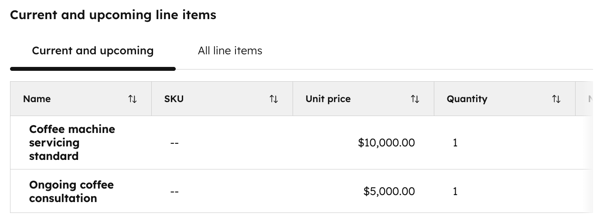
- Kortet Aktuella och kommande poster listar varje post i avtalet och dess egenskaper (t.ex. pris, kvantitet, faktureringsschema, löptid, prismodell).
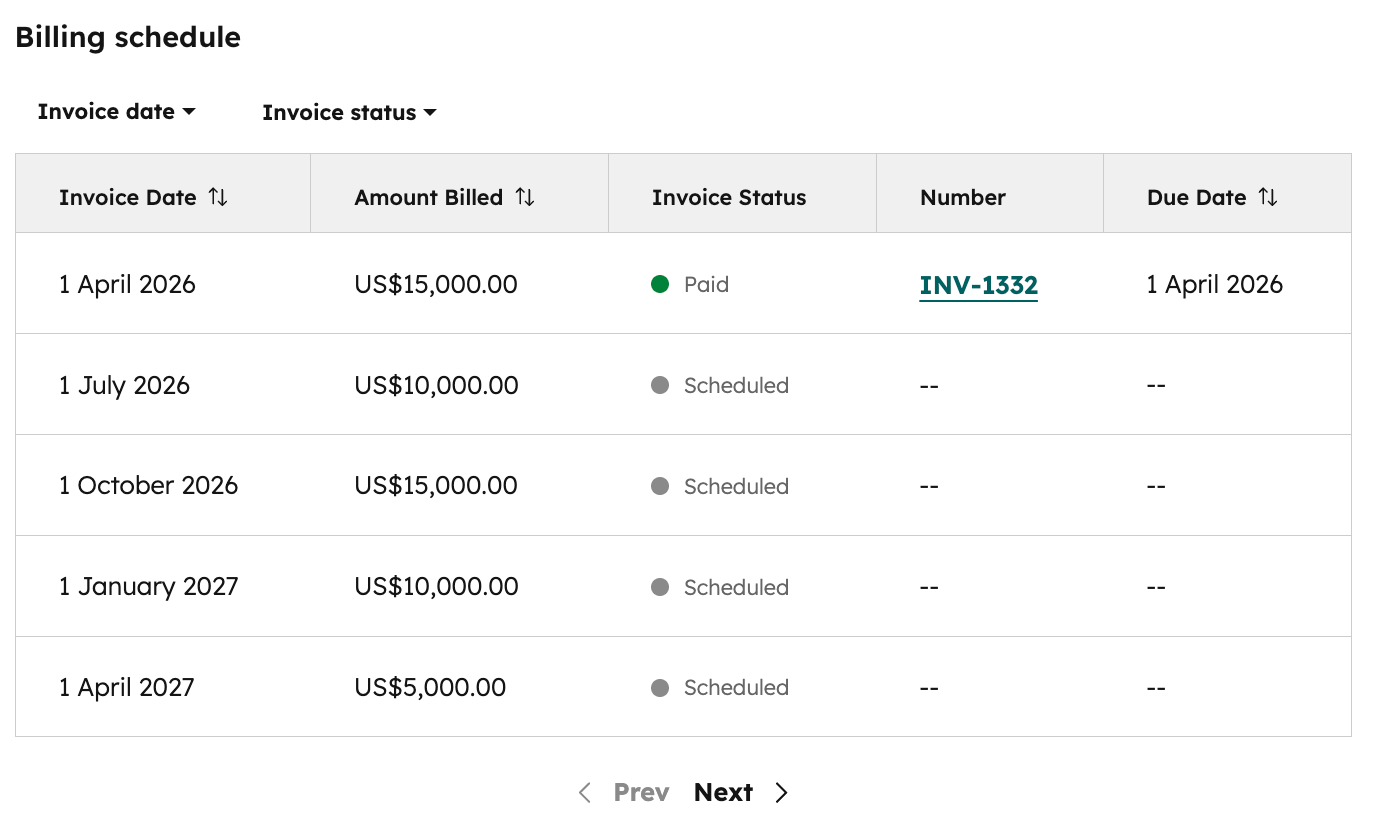
- KortetFaktureringsschema visar alla fakturor i kontraktet och deras status.
- Kortet Förnyelseinformation visar förnyelsestatusen, baserat på eventuella förnyelseofferter som skapats för kontraktet.
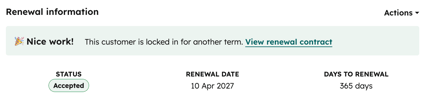
- Kortet Kontraktsprestanda visar kontraktsvärdet, information om återkommande intäkter, kontraktets slutdatum och det fakturerade beloppet.
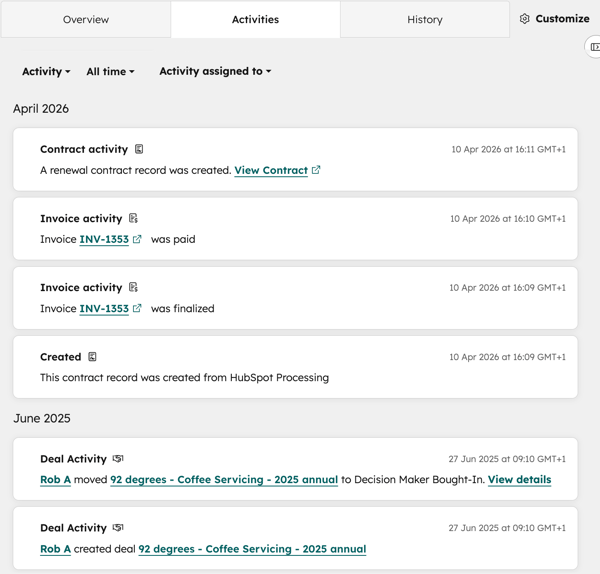
- Aktiviteter: fliken Aktiviteter visar en tidslinje över kommunikation (t.ex. e-postmeddelanden och samtal), teamaktivitet (möten, anteckningar, uppgifter) samt uppdateringar av avtalet och tillhörande fakturor, affärer och ärenden.
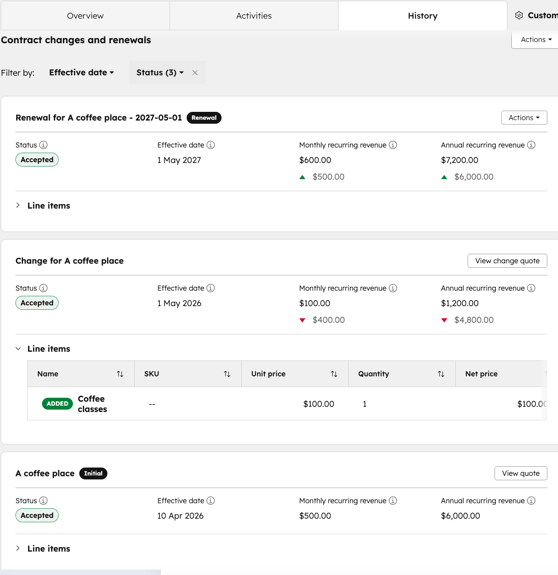
- Historik: fliken Historik visar detaljer om kontraktsändringar och förnyelser, inklusive ändringar i återkommande intäkter samt tillägg eller borttagningar av poster.
Hantera avtal
Kontakt-, fakturerings- och fakturauppgifter lagras i kontraktsposten. Läs mer om att hantera kontrakt, inklusive hur du:
- Visa avtalets resultat, faktureringsinformation och tillhörande poster (t.ex. offerter, fakturor och prenumerationer).
- Skapa ändringsofferter.
- Skapa förnyelseofferter.
- Uppdatera betalningsmetoden för avtalet.
- Säg upp avtalet.
Köparupplevelse
När köpare accepterar en offert visas en visuell indikator som guidar dem till nästa del av faktureringsprocessen. Läs mer om de olika faktureringsscenarierna nedan:
Första fakturan förfaller när offerten accepteras, onlinebetalningar aktiverade
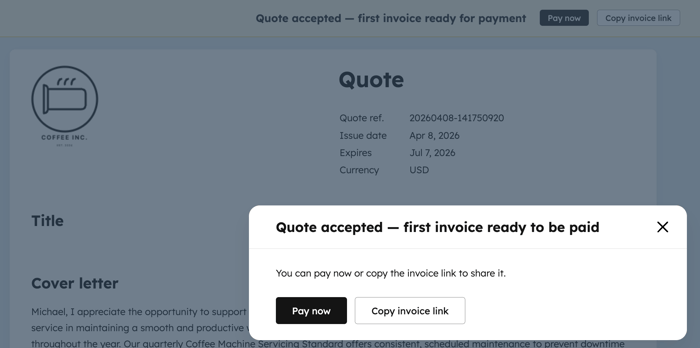
- Den som accepterar offerten kan antingen klicka på Betala nu för att gå till kassan ellerpå Kopiera fakturalänk för att dela fakturan. Fakturor skickas automatiskt via e-post till fakturakontakten i offerten med en möjlighet att granska och betala fakturan.
- Efter betalningen skickas ett kvitto till den e-postadress som köparen angav vid betalningen. Kontoanvändaren får ette-postmeddelande om betalningen. Läs mer om vad som händer efter att en betalning har behandlats.
- Om fakturering är aktiverat för offerten skapas framtida fakturor automatiskt för offerter med återkommande poster. Om offerten endast innehåller engångsposter som alla förfaller vid godkännande skapas en enda faktura även om fakturering är aktiverat.
- Om offerten har återkommande poster skapas en prenumerationspost som kopplas till avtalet.
- Om kryssrutan Samla in kundens betalningsuppgifter vid kassan för framtida debiteringar är markerad debiteras alla framtida fakturor automatiskt via den sparade betalningsmetoden. Om detta alternativ inte är markerat måste kunden betala varje faktura när den förfaller.
Första fakturan förfaller när offerten accepteras, onlinebetalningar avaktiverade
- Den person som accepterar offerten kan antingen klicka pålänken Visa faktura eller Kopiera faktura för att dela fakturan. Fakturor skickas automatiskt via e-post till faktureringskontakten för offerten.
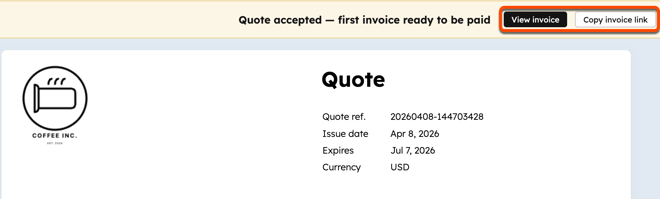
- Registrera betalningen manuellt på fakturan.
- Om fakturering är aktiverat för offerten skapas framtida fakturor automatiskt för offerter med återkommande poster. Om offerten endast innehåller engångsposter som alla förfaller vid godkännandet skapas en enda faktura även om fakturering är aktiverat.
- Om offerten har återkommande poster skapas en prenumerationspost som kopplas till avtalet.
Första fakturan förfaller vid ett senare datum, onlinebetalningar aktiverade
- Den person som accepterar offerten kan antingen klicka på Schemalägg betalningellerKopiera fakturalänk för att dela fakturan. Fakturor skickas automatiskt via e-post till faktureringskontakten för offerten med en möjlighet att granska och betala fakturan.
- Vid utcheckning blir det totala beloppet 0 $. Den angivna betalningsinformationen kommer att användas för att betala den första och framtida fakturor.
- Efter utcheckningen skickas ett kvitto på den schemalagda betalningen till den e-postadress som angavs vid utcheckningen.
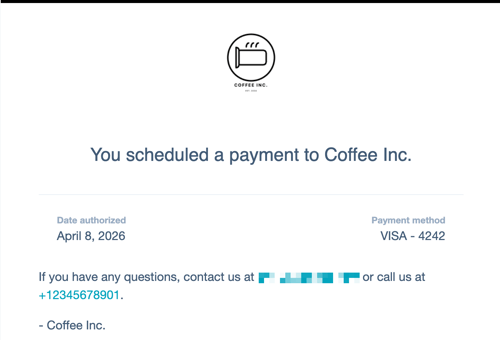
- Om kryssrutan ”Samla in kundens betalningsuppgifter vid utcheckningen för framtida debiteringar” är markerad kommer alla framtida fakturor automatiskt att debiteras via den sparade betalningsmetoden. Om detta alternativ inte är markerat måste kunden betala varje faktura när den förfaller.
Första fakturan förfaller vid ett senare datum, onlinebetalningar avaktiverade
- Den person som accepterar offerten kan antingen klicka pålänken " Visa faktura" eller "Kopiera faktura " för att dela fakturan. Fakturor skickas automatiskt via e-post till fakturakontakten i offerten.
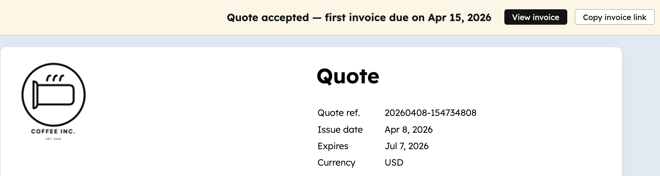
- Registrera betalningen manuellt på fakturan.
- Om fakturering är aktiverat för offerten skapas framtida fakturor automatiskt för offerter med återkommande poster. Om offerten endast innehåller engångsposter som alla förfaller vid godkännande skapas en enda faktura även om fakturering är aktiverat.
- Om offerten har återkommande poster skapas en prenumerationspost som kopplas till avtalet.
