
Zuletzt aktualisiert am: 28 Mai 2026
Mit einem der folgenden Abonnements verfügbar (außer in den angegebenen Fällen):
-
 Commerce Hub
Professional, Enterprise
Commerce Hub
Professional, Enterprise
-
 Lizenzen erforderlich
Verwalten Sie in HubSpot den Prozess von der Angebotsannahme bis zur Rechnungsstellung und dem Zahlungseinzug. Nachdem ein Käufer ein Angebot akzeptiert hat, erstellt HubSpot automatisch einen Vertrag, einen Abrechnungsplan und den ersten Rechnungssatz. Käufer werden zu einem Rechnungs-Checkout weitergeleitet, um Zahlungen abzuschließen oder zu planen. Dies trägt dazu bei, die Rechnungsstellung zu automatisieren, die manuelle Rechnungsstellung zu reduzieren und Zahlungen an einem zentralen Ort nachzuverfolgen.
Wenn Sie bereits heute Angebote und Zahlungen von HubSpot verwenden, erfahren Sie, welche Unterschiede es in der Beta-Phase gibt, einschließlich Änderungen bei der Angebotsannahme, der Verwaltung von Abrechnungskontakten, automatischen und geplanten Zahlungen und der Abwicklung ausstehender oder fehlgeschlagener Zahlungen.
Bevor Sie loslegen
Bevor Sie mit dieser Funktion beginnen, sollten Sie sich im Voraus darüber im Klaren sein, welche Schritte unternommen werden sollten und welche Einschränkungen die Funktion mit sich bringt und welche Konsequenzen sich daraus ergeben können.
Dies sind die Voraussetzungen:
- Sie müssen alle Checkout-Gebühren löschen, bevor Sie an der Beta-Phase teilnehmen können.
- Deaktivieren Sie die automatische Umsatzsteuer, bevor Sie die Beta-Version verwenden.
Grenzen und Überlegungen verstehen
- Die Einstellung für Rechnung für den Abrechnungszeitraum anzeigen gilt nur für Standardrechnungen für Abonnements. Rechnungen, die über den in diesem Artikel beschriebenen Ablauf erstellt werden, zeigen unabhängig von dieser Einstellung Abrechnungszeiträume an.
- Alle Rechnungen, die durch abrechnungsfähige Verträge mit einem Wert von weniger als 0,50 USD erstellt wurden, werden sofort als bezahlt markiert. Es können keine Zahlungen unter 0,50 USD verarbeitet werden.
- Es ist nicht möglich, Verträge zu pausieren und wieder aufzunehmen.
Prozess für die Zahlung vom Angebot bis zur Zahlung
Verstehen Sie den Prozess für die Angebot-zu-Zahlung, wenn Sie die Beta-Version verwenden. Nachdem Käufer ein Angebot angenommen haben:
-
Es wird automatisch ein Vertragsdatensatz erstellt.
-
Wenn die Abrechnung für das Angebot aktiviert ist, werden automatisch Rechnungen erstellt und per E-Mail an den Abrechnungskontakt gesendet. Rechnungen werden auf der Grundlage des Abrechnungszeitplans erstellt, der durch die Artikel in einem Angebot definiert ist. Das Rechnungsdatum oder die Wiederholung jedes Artikels bestimmt, wann eine Rechnung erstellt wird. Zum Beispiel:
- Wenn ein Angebot mehrere einmalige Artikel mit unterschiedlichen Abrechnungsdaten enthält, wird für jedes Abrechnungsdatum eine separate Rechnung erstellt.
- Wenn ein Angebot wiederkehrende Artikel enthält, wird in jedem Abrechnungsintervall eine Rechnung erstellt.
-
Der Käufer wird zur Zahlung aufgefordert. Wenn Artikel ein zukünftiges Rechnungsdatum haben, wird die Zahlung für das Abrechnungsdatum geplant. Online-Zahlungen können deaktiviert werden.
-
Der Checkout ist Teil des Rechnungsprozesses (zuvor Teil des Angebotsprozesses). Der Checkout-Betrag für in der Zukunft liegende Artikel beträgt 0 USD. Wenn automatische Zahlungen aktiviert sind, wird die eingegebene Zahlungsmethode zur Bezahlung jeder Rechnung des Vertrags verwendet.
- Wenn das Angebot wiederkehrende Artikel enthält, wird ein Abonnementdatensatz erstellt und dem Vertrag zugeordnet.
- Verwalten Sie alle ausstehenden Zahlungen aus dem Vertrag.
Angebots- und Rechnungsempfänger
Senden Sie ein Angebot an einen Käufer und automatisieren Sie die Abrechnung mithilfe von Angeboten.
-
Erstellen Sie ein Angebot.
-
Klicken Sie im Editor für Angebote auf das Modul Zahlungen .
-
In der linken Seitenleiste:
-
Legen Sie auf dem Tab Abrechnung Ihre Abrechnungsoptionen fest:
-
Klicken Sie auf das Dropdown-Menü Zahlungsbedingungen und wählen Sie die Zahlungsbedingungen aus (Rechnungen können bei Erhalt fällig sein oder Nettozahlungsbedingungen haben).
-
Wenn der Schalter Abrechnung aktivieren aktiviert ist, werden automatisch Rechnungen und Abonnements erstellt. Um die automatische Erstellung von Rechnungen und Abonnements zu deaktivieren, deaktivieren Sie den Schalter Abrechnung aktivieren .
-
-
Wählen Sie unter Inkassoprozess eine Option aus:
-
Automatische Zahlungen: Belasten Sie den Käufer automatisch an jedem Abrechnungsdatum. Die beim Checkout eingegebenen Zahlungsdetails werden an jedem Abrechnungsdatum belastet.
-
Manuelle Zahlungen: Der Kunde zahlt an jedem Abrechnungsdatum manuell. Zahlungen können online oder über eine alternative Methode erfolgen. Wenn Sie alternative Methoden verwenden, müssen Sie Zahlungen manuell auf Rechnungen erfassen.
-
-
-
Klicken Sie auf die Registerkarte Zahlungen, um Zahlungsoptionen einzurichten:
-
Der Schalter Online-Zahlungen akzeptieren ist standardmäßig aktiviert, wenn die Abrechnung aktiviert ist. Die vorausgefüllten Optionen auf diesem Bildschirm spiegeln die Einstellungen in den Zahlungseinstellungen wider. Wenn Sie Manuelle Zahlungen ausgewählt haben, können Sie den Schalter Online-Zahlungen akzeptieren deaktivieren und Zahlungen manuell auf Rechnungen erfassen.
-
Aktivieren oder deaktivieren Sie die Kontrollkästchen Akzeptierte Zahlungsarten , um die zu akzeptierenden Zahlungsarten auszuwählen.
-
Aktivieren Sie das Kontrollkästchen Abrechnungsadresse für Einkäufe über Kreditkarte erfassen , um die Abrechnungsadresse Ihrer Käufer zu erfassen.
-
Aktivieren Sie das Kontrollkästchen Versandadresse erfassen , um die Versandadresse Ihrer Käufer zu erfassen.
- Deaktivieren Sie das Kontrollkästchen Erfassen Sie die Zahlungsdetails Ihres Kunden beim Checkout für zukünftige Belastungen , wenn Sie die Zahlungsmethode des Käufers für zukünftige Belastungen nicht in dessen Kontaktdatensatz speichern möchten. Wenn der Schalter Abrechnung aktivieren aktiviert ist, wird die eingegebene Zahlungsmethode automatisch an jedem Abrechnungsdatum belastet.
-
-
Wenn das Angebot akzeptiert wird, werden die erste Rechnung und der Vertrag automatisch erstellt. Die Rechnungen werden automatisch per E-Mail an den Rechnungskontakt des Angebots gesendet.
-
Wenn Online-Zahlungen aktiviert sind, werden Käufer nach der Annahme des Angebots zur Kasse aufgefordert oder kopieren den Rechnungslink. Erfahren Sie mehr über das Käufererlebnis nach der Annahme des Angebots.
-
Für sofort fällige Zahlungen erfolgt die Zahlung zum Zeitpunkt des Checkouts. Für später fällige Zahlungen beträgt der Checkout-Betrag 0 USD. Wenn Automatische Zahlungen aktiviert sind, wird die eingegebene Zahlungsmethode für zukünftige Zahlungen des Vertrags gespeichert.
-
Das Angebot und die Rechnung werden automatisch dem Vertrag zugeordnet. Der Abrechnungsverlauf und der Umsatz können ebenfalls auf dem Vertrag eingesehen werden. Erfahren Sie mehr über das Verwalten von Verträgen.
Vertragsdetails anzeigen
Der Vertragsdatensatz zeigt Vertrags- und Abrechnungsinformationen, zugeordnete Datensätze, Aktivitäten und den Verlauf an.
Über den Vertrag
In der linken Seitenleiste werden der Vertragsname, der Status, der Vertragswert, das Vertragsbeginndatum, das Vertragsendedatum, Informationen zum wiederkehrenden Umsatz und die Rechnungsinformationen angezeigt. Sie können die Seitenleiste auch anpassen , um weitere Eigenschaften hinzuzufügen.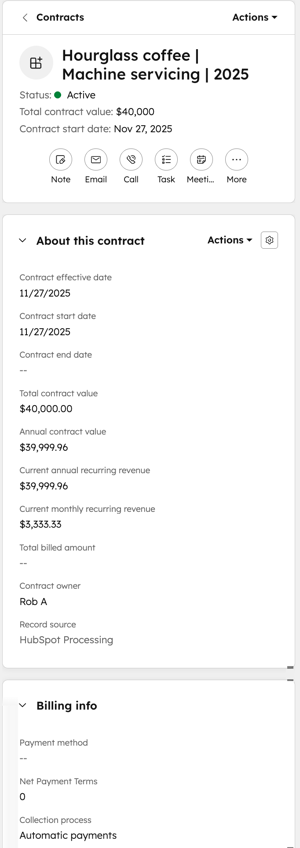
Vertragsübersicht, Aktivitäten und Historie
In der mittleren Spalte befinden sich drei Registerkarten: "Übersicht", " Aktivitäten" und "Verlauf".
- Übersicht: Die Übersicht bietet eine Momentaufnahme der Vertragsleistung, Artikel, Abrechnungsplan und Informationen zur Verlängerung:
-
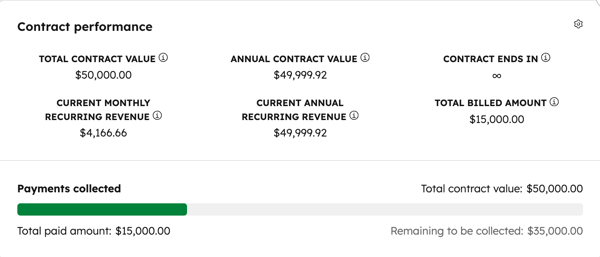
- Die Karte Vertragsleistung zeigt den Vertragswert, Informationen zum wiederkehrenden Umsatz, das Vertragsenddatum und den Betrag der Rechnungsstellung an.
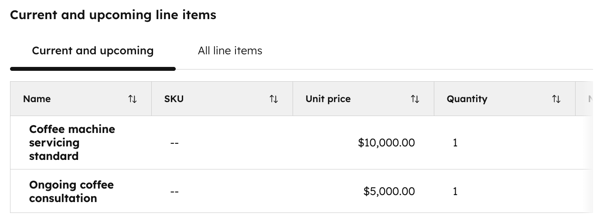
- Auf der Karte Aktuelle und kommende Artikel sind alle Artikel des Vertrags und deren Eigenschaften (z. B. Preis, Menge, Abrechnungsplan, Laufzeit, Preismodell) aufgeführt.
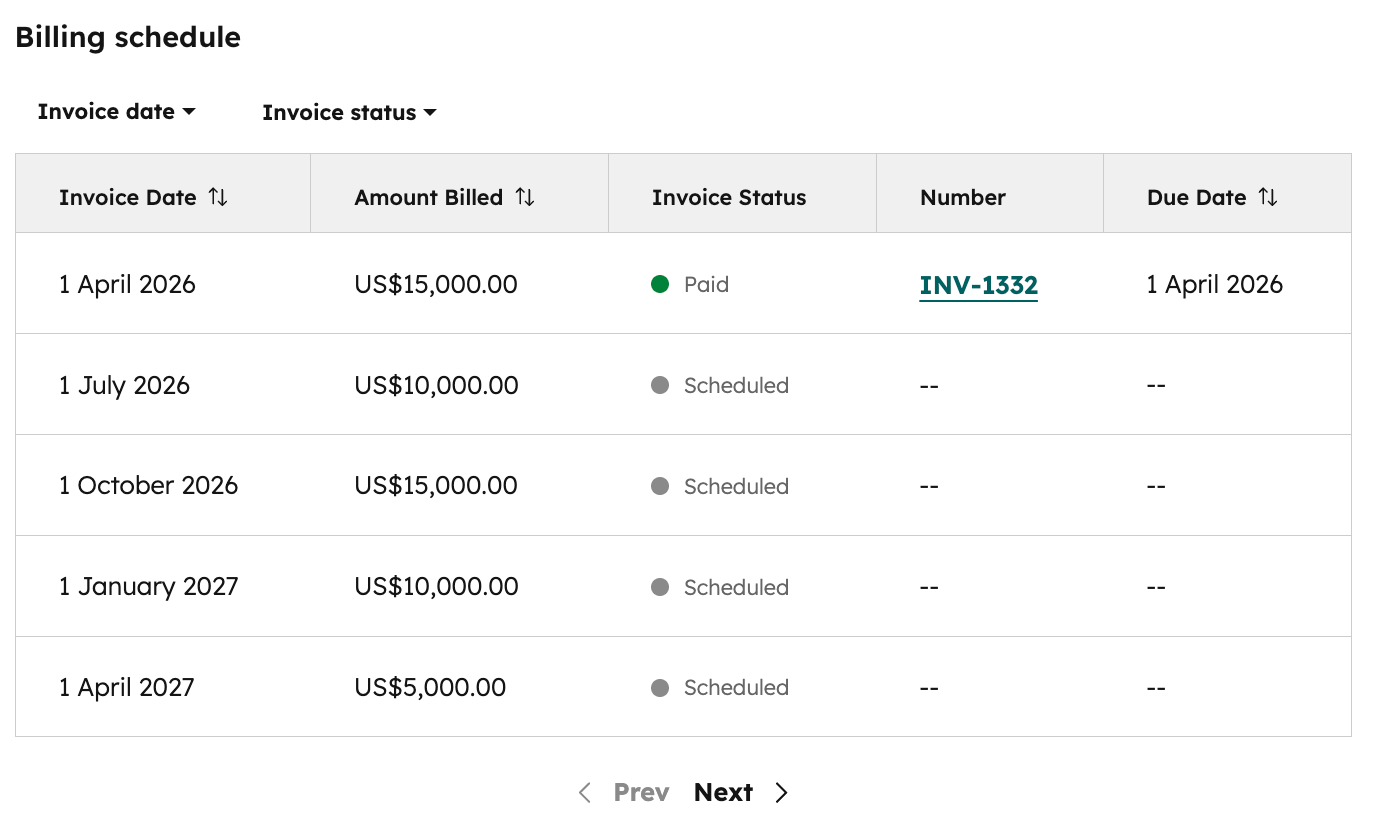
- Auf der Karte Abrechnungsplan sind alle Rechnungen des Vertrags und ihr Status aufgeführt.
- Die Karte Verlängerung Informationen zeigt den Verlängerung Status auf der Grundlage aller Verlängerung Angebote an, die für den Vertrag erstellt wurden.
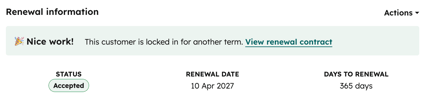
- Die Karte Vertragsleistung zeigt den Vertragswert, Informationen zum wiederkehrenden Umsatz, das Vertragsenddatum und den Betrag der Rechnungsstellung an.
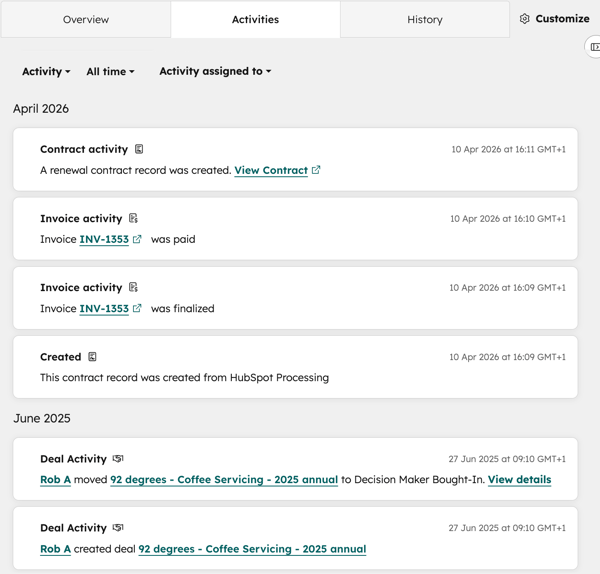
- Aktivitäten: Auf der Registerkarte Aktivitäten wird eine Chronik mit Kommunikationen (z. B. E-Mails und Anrufe), Team-Aktivitäten (Meetings, Notizen, Aufgaben) und Vertragsaktualisierungen sowie den zugehörigen Rechnungen, Deals und Tickets angezeigt.
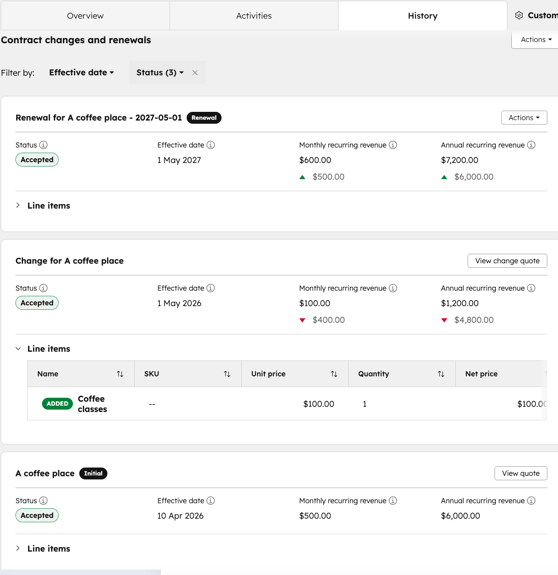
- Verlauf: Auf der Registerkarte "Verlauf" werden Details zu Vertragsänderungen und -verlängerungen angezeigt, einschließlich Änderungen des wiederkehrenden Umsatzes und des Hinzufügens oder Entfernens von Artikeln.
Verträge verwalten
Kontakt-, Abrechnungs- und Rechnungsinformationen werden im Vertragsdatensatz gespeichert. Erfahren Sie mehr über die Verwaltung von Verträgen, einschließlich Anleitungen:
- Zeigen Sie Vertragsleistungen, Abrechnungsinformationen und zugehörige Datensätze (z. B. Angebote, Rechnungen und Abonnements) an.
- Erstellen Sie Änderungsangebote.
- Angebote für Verlängerungen erstellen.
- Aktualisieren Sie die Zahlungsmethode des Vertrags.
- Den Vertrag kündigen.
Erfahrung des Käufers
Wenn Käufer ein Angebot annehmen, wird eine visuelle Statusanzeige angezeigt, die sie zur nächsten Phase des Abrechnungsprozesses führt. Im Folgenden erfahren Sie mehr über die verschiedenen Abrechnungsszenarien:
Erste Rechnung fällig zum Zeitpunkt der Annahme des Angebots, Online-Zahlungen sind aktiviert
- Die Person, die das Angebot annimmt, kann entweder auf Jetzt bezahlen klicken, um den Checkout abzuschließen, oder auf Rechnungslink kopieren , um die Rechnung zu teilen. Die Rechnungen werden automatisch per E-Mail an den Rechnungskontakt des Angebots gesendet. Es besteht die Möglichkeit, die Rechnung zu überprüfen und zu bezahlen.
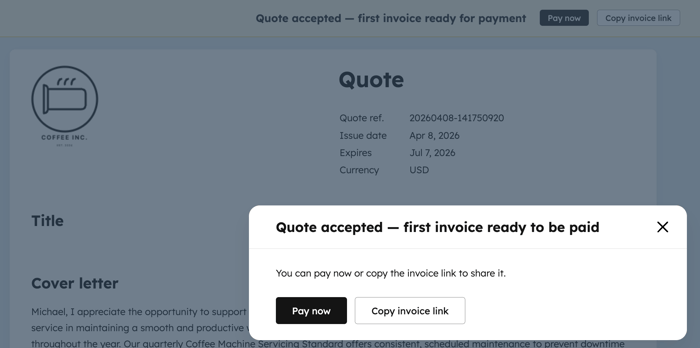
- Nach dem Checkout wird eine Quittung an die E-Mail-Adresse geschickt, die der Käufer beim Checkout angegeben hat. Der Benutzer des Kontos erhält eine Zahlungs-E-Mail-Benachrichtigung. Erfahren Sie mehr darüber , was nach der Verarbeitung einer Zahlung passiert.
- Wenn die Abrechnung für das Angebot aktiviert ist, werden zukünftige Rechnungen automatisch für Angebote mit wiederkehrenden Artikeln erstellt. Wenn das Angebot nur einmalige Artikel enthält, die alle bei der Annahme fällig sind, wird eine einzelne Rechnung erstellt, selbst wenn die Abrechnung aktiviert ist.
- Wenn das Angebot wiederkehrende Artikel enthält, wird ein Abonnementdatensatz erstellt und dem Vertrag zugeordnet.
- Wenn das Kontrollkästchen Erfassen Sie die Zahlungsdetails Ihres Kunden beim Checkout für zukünftige Belastungen ausgewählt ist, werden alle zukünftigen Rechnungen automatisch mit der gespeicherten Zahlungsmethode belastet. Wenn diese Option nicht ausgewählt ist, muss der Kunde jede Rechnung zum Zeitpunkt der Fälligkeit bezahlen.
Erste Rechnung, die zum Zeitpunkt der Annahme des Angebots fällig ist, Online-Zahlungen deaktiviert
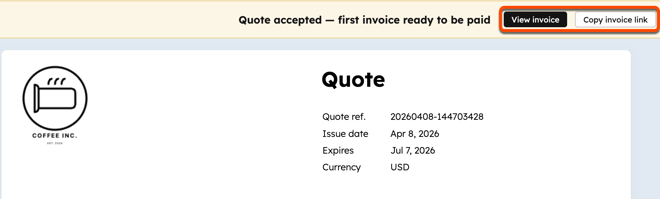
- Die Person, die das Angebot annimmt, kann entweder auf Rechnung anzeigen oder auf Rechnungslink kopieren klicken, um die Rechnung zu teilen. Die Rechnungen werden automatisch per E-Mail an den Rechnungskontakt des Angebots gesendet.
- Tragen Sie die Zahlung manuell auf der Rechnung ein.
- Wenn die Abrechnung für das Angebot aktiviert ist, werden zukünftige Rechnungen automatisch für Angebote mit wiederkehrenden Artikeln erstellt. Wenn das Angebot nur einmalige Artikel enthält, die alle bei der Annahme fällig sind, wird eine einzelne Rechnung erstellt, selbst wenn die Abrechnung aktiviert ist.
- Wenn das Angebot wiederkehrende Artikel enthält, wird ein Abonnementdatensatz erstellt und dem Vertrag zugeordnet.
Erste Rechnung zu einem späteren Zeitpunkt fällig, Online-Zahlungen aktiviert
- Die Person, die das Angebot annimmt, kann entweder auf Zahlung planen oder auf Rechnungslink kopieren klicken, um die Rechnung zu teilen. Die Rechnungen werden automatisch per E-Mail an den Rechnungskontakt des Angebots gesendet. Es besteht die Möglichkeit, die Rechnung zu überprüfen und zu bezahlen.
- Beim Auschecken beträgt die Gesamtsumme Betrag 0 USD. Die eingegebenen Zahlungsinformationen werden zur Bezahlung der ersten und zukünftigen Rechnungen verwendet.
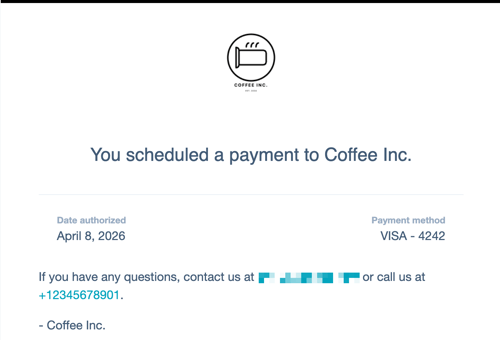
- Nach dem Checkout wird ein geplanter Zahlungsbeleg an die beim Checkout hinzugefügte E-Mail-Adresse gesendet.
- Wenn das Kontrollkästchen Erfassen Sie die Zahlungsdetails Ihres Kunden beim Checkout für zukünftige Belastungen ausgewählt ist, werden alle zukünftigen Rechnungen automatisch mit der gespeicherten Zahlungsmethode belastet. Wenn diese Option nicht ausgewählt ist, muss der Kunde jede Rechnung zum Zeitpunkt der Fälligkeit bezahlen.
Erste Rechnung zu einem späteren Zeitpunkt fällig, Online-Zahlungen deaktiviert
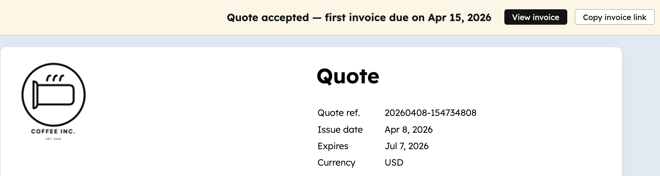
- Die Person, die das Angebot annimmt, kann entweder auf Rechnung anzeigen oder auf Rechnungslink kopieren klicken, um die Rechnung zu teilen. Die Rechnungen werden automatisch per E-Mail an den Rechnungskontakt des Angebots gesendet.
- Tragen Sie die Zahlung manuell auf der Rechnung ein.
- Wenn die Abrechnung für das Angebot aktiviert ist, werden zukünftige Rechnungen automatisch für Angebote mit wiederkehrenden Artikeln erstellt. Wenn das Angebot nur einmalige Artikel enthält, die alle bei der Annahme fällig sind, wird eine einzelne Rechnung erstellt, selbst wenn die Abrechnung aktiviert ist.
- Wenn das Angebot wiederkehrende Artikel enthält, wird ein Abonnementdatensatz erstellt und dem Vertrag zugeordnet.
