
Data ostatniej aktualizacji: 28 maja 2026
Dostępne z każdą z następujących podpisów, z wyjątkiem miejsc, w których zaznaczono:
-
 Commerce Hub
Professional, Enterprise
Commerce Hub
Professional, Enterprise
-
 Wymagane stanowiska
Zarządzaj procesem od wyceny do płatności w HubSpot, od akceptacji oferty po wystawianie faktur i ściąganie należności. Po zaakceptowaniu oferty przez klienta HubSpot automatycznie tworzy umowę, harmonogram rozliczeń oraz pierwszą fakturę. Klienci są przekierowywani do ekranu realizacji płatności, gdzie mogą dokonać lub zaplanować płatność. Pomaga to zautomatyzować rozliczenia, ograniczyć ręczne wystawianie faktur oraz śledzić płatności w jednym miejscu.
Jeśli już korzystasz z funkcji ofert i płatności w HubSpot, dowiedz się, co się zmieniło w wersji beta, w tym zmiany dotyczące akceptacji ofert, zarządzania kontaktami rozliczeniowymi, płatności automatycznych i zaplanowanych oraz obsługi zaległych lub nieudanych płatności.
Zanim zaczniesz
Zanim zaczniesz korzystać z tej funkcji, upewnij się, że w pełni rozumiesz, jakie kroki należy podjąć z wyprzedzeniem, a także jakie są ograniczenia tej funkcji i potencjalne konsekwencje jej użycia.
Zapoznaj się z wymaganiami
- Przed dołączeniem do wersji beta należy usunąć wszystkieopłaty za realizację transakcji.
- Wyłącz automatyczny podatek od sprzedaży przed rozpoczęciem korzystania z wersji beta.
Zapoznaj się z ograniczeniami i kwestiami, które należy wziąć pod uwagę
- Ustawienie „Pokaż okres rozliczeniowy” na fakturze dotyczy tylko standardowych faktur abonamentowych. Faktury utworzone zgodnie z procedurą opisaną w tym artykule będą wyświetlać okresy rozliczeniowe niezależnie od tego ustawienia.
- Wszelkie faktury utworzone na podstawie umów z włączoną funkcją rozliczeń o wartości mniejszej niż 0,50 USD zostaną natychmiast oznaczone jako opłacone. Nie ma możliwości przetwarzania płatności o wartości mniejszej niż 0,50 USD.
- Nie ma możliwości wstrzymywania i wznawiania umów.
Proces od wyceny do płatności
Zapoznaj się z procesem od wyceny do płatności podczas korzystania z wersji beta. Po zaakceptowaniu wyceny przez kupujących:
-
Rekord umowyjest tworzony automatycznie.
-
Jeśli dla oferty włączono rozliczanie, faktury są automatycznie tworzone i wysyłane pocztą elektroniczną do osoby kontaktowej ds. rozliczeń. Faktury są generowane na podstawie harmonogramu rozliczeń zdefiniowanego przez pozycje w ofercie. Data rozliczenia lub cykliczność każdej pozycji określa, kiedy zostanie utworzona faktura. Na przykład:
- Jeśli oferta zawiera wiele jednorazowych pozycji z różnymi datami rozliczeniowymi, dla każdej daty rozliczeniowej zostanie wygenerowana osobna faktura.
- Jeśli oferta zawiera pozycje cykliczne, faktura zostanie wygenerowana w każdym okresie rozliczeniowym.
-
Kupujący zostanie poproszony o dokonanie płatności. Jeśli pozycje mają przyszłą datę rozliczenia, płatność zostanie zaplanowana na tę datę. Płatności online można wyłączyć.
-
Realizacja transakcji jest częścią procesu fakturowania (wcześniej była częścią procesu wyceny). Kwota realizacji transakcji dla pozycji z datą przyszłą wynosi 0 USD. Jeśli włączonoautomatyczne płatności, wprowadzona metoda płatności zostanie użyta do opłacenia każdej faktury w ramach umowy.
- Jeśli oferta zawiera pozycje cykliczne, tworzony jest rekord subskrypcji i powiązany z umową.
- Zarządzaj wszelkimi zaległymi płatnościami z umowy.
Wystawianie ofert i faktur dla kupujących
Wyślij ofertę do kupującego i zautomatyzuj fakturowanie za pomocą ofert.
-
Utwórz ofertę.
-
Kliknij Płatności w edytorze oferty.
-
Na lewym pasku bocznym:
-
W zakładce ustaw opcje rozliczeniowe:
-
Kliknij przycisk Warunki płatności i wybierz warunki płatności (faktury mogą być płatne przy odbiorze lub na warunkach płatności netto).
-
Jeśli opcja przełącznik Włącz fakturowanie przełącznik jest włączony, faktury i subskrypcje będą tworzone automatycznie. Aby wyłączyć automatyczne tworzenie faktur i subskrypcji, przełącz przełącznik przełącznik .
-
-
W sekcjiProces windykacji wybierz opcję:
-
Płatności automatyczne: automatyczneobciążanie kupującego w każdym terminie rozliczeniowym. Kwota zostanie pobrana w terminie rozliczeniowym zgodnie z danymi płatności podanymi podczas finalizacji zamówienia.
-
Płatności ręczne: klient ręcznie dokonuje płatności w każdym terminie rozliczeniowym. Płatności można dokonywać online lub za pomocą alternatywnej metody. W przypadku korzystania z metod alternatywnych należy ręcznie rejestrować płatności na fakturach.
-
-
-
Kliknij Płatności , aby skonfigurować opcje płatności:
-
Przełącznik Akceptuj płatności online będzie domyślnie włączony, jeśli rozliczenia są włączone. Wstępnie wypełnione opcje na tym ekranie odzwierciedlają to, co ustawiono w ustawieniach płatności. Jeśli wybrałeś opcję Płatności ręczne, możesz wyłączyć przełącznik Akceptuj płatności online i ręcznie rejestrować płatności na fakturach.
-
Zaznacz lub usuń zaznaczenie pola wyboru , aby wybrać typy płatności, które chcesz akceptować.
-
Zaznacz Pobieranie adresu rozliczeniowego dla zakupów kartą kredytową , aby zbierać adresy rozliczeniowe kupujących.
-
Zaznacz Pobierz adres wysyłki , aby zbierać adresy wysyłkowe kupujących.
- Odznacz pole wyboru Pobierz dane płatnicze klienta przy kasie w celu naliczania przyszłych opłat , jeśli nie chcesz zapisywać metody płatności kupującego w jego rekordzie kontaktowym w celu naliczania przyszłych opłat. JeśliprzełącznikWłącz rozliczanie jest włączony, wprowadzona metoda płatności zostanie obciążona automatycznie w każdym terminie rozliczeniowym.
-
-
Po zaakceptowaniu oferty automatycznie tworzona jest pierwsza faktura oraz umowa. Faktury będą automatycznie wysyłane pocztą elektroniczną do osoby kontaktowej ds. rozliczeń wskazanej w ofercie.
-
Jeśli płatności online są włączone, kupujący zostaną poproszeni o dokonanie płatności po zaakceptowaniu oferty lub mogą skopiować link do faktury. Dowiedz się więcej o doświadczeniach kupującego po zaakceptowaniu oferty.
-
W przypadku płatności wymagalnych natychmiast, płatność zostanie pobrana w momencie realizacji transakcji. W przypadku płatności wymagalnych w późniejszym terminie kwota do zapłaty wyniesie 0 USD. Jeśli włączonoautomatyczne płatności, wprowadzona metoda płatności zostanie zapisana na potrzeby przyszłych płatności wynikających z umowy.
-
Oferta i faktura zostaną automatycznie powiązane z umową. W umowie można również wyświetlić historię rozliczeń i przychody. Dowiedz się więcej o zarządzaniu umowami.
Wyświetlanie szczegółów umowy
Rekord umowy zawiera informacje dotyczące umowy i rozliczeń, powiązane rekordy, działania oraz historię.
Informacje o umowie
W lewym pasku bocznym wyświetlana jest nazwa umowy, status, wartość umowy, data rozpoczęcia umowy, data zakończenia umowy, informacje o przychodach cyklicznych oraz informacje rozliczeniowe. Możesz również dostosować pasek boczny , aby dodać inne właściwości.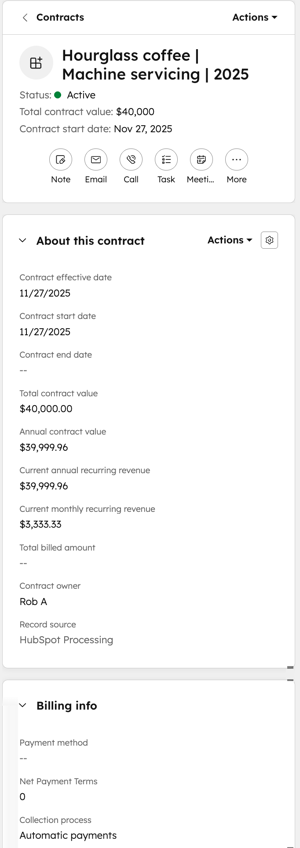
Przegląd umowy, działania i historia
Środkowa kolumna zawiera trzy zakładki: Przegląd, Działania i Historia.
- Przegląd: przegląd zawiera podsumowanie wyników umowy, pozycji, harmonogramu rozliczeń i informacji o przedłużeniu:
-
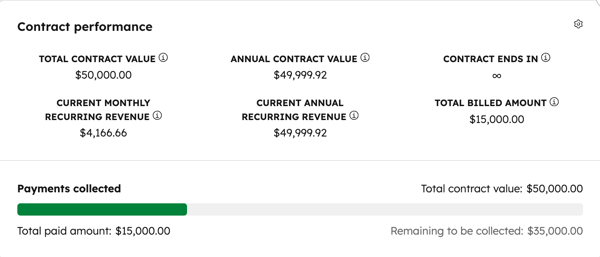
- Karta wykonania umowy wyświetla wartość umowy, informacje o przychodach cyklicznych, datę zakończenia umowy oraz kwotę zafakturowaną.
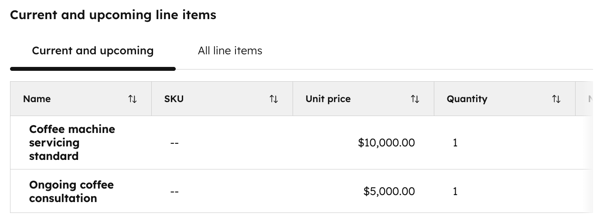
- Karta „Bieżące i przyszłe pozycje” zawiera listę wszystkich pozycji umowy wraz z ich właściwościami (np. cena, ilość, harmonogram rozliczeń, okres obowiązywania, model cenowy).
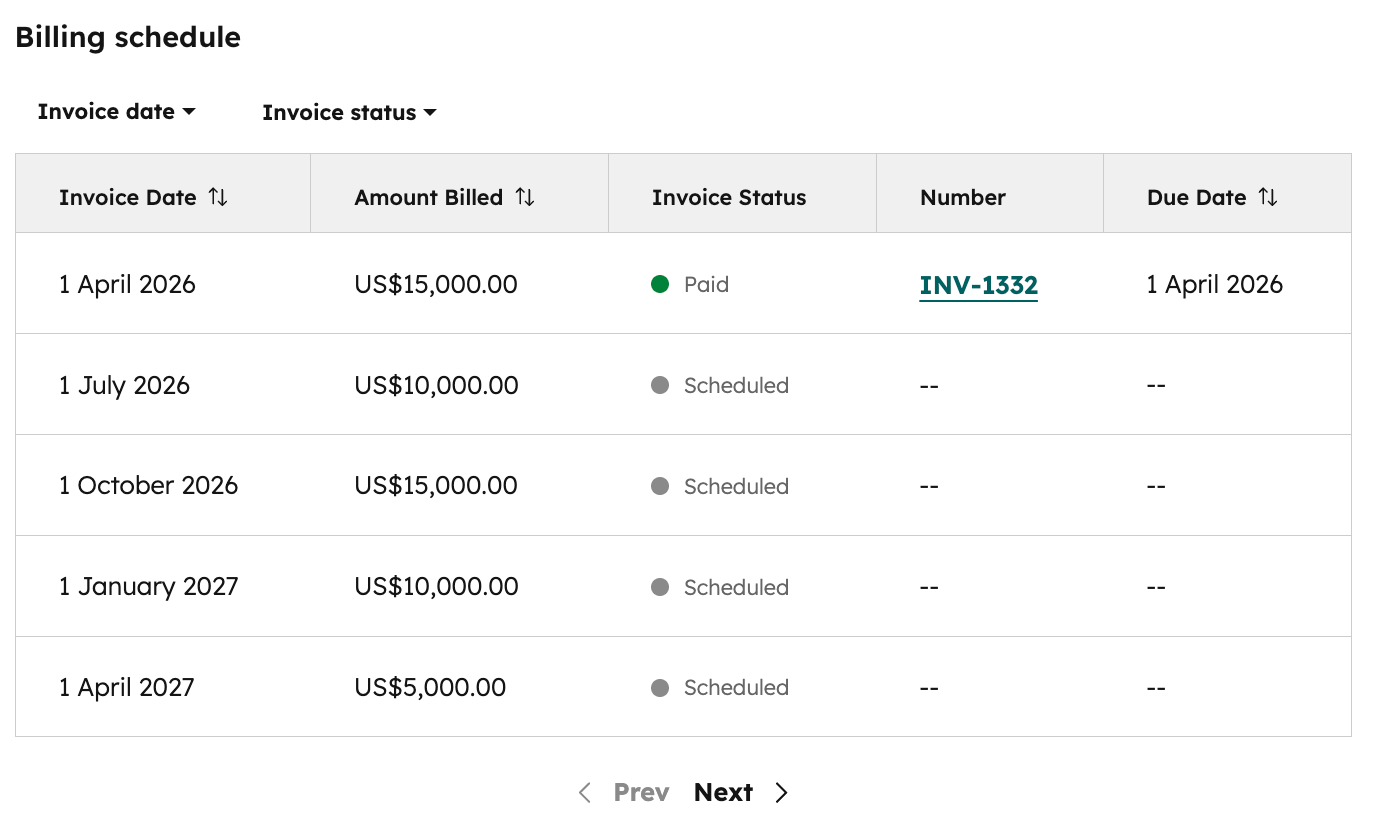
- KartaHarmonogram rozliczeń zawiera listę wszystkich faktur związanych z umową oraz ich status.
- Karta Informacje o odnowieniu wyświetla status odnowienia na podstawie wszelkich ofert odnowienia utworzonych dla umowy.
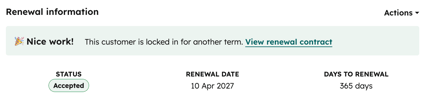
- Karta wykonania umowy wyświetla wartość umowy, informacje o przychodach cyklicznych, datę zakończenia umowy oraz kwotę zafakturowaną.
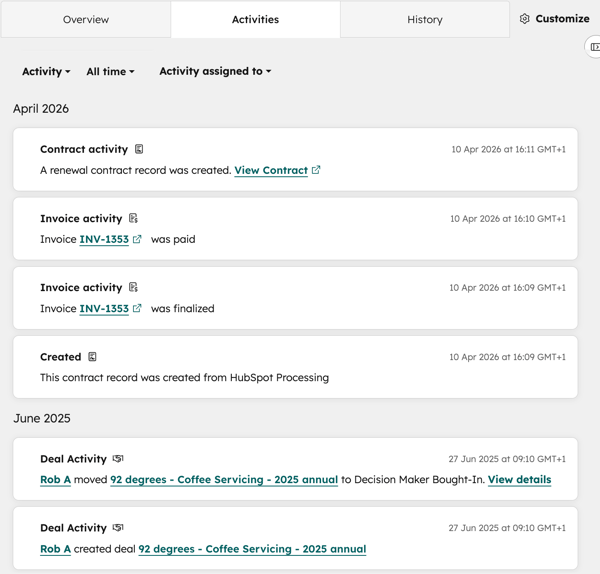
- Działania: zakładka „Działania” wyświetla oś czasu komunikacji (np. e-maile i rozmowy telefoniczne), aktywność zespołu (spotkania, notatki, zadania) oraz aktualizacje umowy i powiązanych faktur, transakcji i zgłoszeń.
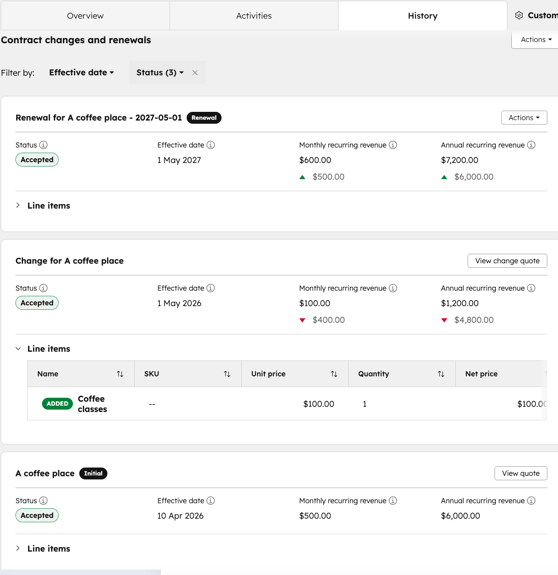
- Historia: zakładka „Historia” wyświetla szczegóły zmian i odnowień umowy, w tym zmiany w przychodach cyklicznych oraz dodania lub usunięcia pozycji.
Zarządzanie umowami
Dane kontaktowe, rozliczeniowe i dotyczące faktur są przechowywane w rekordzie umowy. Dowiedz się więcej o zarządzaniu umowami, w tym o tym, jak:
- Wyświetlaj wyniki umowy, informacje rozliczeniowe i powiązane rekordy (np. oferty, faktury i subskrypcje).
- Twórz oferty zmian.
- Twórz oferty odnowienia.
- Zaktualizuj metodę płatności umowy.
- Wypowiedz umowę.
Doświadczenie kupującego
Gdy kupujący zaakceptuje ofertę, pojawi się wizualny wskaźnik, który poprowadzi go do kolejnej części procesu rozliczeniowego. Dowiedz się więcej o różnych scenariuszach rozliczeniowych poniżej:
Pierwsza faktura wymagalna w momencie akceptacji oferty, płatności online włączone
- Osoba akceptująca ofertę może kliknąć opcję „Zapłać teraz”, aby przejść do kasy, lub„Skopiuj link do faktury”, aby udostępnić fakturę. Faktury zostaną automatycznie wysłane pocztą elektroniczną do osoby kontaktowej ds. rozliczeń wskazanej w ofercie wraz z opcją przejrzenia i opłacenia faktury.
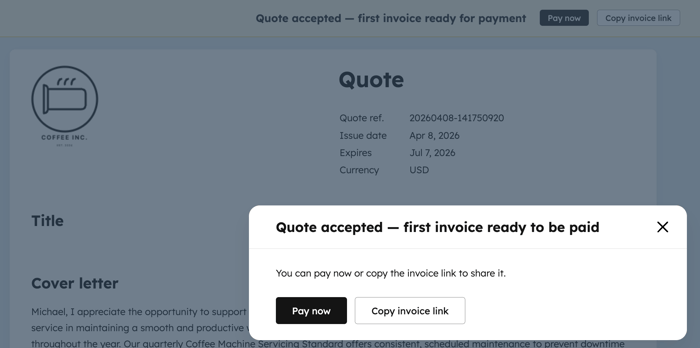
- Po sfinalizowaniu transakcji potwierdzenie zostanie wysłane na adres e-mail podany przez kupującego podczas finalizacji transakcji. Użytkownik konta otrzymapowiadomienie e-mailowe o płatności. Dowiedz się więcej o tym, co dzieje się po przetworzeniu płatności.
- Jeśli dla oferty włączono funkcję rozliczeń, przyszłe faktury będą automatycznie tworzone dla ofert zawierających pozycje cykliczne. Jeśli oferta zawiera tylko pozycje jednorazowe, które są wymagalne w momencie akceptacji, zostanie utworzona pojedyncza faktura, nawet jeśli funkcja rozliczeń jest włączona.
- Jeśli oferta zawiera pozycje cykliczne, tworzony jest rekord subskrypcji i powiązany z umową.
- Jeśli zaznaczone jest pole wyboru „Zbierz dane płatnicze klienta przy kasie w celu naliczania przyszłych opłat”, wszelkie przyszłe faktury będą automatycznie obciążać zapisaną metodę płatności. Jeśli ta opcja nie jest zaznaczona, klient musi zapłacić każdą fakturę w terminie jej wymagalności.
Pierwsza faktura wymagalna w momencie akceptacji oferty, płatności online wyłączone
- Osoba akceptująca ofertę może kliknąćlink „Wyświetl fakturę” lub „Kopiuj fakturę”, aby udostępnić fakturę. Faktury będą automatycznie wysyłane pocztą elektroniczną do osoby kontaktowej ds. rozliczeń podanej w ofercie.
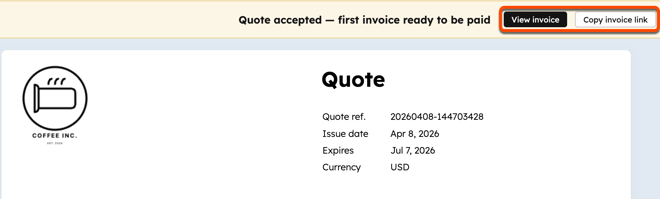
- Zarejestruj płatność ręcznie na fakturze.
- Jeśli dla oferty włączono rozliczanie, przyszłe faktury będą automatycznie tworzone dla ofert zawierających pozycje cykliczne. Jeśli oferta zawiera tylko pozycje jednorazowe, które są wymagalne w momencie akceptacji, zostanie utworzona pojedyncza faktura, nawet jeśli rozliczanie jest włączone.
- Jeśli oferta zawiera pozycje cykliczne, tworzony jest rekord subskrypcji i jest on powiązany z umową.
Pierwsza faktura wymagalna w późniejszym terminie, płatności online włączone
- Osoba akceptująca ofertę może kliknąćlink „Zaplanuj płatność”lub„Kopiuj fakturę”, aby udostępnić fakturę. Faktury będą automatycznie wysyłane pocztą elektroniczną do osoby kontaktowej ds. rozliczeń podanej w ofercie wraz z opcją przejrzenia i opłacenia faktury.
- Podczas finalizacji transakcji całkowita kwota wyniesie 0 USD. Podane informacje dotyczące płatności zostaną wykorzystane do opłacenia pierwszej i przyszłych faktur.
- Po sfinalizowaniu transakcji na adres e-mail podany podczas finalizacji transakcji zostanie wysłane potwierdzenie zaplanowanej płatności.
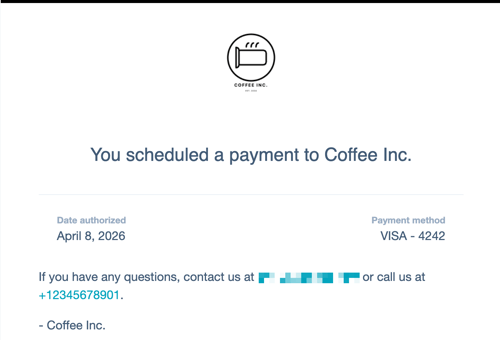
- Jeśli zaznaczono pole wyboru „Pobierz dane płatnicze klienta podczas finalizacji zamówienia w celu naliczania przyszłych opłat”, wszelkie przyszłe faktury będą automatycznie rozliczane przy użyciu zapisanej metody płatności. Jeśli opcja ta nie jest zaznaczona, klient musi uregulować płatność za każdą fakturę w terminie jej wymagalności.
Pierwsza faktura płatna w późniejszym terminie, płatności online wyłączone
- Osoba akceptująca ofertę może kliknąćlink „Wyświetl fakturę” lub „Skopiuj fakturę”, aby udostępnić fakturę. Faktury będą automatycznie wysyłane pocztą elektroniczną do osoby kontaktowej ds. rozliczeń podanej w ofercie.
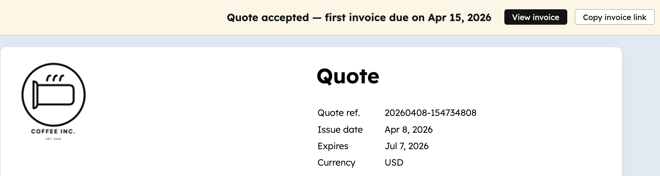
- Ręcznie zarejestruj płatność na fakturze.
- Jeśli dla oferty włączono funkcję rozliczeń, przyszłe faktury będą automatycznie tworzone dla ofert zawierających pozycje cykliczne. Jeśli oferta zawiera tylko pozycje jednorazowe, które są wymagalne w momencie akceptacji, zostanie utworzona pojedyncza faktura, nawet jeśli funkcja rozliczeń jest włączona.
- Jeśli oferta zawiera pozycje cykliczne, tworzony jest rekord subskrypcji i jest on powiązany z umową.
