
Ultimo aggiornamento: 3 agosto 2026
Disponibile con uno qualsiasi dei seguenti abbonamenti, tranne dove indicato:

Dopo aver caricato i file nello strumento “File” di HubSpot, puoi individuare file specifici effettuando ricerche e applicando filtri all’interno del gestore dei file. Puoi anche organizzare i tuoi file in cartelle ed esportarli. Scopri di più sull’esportazione dei dati da HubSpot.
È inoltre possibile gestire i file in HubSpot utilizzando l’API File. Se desideri limitare l’accesso a un file o a una cartella specifici, scopri come suddividere in partizioni i tuoi file e le tue cartelle. Per gestire i singoli file, scopri come gestire i dettagli dei singoli file.
Autorizzazioni richieste Per gestire i file sono necessari i permessi di Superamministratore o di Modifica. Per eliminare file o cartelle sono necessari i permessi di Superamministratore o di Eliminazione.
Visualizza, cerca e filtra i tuoi file
Sia nella visualizzazione a elenco che in quella a griglia, per trovare file specifici, puoi effettuare una ricerca in base al nome del file, alla descrizione o alle parole chiave. Puoi anche filtrare i tuoi file in base al tipo di file. Scopri di più su come gestire la descrizione e le parole chiave dei tuoi file.
- Nel tuo account HubSpot, fai clic su Altro, quindi vai a Contenuti > File. Se Altro non appare nel tuo account, vai direttamente a Contenuti > File.
-
Per passare dalla visualizzazione a elenco a quella a griglia, cliccasull’icona list osull’icona in alto a destra.
- Nella barra di ricerca in alto, inserisci il nome, la descrizione o le parole chiave del file che desideri individuare . Scopri di più su come utilizzare l’intelligenza artificiale per analizzare e taggare automaticamente i tuoi file con descrizioni e parole chiave.
- Nel menu della barra laterale sinistra, accedi a una cartella o sottocartella specifica nello strumento File. Per espandere una cartella o una sottocartella, fai clic sull’icona a forma di freccia verso destra accanto alla cartella. Eventuali sottocartelle appariranno nel menu della barra laterale.
- Per ordinare i file:
- Nella vista a elenco, per ordinare i file in base al nome, alle dimensioni, al formato o alla data dell’ultimo aggiornamento, fai clic sull’intestazione della colonna.
- Nella visualizzazione a griglia, clicca sul menu a tendina in alto a destra e seleziona i criteri di ordinamento. Puoi ordinare i file in base al nome, alle dimensioni, alla data dell'ultimo aggiornamento e al formato.
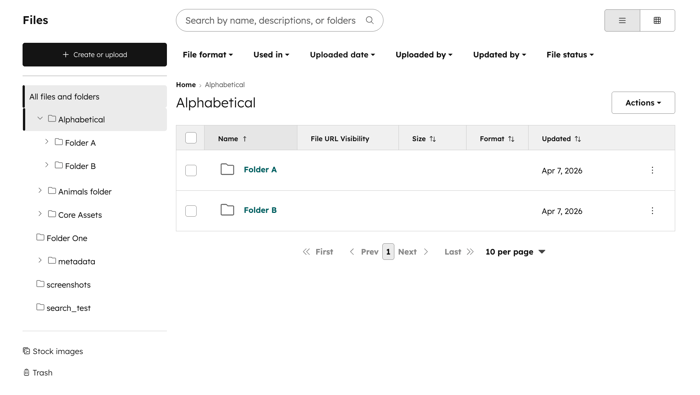
- Nella parte superiore è possibile filtrare i file in base a quanto segue:
- Formato del file: filtra i file in base al tipo di estensione. Le categorie includono Immagini, Documenti, Audio, Tutti i video, Video con funzionalità avanzate e Video senza funzionalità avanzate.
- Oltre ai tipi di estensione come mp3, mov, pdf, jpg e altri, è possibile filtrare anche per «Video con funzionalità avanzate » e «Video senza funzionalità avanzate».
- I tipi di estensione sono raggruppati in Immagini, Documenti, Audio e Video.
- Utilizzato in: filtra i tuoi file in base al contenuto in cui il file viene utilizzato. Ad esempio, puoi filtrare i file in base a quelli utilizzati nelle pagine del sito web, nei CTA, nei casi di studio e altro ancora.
- Data di caricamento: filtra i file in base alla data di caricamento; fai clic sul menu a tendina "Data di caricamento " e imposta l’intervallo di date.
- Caricato da: filtra i tuoi file in base all’utente specifico che ha caricato il file.
- Aggiornato da: filtra i tuoi file in base all’utente che ha effettuato l’ultimo aggiornamento del file. Ciò include operazioni quali la ridenominazione di un file, la modifica del testo alternativo o dei metadati, l’eliminazione di un file, lo spostamento di un file e altro ancora.
- Stato del file: filtra i tuoi file in base allo stato. Puoi scegliere se visualizzare i file attivi o quelli archiviati.
- Formato del file: filtra i file in base al tipo di estensione. Le categorie includono Immagini, Documenti, Audio, Tutti i video, Video con funzionalità avanzate e Video senza funzionalità avanzate.
- Per effettuare una ricerca in base al tipo di estensione del file:
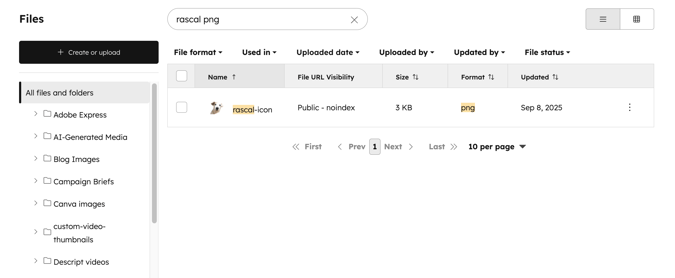
- Nella barra di ricerca in alto, inserisci l’estensione del file ( ad es. jpg, pdf, mp3).
- Puoi anche includere il nome del file nella ricerca, separandolo con uno spazio. Ad esempio, digitando "cane png" nella barra di ricerca otterrai tutti i file png i cui nomi contengono la parola "cane".
Selezionare più file contemporaneamente
Nello strumento "File", potrebbe essere necessario selezionare più file per eseguire azioni in blocco, come spostare i file in una cartella, eliminarli, modificarne la visibilità o esportarli. Sia nella visualizzazione a elenco che in quella a griglia nel gestore dei file, è possibile selezionare più file utilizzando le caselle di controllo, la selezione a area o tenendo premuto un tasto sulla tastiera.
- Nel tuo account HubSpot, fai clic su Altro, quindi vai a Contenuti > File. Se Altro non appare nel tuo account, vai direttamente a Contenuti > File.
- Per selezionare manualmente più file, passare il mouse sui file e selezionare le caselle di controllo accanto a quelli che si desidera selezionare.
- Per utilizzare la selezione a area, è possibile fare clic e trascinare un riquadro di selezione per selezionare più file. Dopo aver selezionato questi file, le caselle di controllo relative ai file verranno selezionate automaticamente.
- A seconda del dispositivo, è anche possibile selezionare più file tenendo premuto il tasto Maiusc, Comando o Ctrl durante la selezione.
Dopo aver selezionato i file, è possibile eseguire operazioni su di essi. È inoltre possibile trascinare i file selezionati in una cartella specifica.
Gestire i file con le cartelle
È possibile spostare i file da una cartella all’altra per mantenere l’ordine nel gestore dei file. Sia nella visualizzazione a elenco che in quella a griglia, è possibile spostare singoli file o più file in blocco.
Nota: quando un file viene spostato in una nuova cartella nel file manager, rimarrà accessibile al percorso precedente. Non è necessario aggiungere un reindirizzamento dal vecchio URL al nuovo URL. Se carichi un nuovo file con lo stesso nome e percorso del file che hai spostato, HubSpot fornirà invece il nuovo file.
Creare una nuova cartella
Per creare una nuova cartella nel gestore dei file:
- Nel tuo account HubSpot, fai clic su Altro, quindi vai a Contenuti > File. Se Altro non appare nel tuo account, vai direttamente a Contenuti > File.
- Dalla dashboard dei file, in alto a destra, clicca su Crea cartella.
- Nella finestra di dialogo, inserisci un nome per la cartella, quindi fai clic su Salva.
- Dopo aver creato la cartella, puoi sfogliare i tuoi file o utilizzare la barra di ricerca in alto per effettuare una ricerca in base al nome del file.
- Per rinominare la cartella, in alto a destra, clicca su "Azioni " e seleziona "Rinomina".
- Per spostare la cartella in un'altra posizione, in alto a destra, fare clic su "Azioni" e selezionare "Sposta".
- Per eliminare una cartella e i file al suo interno, in alto a destra, fai clic su "Azioni" e seleziona "Elimina".
Spostare i file nelle cartelle nella visualizzazione a elenco
Per organizzare i file in cartelle:
- Nel tuo account HubSpot, fai clic su Altro, quindi vai a Contenuti > File. Se Altro non appare nel tuo account, vai direttamente a Contenuti > File.
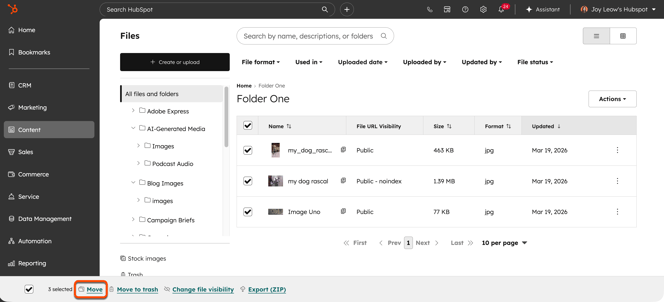
- Nella tabella, seleziona le caselle di controllo accanto ai file che desideri spostare.
- In basso a sinistra, clicca su Sposta.
- Dopo aver aggiunto i file a una cartella, è possibile limitare l'accesso ai singoli file o all'intera cartella.
Spostare i file nelle cartelle nella vista a griglia
Per organizzare i file in cartelle:
- Nel tuo account HubSpot, fai clic su Altro, quindi vai a Contenuti > File. Se Altro non appare nel tuo account, vai direttamente a Contenuti > File.
-
Per passare alla visualizzazione a griglia, clicca sull'icona della bacheca " " in alto a destra.
- Per spostare un singolo file in una cartella:
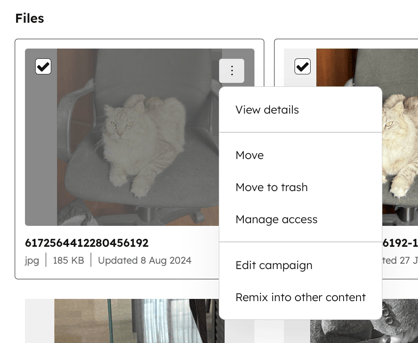
- Passa il mouse su un file e clicca su Azioni. Quindi, seleziona Sposta. Nella finestra di dialogo, seleziona la cartella in cui desideri spostare il file e clicca su Sposta.
- In alternativa, clicca e trascina il file nella cartella in cui desideri spostarlo.
- Per spostare più file in una cartella:
- Passa con il mouse sulle caselle di controllo accanto ai file e alle cartelle che desideri spostare e selezionale. In fondo alla pagina, fai clic su Sposta. Nella finestra di dialogo, seleziona la cartella in cui desideri spostare i file e fai clic su Sposta.
-
- In alternativa, clicca e trascina un riquadro di selezione per selezionare più file. Quindi, clicca e trascina questi file nella cartella in cui desideri spostarli.
Esporta i tuoi file
Autorizzazioni richieste Per esportare i file sono necessari i permessi di Super Admin.
Esporta i tuoi file nella vista elenco
Per esportare i file in una cartella .zip:
- Nel tuo account HubSpot, fai clic su Altro, quindi vai a Contenuti > File. Se Altro non appare nel tuo account, vai direttamente a Contenuti > File.
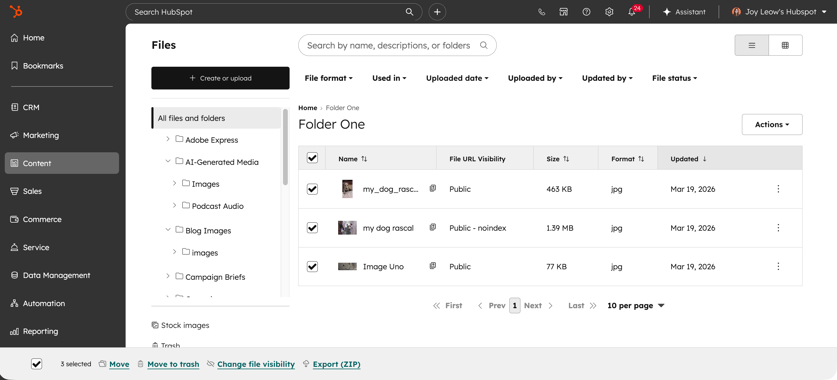
- Nella tabella, seleziona le caselle di controllo accanto ai file e alle cartelle che desideri esportare. Puoi navigare tra le pagine durante la selezione dei file.
- In fondo alla pagina, fare clic su Esporta (ZIP).
- Nella finestra di dialogo, clicca sul menu a tendina e seleziona gli utenti a cui desideri inviare un link per il download.
- Fai clic su Esporta. Una volta completata l'esportazione, riceverai un link per il download via e-mail e nel centro notifiche.
Esporta i tuoi file nella vista a griglia
Per esportare i file in una cartella .zip:
- Nel tuo account HubSpot, fai clic su Altro, quindi vai a Contenuti > File. Se Altro non appare nel tuo account, vai direttamente a Contenuti > File.
-
Per passare alla visualizzazione a griglia, clicca sull'icona della bacheca " " in alto a destra.
- Nella tabella, passa con il mouse sulle caselle di controllo accanto ai file e alle cartelle che desideri esportare e selezionale. In alternativa, clicca e trascina un riquadro di selezione per selezionare più file.
- In fondo alla pagina, clicca su Esporta (ZIP).
- Nella finestra di dialogo, clicca sul menu a tendina e seleziona gli utenti a cui desideri inviare un link per il download.
- Fai clic su "Esporta". Una volta completata l'esportazione, riceverai un link per il download via e-mail e nel centro notifiche.
