
Ultimo aggiornamento: 7 aprile 2026
Disponibile con uno qualsiasi dei seguenti abbonamenti, tranne dove indicato:
-
 Service Hub
Enterprise
Service Hub
Enterprise
Puoi creare competenze per gli utenti del tuo account e quindi indirizzare i ticket dell'help desk agli utenti in base alle loro competenze. Le competenze possono includere le lingue che il tuo team parla correntemente o competenze personalizzate (ad esempio, una specializzazione in un settore specifico della tua attività).
Nota: per configurare l'instradamento basato sulle competenze, ènecessario che il canale sia collegato all'help desk.
Abbonamento richiesto Gli utenti devono disporre di un posto di servizio per poter ricevere l'assegnazione delle competenze.
Autorizzazioni richieste Per configurare l'instradamento basato sulle competenze sono necessarie le autorizzazioni di Super Admin.
Creare e gestire le competenze
Per creare e gestire le competenze nel tuo account:
- Nel tuo account HubSpot, fai clic sulle
icona delle impostazioni nella barra di navigazione principale. - Nel menu della barra laterale sinistra, clicca su Posta in arrivo e Help Desk > Help Desk.
- Nella sezione Origini dei ticket e instradamento, fare clic su Instradamento basato sulle competenze.
- Passa alla scheda Competenze .
- Tutte le competenze attualmente assegnabili verranno visualizzate nella tabella per la revisione. Per impostazione predefinita, le lingue supportate da HubSpot saranno elencate come competenze che puoi associare ai membri del tuo team, sia come lingua principale che secondaria.
- Per modificare una competenza, clicca sul nome della competenza.
-
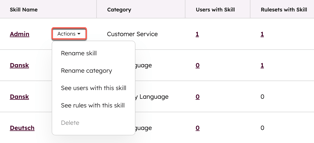
- Passa il mouse su una competenza e clicca su Azioni, quindi seleziona una delle seguenti opzioni:
- Rinomina competenza: modifica il nome della competenza.
- Rinomina categoria: modifica il nome della categoria:
- Visualizza regole con questa competenza: visualizza a quali set di regole è assegnata la competenza.
- Visualizza gli utenti con questa competenza: visualizza a quali utenti è assegnata la competenza.
- Passa il mouse su una competenza e clicca su Azioni, quindi seleziona una delle seguenti opzioni:
-
-
- Elimina: rimuovi definitivamente la competenza dal tuo account. Le competenze non possono essere eliminate se sono attualmente assegnate a un utente nel tuo account.
-
- Per creare una nuova competenza:
- In alto a destra, clicca su Crea competenza.
- Nella finestra di dialogo, clicca sul menu a tendina Categoria , quindi seleziona una categoria.
- Inserisci un nome per la competenza.
- Per creare più competenze per categoria, clicca Aggiungi un'altra competenza.
- Fai clic su Salva.
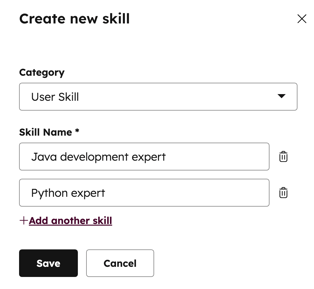
La nuova competenza apparirà nella tabella e potrà essere assegnata a utenti e team con un licenza Enterprise .
Assegnare una competenza a un utente
Per associare una competenza a un utente:
- Nel tuo account HubSpot, fai clic sulle
icona delle impostazioni nella barra di navigazione principale. - Nel menu della barra laterale sinistra, vai su Utenti e team.
- Passa con il mouse su un utente, clicca sul menu a tendina "Azioni" , quindi seleziona "Modifica utente".
- Vai alla scheda Competenze .
- Personalizza le competenze personalizzate dell'utente cliccando sul menu a tendina Competenze utente e selezionando la casella di controllo accanto a qualsiasi competenza personalizzata che hai creato.
- Imposta le competenze linguistiche dell'utente nella sezione Competenze linguistiche :
- Fai clic sul menu a discesa Lingua principale e seleziona la casella di controllo accanto a qualsiasi lingua che l'utente padroneggia alla perfezione. Questo livello di padronanza implica che l'utente sia in grado di gestire termini specifici del settore o situazioni in cui è richiesta una padronanza avanzata.
- Fai clic sul menu a discesa Lingua secondaria e seleziona la casella di controllo accanto a una lingua in cui l'utente ha una padronanza conversazionale. L'impostazione di una lingua secondaria implica che l'utente si senta a proprio agio nel conversare con i clienti in quella lingua, ma potrebbe non avere conoscenze sufficienti per aiutarli a orientarsi in testi specifici del settore o legali in cui è importante una comunicazione chiara.
- Una volta terminata la personalizzazione delle competenze associate a un utente, clicca su Salva in basso a sinistra.
Regole di instradamento basate sulle competenze per i ticket
Autorizzazioni richieste Per creare regole di instradamento sono necessarie le autorizzazioni di Superamministratore o di Accesso all'account.
Dopo aver configurato e assegnato le competenze agli utenti nel tuo account, puoi creare regole di instradamento per ogni canale collegato all'help desk.
Nota: ogni canale può avere un solo set di regole.
Per creare e organizzare i set di regole e le regole di instradamento:
- Nel tuo account HubSpot, fai clic sulle
icona delle impostazioni nella barra di navigazione principale. - Nel menu della barra laterale sinistra, clicca su Posta in arrivo e Help Desk > Help Desk.
- Nella sezione Origini dei ticket e instradamento, clicca su Instradamento basato sulle competenze.
- Nella scheda Set di regole, clicca su Crea set di regole.
- Nel pannello di destra, inserisci un nome per il set di regole, quindi seleziona un canale.
- Fai clic su Avanti.
- Personalizza una regola di instradamento all'interno del set di regole:
- Inserisci un nome per la regola.
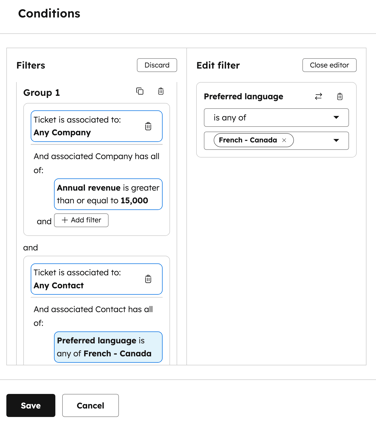
- Fare clic su + Aggiungi condizione per configurare quali ticket attiveranno la regola:
- Aggiungi filtri in base alle proprietà del ticket, che possono essere configurati nella sezione Modifica filtro dopo aver selezionato una proprietà.
- I filtri possono essere combinati all'interno di un unico gruppo di filtri facendo clic su + Aggiungi filtro sotto l'etichetta AND , oppure facendo clic su + Aggiungi gruppo di filtri sotto l'etichetta OR.
- Quando si combinano i filtri utilizzando AND, gli elenchi devono soddisfare tutti i criteri per essere inclusi nella vista del filtro risultante.
- Al termine, clicca su Salva.
-
- Fai clic sul menu a discesa Qualsiasi team e seleziona la casella di controllo accanto a qualsiasi team a cui i ticket filtrati devono essere indirizzati.
- Fai clic sul menu a discesa Qualsiasi competenza e seleziona la casella di controllo accanto alle competenze associate agli utenti a cui desideri che i ticket vengano indirizzati.
- Sia i team che gli utenti sono campi facoltativi, quindi è possibile effettuare l'instradamento basandosi solo sulle competenze o solo sui team.
- Una volta terminata la personalizzazione della regola, è possibile fare clic su Salva e crea la regola successiva se si desidera creare una nuova regola, oppure fare clic su Salva nella parte inferiore del pannello laterale per salvare il set di regole con la singola regola e tornare alla pagina del set di regole.
Rivedere e modificare le regole di instradamento
Una volta creata una regola di instradamento, la pagina del set di regole elencherà ogni regola in un elenco sequenziale in ordine di priorità.
- Queste regole di instradamento verranno eseguite in sequenza: se le condizioni della prima regola non sono soddisfatte, verrà provata la seconda regola e questo processo verrà ripetuto fino a quando non saranno state provate tutte le regole.
- Puoi modificare l'instradamento basato sulle competenze sia nella pagina delle impostazioni del canale che nella pagina del set di regole. Se un Super Amministratore o un utente con autorizzazione di accesso all'account modifica la regola di instradamento predefinita nella pagina del set di regole, le modifiche si rifletteranno nella pagina delle impostazioni del canale e viceversa.
- L'impostazione Assegna solo agli utenti disponibili viene sincronizzata e applicata alla regola di instradamento predefinita sul canale. Ad esempio, se imposti la regola di instradamento predefinita su Proprietario del contatto, l'assegnazione avverrà solo ai proprietari dei contatti disponibili.
- Se non vengono trovate corrispondenze all'interno di un set di regole, verrà utilizzata la regola di instradamento predefinita.
- Se un ticket corrisponde a una regola all'interno di un set di regole ma nessun utente soddisfa i criteri della regola, il ticket rimarrà non assegnato.
- È possibile modificare l'ordine di priorità delle regole di instradamento nella pagina del set di regole trascinandole in un ordine diverso. È inoltre possibile passare il mouse su una regola per modificarla, clonarla o eliminarla.
- Per attivare o disattivare un insieme di regole, clicca per attivare o disattivare l'interruttore di stato dell'insieme di regole.

Analizza le prestazioni delle regole
Puoi analizzare le prestazioni dei tuoi set di regole esaminando le metriche chiave, come il numero e la percentuale di ticket che corrispondono a specifiche regole di instradamento. Questo ti permette di valutare l'efficacia delle tue regole di instradamento basate sulle competenze e verificare che ogni regola stia instradando i ticket corretti.
Per visualizzare le metriche e la cronologia delle regole:
- Nel tuo account HubSpot, fai clic sulle
icona delle impostazioni nella barra di navigazione principale. - Nel menu della barra laterale sinistra, clicca su Posta in arrivo e Help Desk > Help Desk.
- Nella sezione Origini dei ticket e instradamento, clicca su Instradamento basato sulle competenze.
- Nella tabella, clicca sulnome della regola.
- In alto a destra nella tabella, clicca su Visualizza metriche e cronologia.
- Nel pannello di destra, vedrai le metriche di prestazione relative alle tue regole:
- Set di regole inserito: il numero totale di ticket corrispondenti a ciascuna regola di instradamento.
- Corrispondenza con qualsiasi regola: il numero totale di ticket che corrispondono ad almeno una regola in un set di regole.
- Nella tabella, visualizza Priorità, Nome regola, Numero di ticket e Percentuale di ticket che corrispondono a una regola.
- Per visualizzare la cronologia di una regola, passa con il mouse sulla regola e fai clic su Visualizza cronologia.
- Per filtrare i ticket in base alla data, fare clic sul selettore di date e selezionare un intervallo di date.
- Per selezionare un'altra regola, clicca sul menu a tendina Mostra ticket che corrispondono alla regola e seleziona una regola.
- Per verificare se un ticket specifico ha soddisfatto la regola, clicca sul menu a tendina Trova un ticket e seleziona un ticket.
Scopri di più sull 'instradamento dei ticket nell'help desk.
Configurare l'assegnazione dei ticket
- Nel tuo account HubSpot, fai clic sulle
icona delle impostazioni nella barra di navigazione principale. - Nel menu della barra laterale sinistra, clicca su Posta in arrivo e Help Desk > Help Desk.
- Nella sezione Origini dei ticket e instradamento, clicca su Instradamento basato sulle competenze.
- Nella tabella, clicca sulnome della regola.
- Per aggiungere un intervallo di tempo prima dell'assegnazione del ticket, clicca sul menu a tendina "Intervallo prima della prima assegnazione " e seleziona un intervallo massimo di 10 minuti. Ciò consente di attendere il completamento di eventuali aggiornamenti che potrebbero verificarsi dopo la creazione del ticket, come i flussi di lavoro o le modifiche alle proprietà impostate da automazioni o integrazioni, prima di procedere all'assegnazione.
- Per scegliere come distribuire i ticket, clicca sul menu a tendinaDistribuzionee seleziona un'opzione:
- Fai clic sul menu a discesa Assegna i ticket in arrivo a e seleziona un'opzione di instradamento:
- Agente clienti: assegna un agente clienti basato sull'intelligenza artificiale per rispondere alle domande di assistenza. Se l'agente clienti non è in grado di rispondere, il ticket verrà riassegnato in base alle impostazioni di trasferimento. Scopri come configurare e personalizzare il processo di trasferimento dell'agente clienti.
- Utenti e team specifici: assegna i ticket in arrivo agli utenti o ai team selezionati. Seleziona gli utenti o i team dal menu a tendina Utenti e team specifici.
- Solo team: assegna i ticket in arrivo ai team senza assegnare un proprietario del ticket. I ticket verranno instradati al team selezionato e appariranno nelle visualizzazioni basate sul team, tra cui "Non assegnati al mio team " e " Aperti del mio team". Solo i team con almeno un utente che dispone di una licenzaService Hub possono essere selezionati per l'instradamento al team.
- Titolare del contatto: assegna i ticket in arrivo a un proprietario del contatto. Il contatto deve avere un proprietario assegnato al proprio record ed essere tracciato con un cookie.
- Nessuno: la conversazione verrà inviata alla vistaNon assegnati nell'help deskaffinché i membri del tuo team possano effettuare il triage.
- In basso a sinistra, clicca suSalva.
