Ultimo aggiornamento: 3 marzo 2026
Disponibile con uno qualsiasi dei seguenti abbonamenti, tranne dove indicato:
-
 Service Hub
Professional, Enterprise
Service Hub
Professional, Enterprise
Gli spazi sono aree dedicate ai team che semplificano la gestione dei ticket, riducono il disordine e favoriscono la concentrazione dei team di assistenza. In Help Desk è possibile creare spazi e personalizzare le viste al loro interno. Questi spazi organizzano dinamicamente i ticket in base all'assegnazione automatica o manuale. Solo i ticket assegnati ai membri principali del team all'interno di uno spazio saranno visibili, assicurando che gli agenti si concentrino sulle attività pertinenti.
Postazioni richieste Per utilizzare gli spazi dell'help desk è necessario un posto di servizio assegnato.
Autorizzazioni richieste Per creare, modificare o eliminare gli spazi dell'help desk sono necessarie le autorizzazioni di Super Admin o di Accesso account.
Creare spazi nell'help desk
Nota bene:
- Gli spazi visualizzano i ticket assegnati ai membri principali del team all'interno dei team HubSpot selezionati. I ticket assegnati agli utenti che sono membri extra del team non vengono visualizzati nello spazio. Per assicurarsi che i ticket vengano visualizzati negli spazi, imparare a raggruppare gli utenti nei team di HubSpot e impostare l'instradamento nell'help desk. Se un account ha optato per la beta Support Multiple Main Teams for Full Functionality, gli spazi visualizzano i ticket di tutti i membri del team.
- È possibile creare fino a 100 spazi nell'help desk.
- Nel tuo account HubSpot, fai clic sulle
icona delle impostazioni nella barra di navigazione principale. - Nella barra laterale sinistra, spostarsi su Posta in arrivo e Help Desk. Quindi, selezionare Help Desk.
- Nella sezione Personalizzazione dell'help desk , fare clic sulla scheda Spazi.
- Fare clic su Crea spazio.
-
Nella pagina Panoramica, inserire il nome e ladescrizione dello spazio.
- Selezionare il colore e l'icona dell'avatar per il proprio spazio.
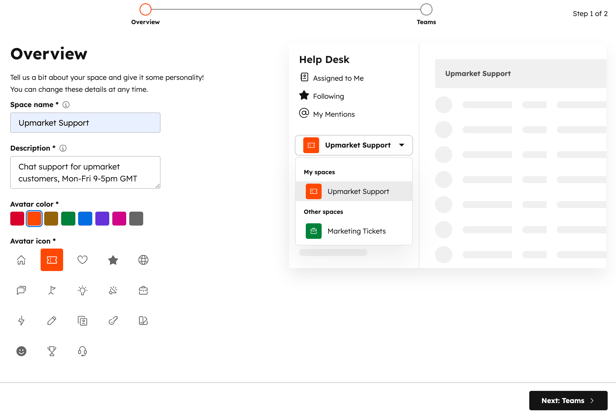
- Fare clic su Avanti: Squadre.
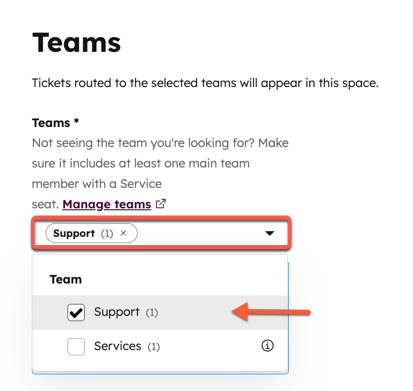
- Nella pagina Squadre, fare clic sul menu a discesa Squadre e selezionare una squadra. Se un ticket è assegnato al team selezionato, apparirà nello spazio help desk. È possibile selezionare solo i team con membri principali che dispongono di una sedeService Hub.
- Fare clic su Fine.
Visualizzare gli spazi nell'help desk
Una volta creato uno spazio, questo apparirà nel pannello sinistro dell'help desk. I ticket inoltrati ai team selezionati appariranno in quello spazio. Se si aggiorna il proprietario o il team assegnato al ticket, il ticket si sposterà automaticamente nello spazio associato al nuovo proprietario o team. Per saperne di più sulla modifica dei ticket nell'help desk.
- Nel tuo account HubSpot, passa a Servizio clienti > Help desk.
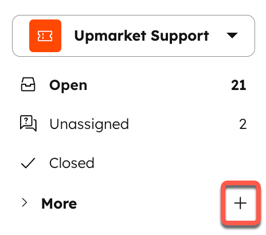
- Una volta creato uno spazio, questo apparirà nel pannello sinistro dell'help desk. Le viste predefinite Aperto, Non assegnato e Chiuso saranno aggiunte automaticamente allo spazio.
- Per creare e aggiungere altre visualizzazioni, fare clic sull'icona add accanto alla sezione More .
- Inserire un nome per la vista.
- Selezionare un tipo:
- Spazio: questa vista includerà solo i biglietti assegnati alle squadre nello spazio selezionato. Utilizzare il menu a discesa e selezionare uno spazio, quindi selezionare un' opzione di condivisione:
-
-
- Privato: la vista sarà visibile solo a voi.
- Tutti nello spazio: la vista sarà visibile a tutti i membri del team dello spazio selezionato.
- Globale: questa vista includerà tutti i ticket assegnati a qualsiasi team. Selezionare un'opzione di condivisione:
- Privato: la vista sarà visibile solo a voi.
- Team(s): la vista sarà visibile solo ai membri del team selezionati.
- Tutti: la vista sarà visibile a tutti i membri dell'account.
-
- Per mostrare solo i ticket appartenenti all'utente che visualizza la vista, selezionare la casella di controllo Crea una vista dinamica filtrata dal proprietario del ticket.
- Fare clic su Avanti.
- Selezionare e configurare le proprietà dei biglietti che si desidera filtrare.
- Una volta terminata la personalizzazione della vista, fare clic su Crea vista.
Gestire e modificare gli spazi
È possibile mantenere gli spazi in linea con le esigenze del team di supporto monitorandoli, aggiornandoli e rimuovendoli regolarmente.
- Nel tuo account HubSpot, fai clic sulle
icona delle impostazioni nella barra di navigazione principale. - Nella barra laterale sinistra, spostarsi su Posta in arrivo e Help Desk. Quindi, selezionare Help Desk.
- Nella sezione Personalizzazione dell'help desk , fare clic su Spazi.
- Per modificare uno spazio, passarci sopra e fare clic su Modifica.
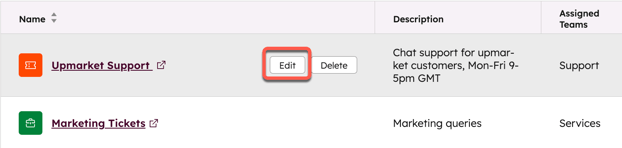
- Utilizzare i campi di testo per modificare il nome e la descrizione dello spazio .
- Selezionare il colore e l'icona dell'avatar .
- Fare clic sul menu a discesa Squadre per selezionare o rimuovere le squadre dallo spazio.
- Fare clic su Salva.
È inoltre possibile creare, modificare, eliminare o impostare una vista come homepage predefinita dalla pagina Personalizzazione delle viste nelle impostazioni dell'help desk. Per saperne di più sullapersonalizzazione delle viste nella barra laterale sinistra dell'help desk.
Modificare i team assegnati a un ticket
I team assegnati determinano in quali spazi dell'help desk appare il ticket. Scoprite come modificare il team assegnato a un ticket nell'help desk.
È possibile selezionare solo i team con almeno un membro del team principale che ha un posto di assistenza.
Quando la proprietà Team assegnati viene aggiornata, il Proprietario del ticket viene aggiornato in base a quanto segue:
- Se il proprietario del biglietto è ancora un membro del team principale di tutti i team selezionati, il Proprietario del biglietto rimane invariato.
- Se il proprietario del biglietto non è un membro principale dei team selezionati, la proprietà Proprietario del biglietto viene aggiornata a Nessun proprietario.
- Se il biglietto non ha un proprietario, il valore rimane Nessun proprietario.
Elimina spazi
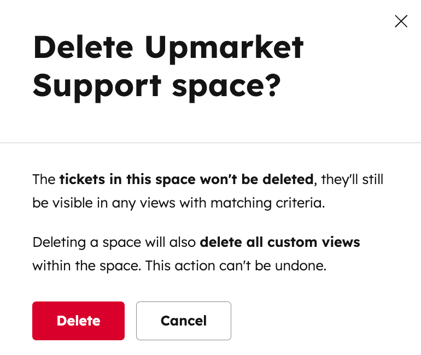
Quando si elimina uno spazio, vengono eliminate anche le viste personalizzate create in quello spazio, ma i ticket non vengono eliminati.
- Nel tuo account HubSpot, fai clic sulle
icona delle impostazioni nella barra di navigazione principale. - Nella barra laterale sinistra, spostarsi su Posta in arrivo e Help Desk. Quindi, selezionare Help Desk.
- Nella sezione Personalizzazione dell'help desk , fare clic su Spazi.
- Passare il mouse sullo spazio e fare clic su Elimina.
- Nella finestra di dialogo, fare clic su Elimina.