
Ultimo aggiornamento: 15 luglio 2026
Disponibile con uno qualsiasi dei seguenti abbonamenti, tranne dove indicato:

Utilizza la sincronizzazione dei dati di HubSpotper garantire la coerenza dei dati tra HubSpot e le altre app. Dopo aver collegato un’app supportata, puoi configurare una sincronizzazione unidirezionale o bidirezionale per aggiornare automaticamente i record su entrambi i sistemi, riducendo l’inserimento manuale dei dati e aiutando i team a lavorare con le stesse informazioni. Verifica quali app utilizzano la sincronizzazione dei dati.
Ad esempio, puoi sincronizzare contatti, aziende, opportunità e altri oggetti supportati tra HubSpot e la tua app collegata, in modo che gli aggiornamenti effettuati in un sistema si riflettano nell’altro in base alle tue impostazioni di sincronizzazione.
Questo articolo spiega come funziona la sincronizzazione dei dati, come collegare un’app, configurare la sincronizzazione e gestire i record sincronizzati.
Come funziona la sincronizzazione
dei dati Quandoattivi una sincronizzazione, il motore di sincronizzazione crea un indice interno di tutti i record di un oggetto. Utilizza quindi tale indice per confrontare e monitorare le modifiche ai record, al fine di determinare come il loro stato (in sincronizzazione, in errore o escluso) debba cambiare man mano che le proprietà dei record vengono aggiornate. Ciò significa che l’indice interno di sincronizzazione dei dati confronta continuamente il proprio database (HubSpot o l’app collegata) ed è in grado di recuperare eventuali chiamate API o endpoint persi o non riusciti.
Quando un record viene aggiornato, il motore di sincronizzazione esamina l’intero record confrontandolo con la copia in suo possesso e aggiorna la propria copia in modo che corrisponda al record reale. Ciò gli consente di recuperare eventuali aggiornamenti mancati o non riusciti. La sincronizzazione dei dati potrebbe richiedere un po’ di tempo per indicizzare tutti i record al momento dell’avvio, ma garantirà un’esperienza di sincronizzazione più fluida e affidabile.
La sincronizzazione dei dati utilizza la la normalizzazione per la corrispondenza nelle app di sincronizzazione dei dati supportate quando i record vengono abbinati in base a campi di nome non univoci (ad esempio, nomi di aziende o prodotti). Ciò significa che maiuscole, caratteri speciali e punteggiatura vengono ignorati quando tali valori di nome vengono confrontati tra HubSpot e l’altra app.
Principi di sincronizzazione
Una sincronizzazione dei dati avverrà sempre tra due app, una delle quali è HubSpot. Ogni sincronizzazione prevede due fasi principali, indipendenti dall’oggetto sincronizzato:
- La sincronizzazione iniziale: ha inizio quando viene attivata una sincronizzazione o quando viene salvata. Tutti i record esistenti in entrambe le app vengono elaborati dal motore di sincronizzazione per essere indicizzati e, se del caso, sincronizzati.
- La sincronizzazione incrementale: una volta indicizzati tutti i record, questi vengono analizzati alla ricerca di aggiornamenti e nuovi record. I record indicizzati che sono stati modificati dall’ultima verifica vengono elaborati dal motore di sincronizzazione.
Sincronizzazione iniziale
Per una sincronizzazione bidirezionale, la sincronizzazione iniziale consiste in:
- Indicizzazione di HubSpot: i record di HubSpot vengono analizzati e vengono memorizzati l’ID del record e i relativi identificatori corrispondenti (per impostazione predefinita si tratta dell’indirizzo e-mail per i contatti e del nome o del dominio per le aziende). L’indice viene mantenuto aggiornato durante l’intero processo di sincronizzazione da quel momento in poi. Scopri di più su come funziona la corrispondenza.
- Indicizzazione dell’altra app e sincronizzazione: i record dell’altra app vengono analizzati e sincronizzati. Per ogni risorsa recuperata, viene verificata la presenza di un identificatore corrispondente (ad es. l’indirizzo e-mail per i contatti) nella tabella di indicizzazione di HubSpot. Se presente, i record vengono abbinati ed entrambi vengono sottoposti al motore di sincronizzazione insieme. In caso contrario, il record verrà sottoposto al motore di sincronizzazione singolarmente. Quando il motore di sincronizzazione abbina i record, combina tutte le informazioni di cui dispone (i valori dei campi dei record, i filtri, le mappature dei campi, la cronologia di sincronizzazione, ecc.) e, sulla base di ciò, definisce l’azione successiva (richiedere modifiche alle risorse, non fare nulla, registrare un errore, ecc.)
Nota: il primo record restituito dall’API dell’app sarà sincronizzabile; il successivo sarà considerato un duplicato.
- Sincronizzazione con HubSpot: i record di HubSpot vengono nuovamente analizzati per verificare se devono essere sincronizzati. Questo passaggio comporterà la sincronizzazione dei record esistenti in HubSpot, non nell’altra app.
Nota bene:
- le sincronizzazioni iniziali per database di grandi dimensioni potrebbero richiedere un po’ di tempo. La durata può variare da un’app all’altra a seconda della velocità dell’API dell’app collegata. Le sincronizzazioni con milioni di record potrebbero richiedere diversi giorni per essere completate.
- Salvando la sincronizzazione, verrà riavviata la sincronizzazione iniziale.
- HubSpot invierà un'e-mail al completamento della sincronizzazione iniziale.
Sincronizzazione incrementale
La sincronizzazione incrementale verifica costantemente la presenza di aggiornamenti in HubSpot e nell’altra app (a seconda della direzione di sincronizzazione) e attende di essere attivata. HubSpot controlla se ci sono modifiche ogni cinque minuti. L’altra app, o la sua API, utilizza i webhook per segnalare eventuali modifiche.
Collegare un’app
Autorizzazioni richieste Per collegare un’app in HubSpot devi essere un Super Amministratore o disporredelle autorizzazioni per l’App Marketplace. A seconda dell’app, potrebbero essere richieste altre autorizzazioni specifiche per l’app che stai collegando.
Puoi cercare e collegare un’app in due modi: dall’App Marketplace o dalla pagina delle importazioni.
Per collegare un’app dall’App Marketplace:
- Nel tuo account HubSpot, fai clic sull'icona del Marketplace
nella barra di navigazione principale, quindi seleziona Marketplace di HubSpot. - Nella barra di ricerca, cerca e fai clic sul nome dell’app.
- Fai clic su Installa.
- Nella finestra di dialogo, clicca su Avanti, quindi accedi al tuo account dell’app.
- Verifica le autorizzazioni di accesso richieste, quindi clicca su Consenti. Verrai reindirizzato alla pagina dell'app nelle impostazioni di HubSpot.
Se stai configurando una sincronizzazione dalla pagina delle importazioni:
- Fai clic su"Importa"in alto a destra nellahome page di qualsiasioggetto oppure accedi alle impostazioni di importazione:
-
- Nel tuo account HubSpot, fai clic sulle
icona delle impostazioni nella barra di navigazione principale. - Nel menu della barra laterale sinistra, vai suImporta ed esporta.
- Fai clic su "Vai all'importazione".
- Nel tuo account HubSpot, fai clic sulle
- Fai clic su "Collega un'app".
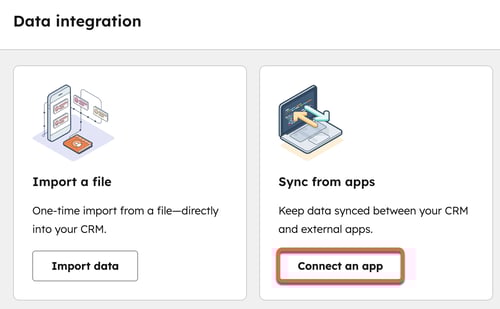
- Nella finestra di dialogo, cerca e seleziona il nome dell'app.
- Fai clic su "Installa".
- Verrai reindirizzato alla pagina di presentazione dell'app per proseguire con la procedura di connessione.
È possibile collegare a HubSpot più di un'istanza della stessa app di terze parti. Ad esempio, se gestisci due account Microsoft Dynamics, puoi collegare e sincronizzare i dati di entrambi gli account con un unico account HubSpot. Per collegare un account aggiuntivo:
- Nel tuo account HubSpot, fai clic sull'
icona delle impostazioni nella barra di navigazione principale. Nel menu della barra laterale sinistra, vai a Integrazioni > App connesse. - Fai clic sul nome dell'app.
- In alto a destra, clicca su Azioni account >Gestisci account.
- Nel pannello di destra, clicca su Collega un altro account.
- Segui i passaggi indicati per collegare l’app a HubSpot.
Attiva la sincronizzazione dei dati
Dopo aver collegato l’app, devi configurarne le impostazioni e attivare la sincronizzazione per avviare la sincronizzazione dei dati tra i due sistemi.
- Nel tuo account HubSpot, fai clic sull'
icona delle impostazioni nella barra di navigazione principale. Nel menu della barra laterale sinistra, vai a Integrazioni > App connesse. - Fai clic sull'app.
- Fai clic su Configura la sincronizzazione.
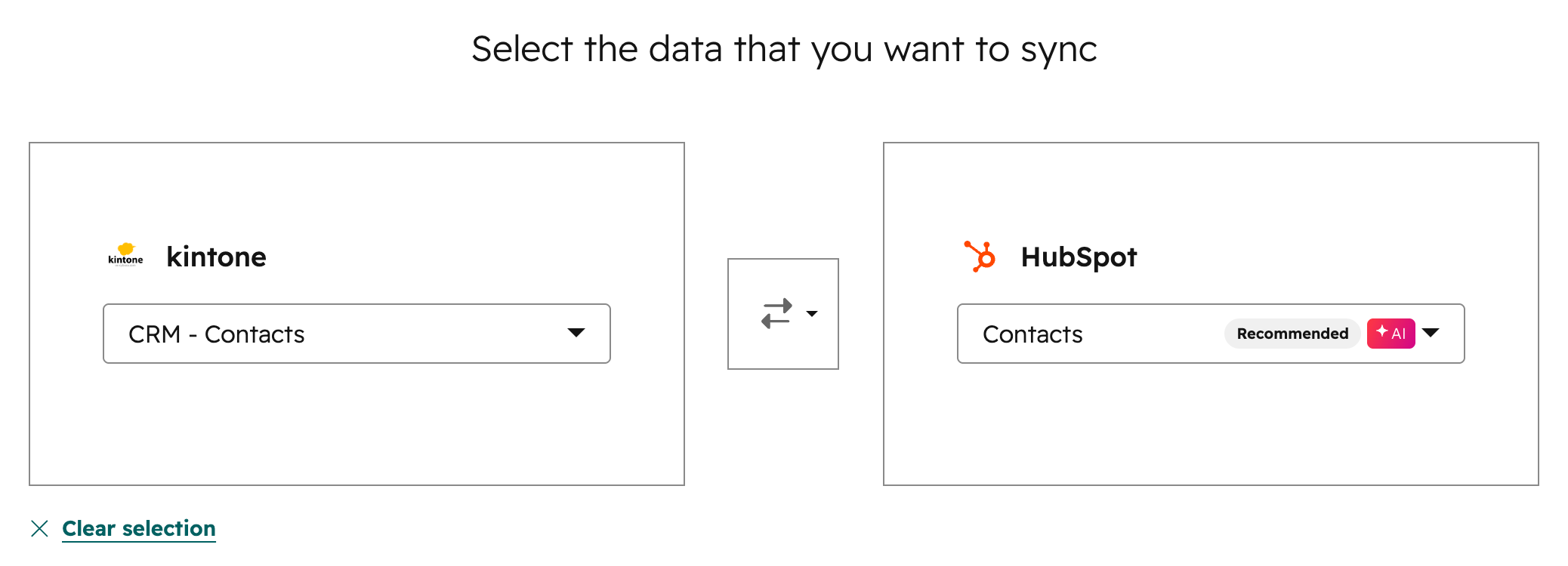
- Nella pagina “Seleziona i dati che desideri sincronizzare”, seleziona l’oggetto da sincronizzare nell’app el’oggetto HubSpot corrispondente.
-
- Se stai collegando un'app per fogli di calcolo, come Airtable, Smartsheet, Kintone, Monday.com o Notion, HubSpot suggerisce automaticamente un oggetto HubSpot dopo che hai selezionato la tabella di origine.
-
-
-
Verifica la mappatura dell’oggetto HubSpot consigliata.
- Se HubSpot suggerisce di rinominare o attivare un oggetto, esamina il suggerimento e conferma le modifiche.
- Se necessario, puoi selezionare manualmente un oggetto HubSpot diverso.
-
-
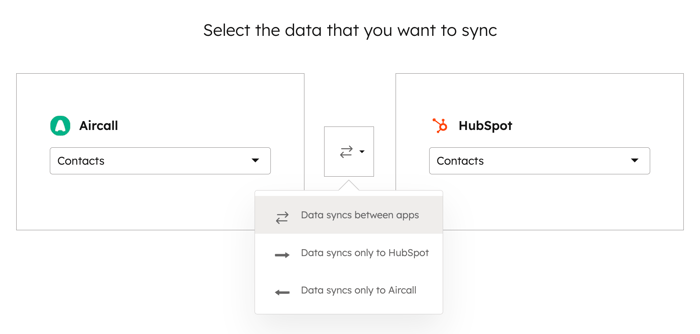
- Fai clic sul menu a discesa con le frecce e seleziona se la sincronizzazione deve essere bidirezionale o unidirezionale tra l’app e HubSpot, o viceversa.
Configura la direzione di sincronizzazione
Nella pagina Configura, scegli la direzione di sincronizzazione e associa i campi dell’app di terze parti alle proprietà di HubSpot.
Nella sezione Direzione di sincronizzazione, decidi come desideri che i dati vengano sincronizzati da HubSpot all’app di terze parti e viceversa. Sono disponibili tre opzioni:
- Sincronizzazione dei dati tra le app: tutte le informazioni relative agli oggetti nuovi e aggiornati verranno sincronizzate tra le due app. Le proprietà verranno unite per i record già presenti in entrambi i sistemi.
- Sincronizzazione dei dati solo verso HubSpot: i dati verranno sincronizzati solo dall’app di terze parti verso HubSpot.
- Sincronizzazione dei dati solo verso l’app di terze parti: i dati verranno sincronizzati solo da HubSpot verso l’app di terze parti.
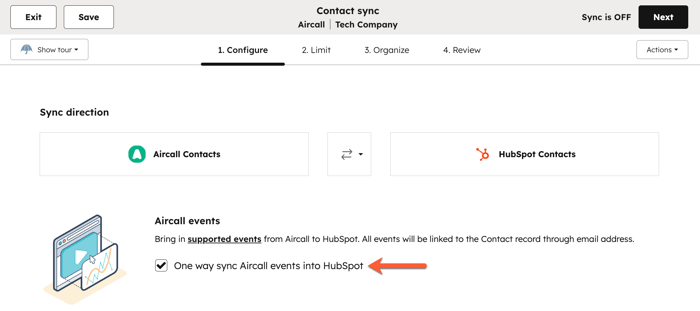
Se l’app di terze parti che stai collegando supporta la sincronizzazione degli eventi, avrai la possibilità di sincronizzare gli eventi supportati, come le aperture e i clic sulle email, dall’app di terze parti a HubSpot.
Prima di attivare la sincronizzazione degli eventi, tieni presente quanto segue:
- La sincronizzazione degli eventi è unidirezionale, dall’app di terze parti a HubSpot.
- La sincronizzazione degli eventi sincronizza solo gli eventi associati ai record dei contatti.
- Se la sincronizzazione di un record di contatto non va a buon fine, qualsiasi evento associato potrà comunque essere sincronizzato con HubSpot.
- Gli eventi verranno sincronizzati solo se associati a contatti già presenti in HubSpot.
Per attivare la sincronizzazione degli eventi, seleziona la casella di controllo Sincronizzazione unidirezionale degli eventi da [la tua app di terze parti] a HubSpot.
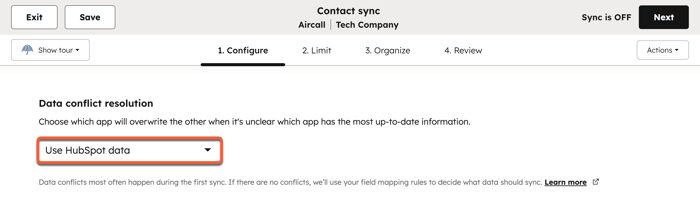
Nella sezione " Risoluzione dei conflitti di dati", fai clic sul menu a discesa e seleziona l’app predefinita che sovrascriverà l’altra in caso di discrepanze nei dati. Se nell’app predefinita non è presente alcun valore di campo, nessun dato verrà modificato nell’app di terze parti. Questa impostazione non prevale sulla direzione di sincronizzazione selezionata nella sezione "Direzione di sincronizzazione".
Verifica le mappature dei campi
Verifica e aggiorna la mappatura dei campi tra HubSpot e l’altra app. I campi obbligatori saranno contrassegnati da un asterisco (*) nella tabella delle mappature dei campi.
-
Nella sezione Campi mappati, verifica come sono attualmente mappati i campi.
-
Per generare mappature suggerite per i tuoi campi, clicca su Genera mappature. HubSpot analizza i nomi e i tipi di campo in entrambi i sistemi per suggerire corrispondenze, comprese le proprietà personalizzate. Esamina le mappature suggerite, quindi accetta tutte o deseleziona quelle che non desideri utilizzare.
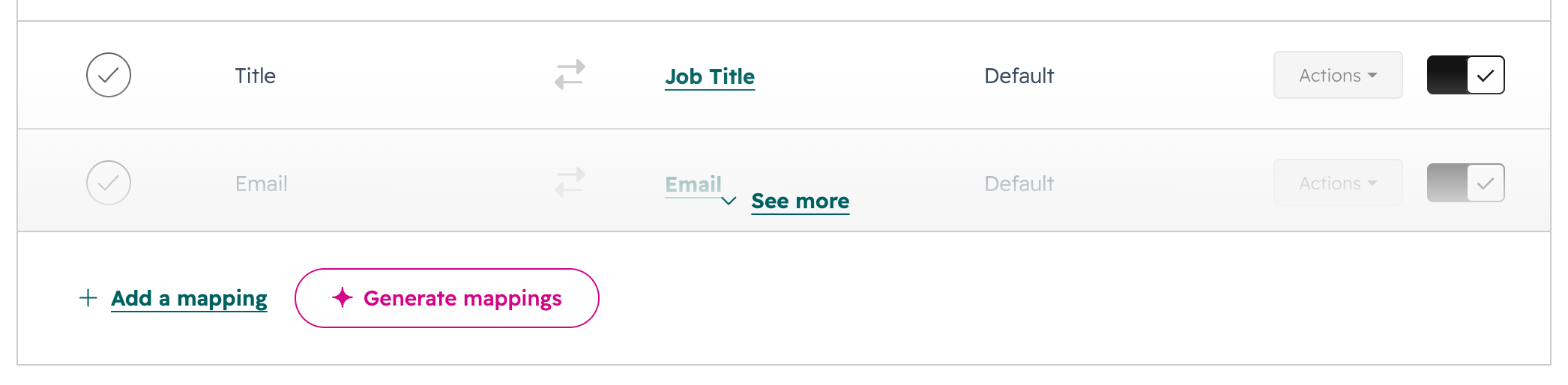
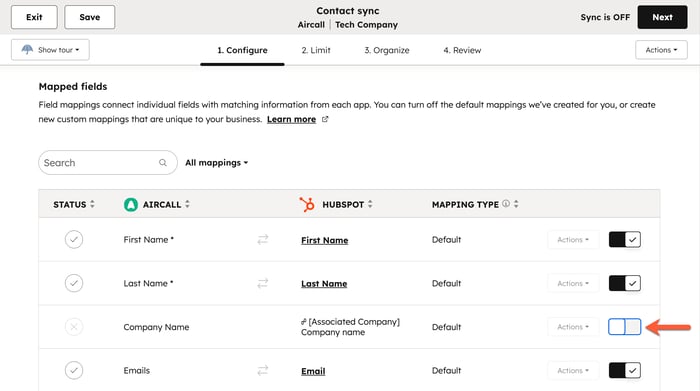
- Per disattivare una mappatura, clicca perdisattivare l’interruttore.
Abbonamento richiesto
-
Se disponi di un Data Hub , puoi configurare mappature personalizzate per le proprietà.
-
Se non disponi di un abbonamento a pagamento a Data Hub , fai clic su "Prova le mappature personalizzate " per testare la funzionalità.
Per configurare una mappatura personalizzata dei campi:
- Fai clic su "Aggiungi una mappatura".
- Utilizza i menu a tendina per selezionare l'app di terze parti e la proprietà HubSpot che desideri mappare.
- Fai clic su " Aggiorna" se l’operazione.
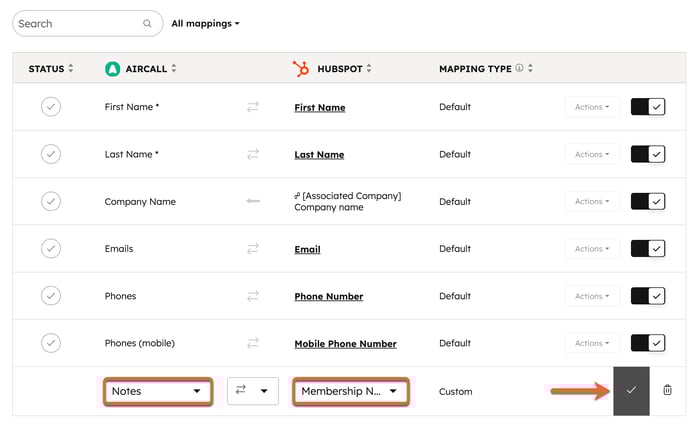
- Per disattivare le mappature personalizzate, clicca per disattivarel’interruttore.
Scopri di più sulle regole e le considerazioni specifiche relative alle mappature dei campi per la sincronizzazione dei dati.
Configura le tue regole di sincronizzazione
Nella pagina Limite, configura come desideri sincronizzare i record da HubSpot alla tua app di terze parti e viceversa.
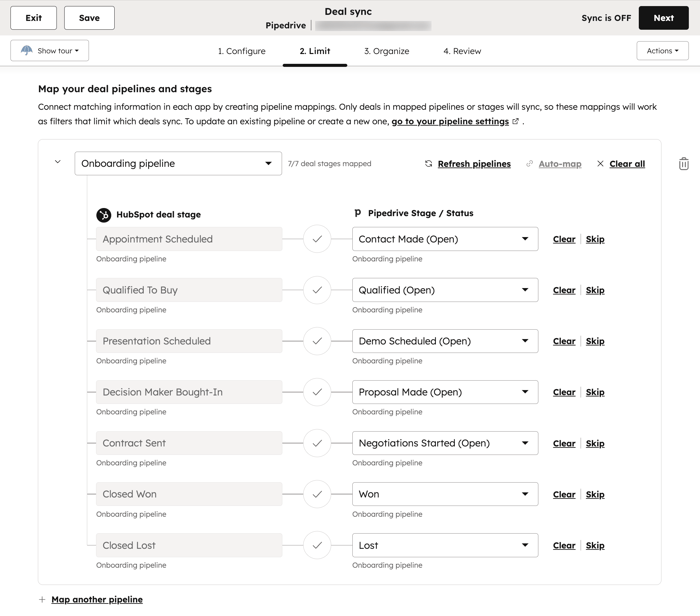
Se stai configurando una sincronizzazione delle trattative, ti verrà richiesto di mappare le pipeline e le fasi delle trattative tra HubSpot e la tua app di terze parti. Verranno sincronizzate solo le trattative che si trovano nelle fasi mappate.
- Nella sezione “Mappa le tue pipeline e fasi delle trattative ”, fai clic sul menu a discesa “Scegli una pipeline HubSpot ” per selezionare la pipeline delle trattative HubSpot che desideri sincronizzare con la tua app di terze parti.
- Fai clic su “Mappa automaticamente” per mappare automaticamente le fasi delle trattative di HubSpot con quelle dell’app di terze parti. La sincronizzazione esegue una semplice ricerca testuale e tenta di mappare le fasi dal nome simile.
- Per mappare una pipeline aggiuntiva, clicca su " Mappa un'altra pipeline".
Se non riesci a visualizzare le fasi delle trattative dall’altra app in HubSpot, ciò è dovuto ai seguenti motivi:
- L’account utente collegato non dispone delle autorizzazioni corrette per visualizzare le fasi delle trattative.
- La sincronizzazione dei dati associa le fasi delle trattative di HubSpot alle fasi della pipeline nell’altra app. Se disponi di un processo di vendita non standard che non si basa sulle fasi delle trattative o delle opportunità, non potrai sincronizzare i dati utilizzando la sincronizzazione dei dati di HubSpot.
Se stai configurando una sincronizzazione dei contatti, per impostazione predefinita HubSpot sincronizzerà solo i contatti che dispongono di un indirizzo e-mail valido. Per sincronizzare anche i contatti senza indirizzo e-mail, nella sezione Riduzione dei duplicatideseleziona la casella di controllo Sincronizza solo i contatti con un indirizzo e-mail.
Scopri di più sulla corrispondenza dei record.
Nota: quando un’app dispone sia di un campo "Nome azienda" che di un campo "Dominio aziendale", HubSpot abbinerà due record se hanno lo stesso nome aziendale ma un dominio diverso, e viceversa.
Nella sezione Filtri, scegli i criteri per limitare quali record verranno sincronizzati da HubSpot alla tua app di terze parti e viceversa:
- Fai clic suModifica.
- Nel pannello di destra, seleziona la proprietà per limitare la sincronizzazione dei record da HubSpot alla tua app di terze parti e viceversa.
- Fai clic su "Fatto".
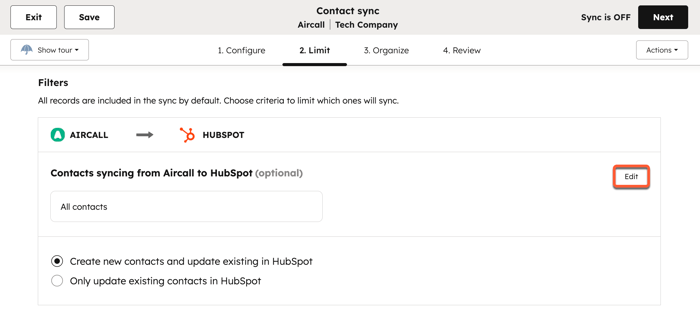
Nota: la sezione Filtrilimita solo quali record vengono inizialmente sincronizzati tra HubSpot e l’app di terze parti. Una volta sincronizzati, i record continueranno a sincronizzare i dati in entrambe le direzioni in base alla mappatura delle proprietà configurata.
Associare i record
HubSpot cerca di mantenere le stesse associazioni tra i record (ad esempio, aziende associate ai contatti o opportunità associate alle aziende) durante la sincronizzazione con l’app originale a cui ti sei collegato, ove possibile. Scopri di più sulla mappatura delle associazioni con la sincronizzazione dei dati.
Nota: nella maggior parte dei casi, la sincronizzazione dei dati può associare automaticamente solo le fatture ai contatti. Le fatture devono essere associate manualmente ai record delle aziende in HubSpot.
Verifica le regole e avvia la sincronizzazione
Nella pagina "Verifica" , controlla le regole che hai configurato, quindi clicca su "Salva e sincronizza". La sincronizzazione iniziale inizierà quindi a essere elaborata.
Una volta completata la sincronizzazione iniziale, i record verranno sincronizzati entro 10 minuti da una modifica.
Risincronizza i record eliminati
Se hai eliminato dei record in HubSpot o nella tua app di terze parti, puoi risincronizzare i record eliminati per ricrearli in entrambe le app:
- Nel tuo account HubSpot, fai clic sull'
icona delle impostazioni nella barra di navigazione principale. Nel menu della barra laterale sinistra, vai a Integrazioni > App connesse. - Fai clic sull’app.
- Accedi alla scheda Sincronizzazioni CRM.
- Nella scheda "Visualizzazione oggetto ", nella colonna " Errori ", clicca sulnumero direcord la cui sincronizzazione non va a buon fine.
- Nel pannello di destra, clicca su "Azioni".
- Seleziona "Risincronizza i record eliminati in HubSpot " oppure "Risincronizza i record eliminati in [app di terze parti]".
- Fai clic su "Risincronizza tutto".
È inoltre possibile ripristinare i record eliminati:
- Nella scheda "Visualizzazione record ", clicca suAltro >Ripristina tutti i record eliminati.
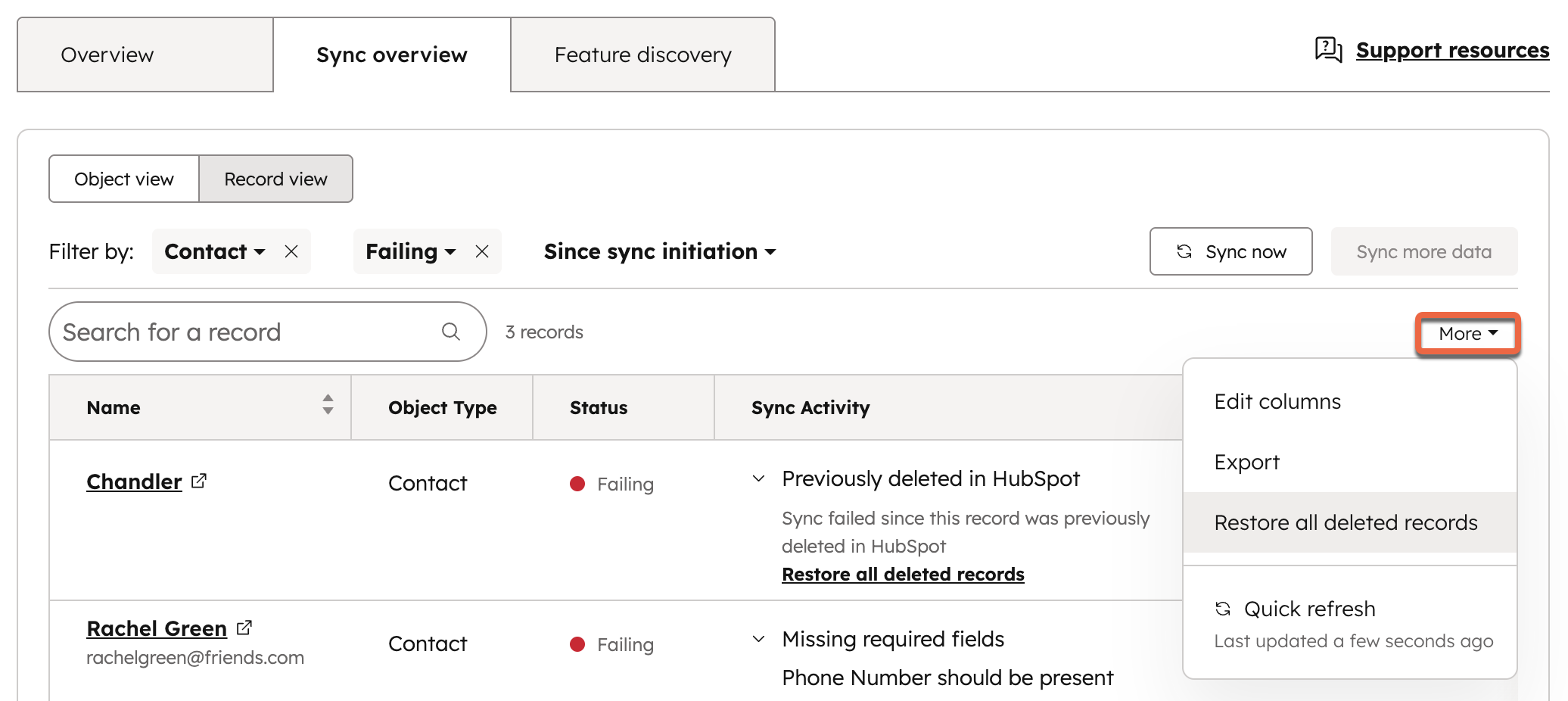
- Nel pannello laterale, clicca sul menu a tendina "Tipo di record " e seleziona il tipo di record, quindi clicca sul menu a tendina "App di destinazione " per scegliere in quale app ricreare i contatti.
- Fare clic su "Rivedi prima del ripristino".
- Esamina tutti i record che verranno ripristinati, quindi fai clic su Ripristina tutti [numero].
Disattiva la sincronizzazione dei dati
Puoi disattivare la sincronizzazione dei dati per impedire che i record dell’app vengano sincronizzati da HubSpot e viceversa.- Nel tuo account HubSpot, fai clic sull'
icona delle impostazioni nella barra di navigazione principale. Nel menu della barra laterale sinistra, vai a Integrazioni > App connesse. - Fai clic sull'app.
- Accedi alla scheda Sincronizzazioni CRM.
- Passa con il mouse sulla sincronizzazione [oggetto], clicca sul menu a tendina Altro e seleziona Disattiva sincronizzazione.
- Nella finestra pop-up, clicca su "Disattiva sincronizzazione".
Una volta disattivata la sincronizzazione, puoi riattivarla cliccando su "Modifica impostazioni di sincronizzazione" oppure eliminarla.
Verifica lo stato della sincronizzazione
Dopo aver collegato un'app, visualizza una panoramica dei record sincronizzati tra HubSpot e la tua app di terze parti.
- Nel tuo account HubSpot, fai clic sull'
icona delle impostazioni nella barra di navigazione principale. Nel menu della barra laterale sinistra, vai a Integrazioni > App connesse. - Fai clic sull ’app.
- Passa alla scheda " Sincronizzazioni CRM ".
- Fai clic su " Visualizzazione per oggetto " per visualizzare lo stato della sincronizzazione per oggetto.
-
- I record in fase di elaborazione nell'ambito di una sincronizzazione iniziale saranno contrassegnati da cerchi rotanti accanto al loro nome.
- Un record avrà lo stato " In coda " se è in corso un'altra sincronizzazione, per impedire che gli aggiornamenti avvengano sugli stessi dati contemporaneamente.
- Passa il mouse sullo stato di sincronizzazione di ciascun oggetto per ottenere maggiori dettagli sull'avanzamento della sincronizzazione. L'indicatore dello stato di sincronizzazione mostra la fase attuale dell'integrazione, ad esempio scansione, sincronizzazione, sincronizzato e in attesa di modifiche.
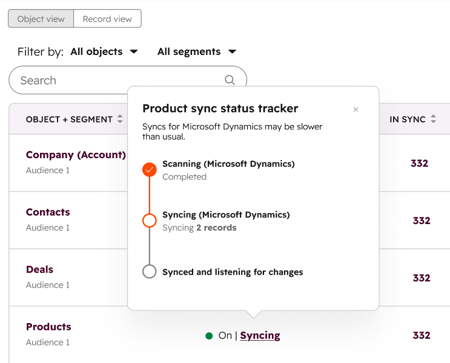
- Nellacolonna "In sincronizzazione", clicca sulnumero di record per visualizzare tutti i record in fase di sincronizzazione tra HubSpot e l’app.
- Nella colonna"In errore ", clicca sulnumero direcord per visualizzare tutti i record la cui sincronizzazione tra HubSpot e l’app non è andata a buon fine.
-
- Nella colonna "Attività di sincronizzazione", clicca sullafreccia destra )accanto a un errore per visualizzare ulteriori informazioni sul motivo dell’errore di sincronizzazione.
- Fai clic "Risolvi problemi " per aprire Breeze Assistant e ricevere indicazioni e procedure di risoluzione dei problemi per risolvere l’errore di sincronizzazione relativo a un record.

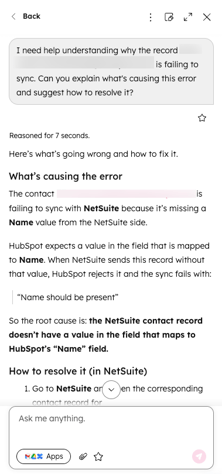
- Nella colonna"Esclusi", fare clic sul numero di record per visualizzare tutti i record esclusi dalla sincronizzazione. Ciò potrebbe essere dovuto al fatto che non corrispondono a nessuno dei filtri nelle impostazioni di sincronizzazione oppure che non hanno un identificatore univoco assegnato, il che potrebbe essere dovuto alla definizione di una chiave di corrispondenza.
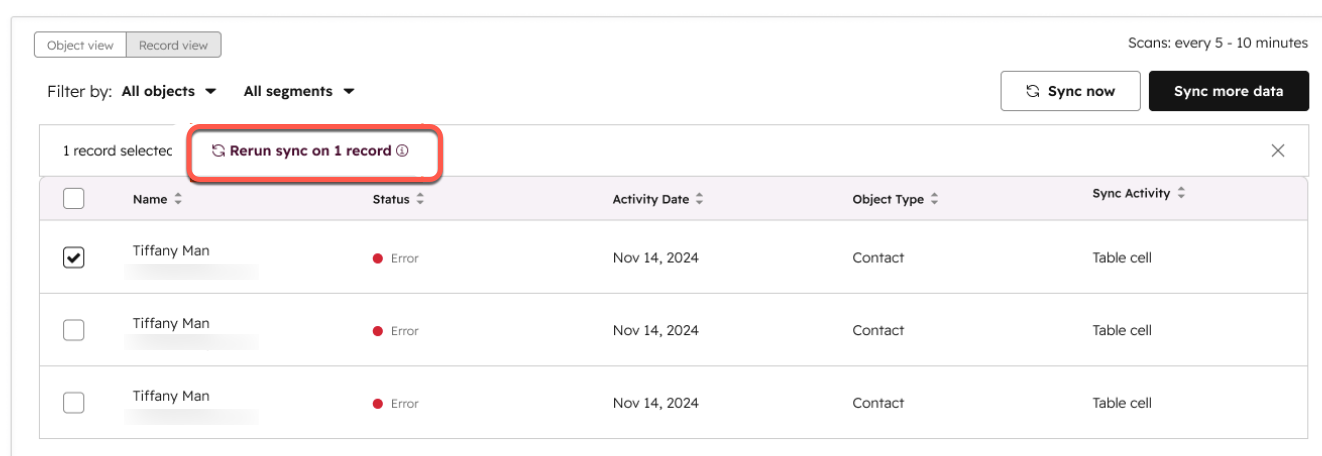
Se la sincronizzazione non va a buon fine per alcuni record, è possibile avviare una risincronizzazione solo per quei record.
- Nel tuo account HubSpot, fai clic sull'
icona delle impostazioni nella barra di navigazione principale. Nel menu della barra laterale sinistra, vai a Integrazioni > App connesse. - Fai clic sull ’app.
- Accedere alla scheda " Sincronizzazioni CRM ". Quindi fare clic sulla scheda " Visualizzazione record ".
- Fai clic sulla casella di controllo accanto ai record che desideri risincronizzare.
- Quindi fare clic su " Esegui nuovamente la sincronizzazione su [numero] record".
Esportazione dei record da un'app di sincronizzazione dei dati
Per esportare i record da un'app di sincronizzazione dei dati:
- Nel tuo account HubSpot, fai clic sull'
icona delle impostazioni nella barra di navigazione principale. Nel menu della barra laterale sinistra, vai a Integrazioni > App connesse. - Fare clic sull 'app.
- Accedere alla scheda " Sincronizzazioni CRM ".
- Nelle colonne "In sincronia", "In errore" o "Esclusi ", clicca sul numero accanto all'oggetto di cui desideri esportare i record.
- In alto a destra, fare clic su "Altro", quindi selezionare "Esporta".
- Fai clic sul menu a discesa " Formato file " e seleziona un formato.
- Fai clic su "Esporta". Una volta completata l'esportazione, riceverai un link per il download via e-mail e nel centro notifiche.
