
Ultimo aggiornamento: 21 agosto 2026
Disponibile con uno qualsiasi dei seguenti abbonamenti, tranne dove indicato:

Una volta collegato Slack al tuo account HubSpot, potrai visualizzare, creare e aggiornare i record di HubSpot direttamente da Slack.
Puoi anche porre domande sui tuoi record HubSpot direttamente su Slack utilizzando Breeze Assistant.
Visualizza, crea e aggiorna i record di HubSpot da Slack
Puoi creare un'attività, un ticket o una nota HubSpot da un messaggio di Slack oppure aggiornare un record esistente nel tuo account HubSpot.
Visualizza, crea e aggiorna attività, ticket o note
Si consiglia di creare attività, ticket e note nei canali pubblici o nei canali privati a cui è stata aggiunta l'app HubSpot.
- In Slack, passa il mouse su un messaggio e cliccatre puntini verticali, quindi seleziona Crea un'attività, Crea un ticket o Crea una nota.
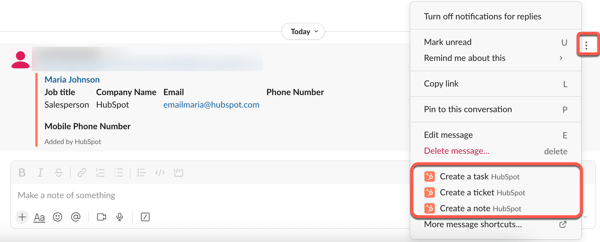
- Nella finestra di dialogo, compila i campi obbligatori relativi all’attività, al ticket o alla nota. Al termine, clicca su Salva.
- Se hai più account HubSpot collegati al tuo spazio di lavoro Slack, in Slack apparirà una richiesta di selezione dell’account HubSpot per l’azione. Fai clic su Scegli sotto il nome dell’account. Oppure, se hai più di quattro account HubSpot, fai clic sul menu a discesa Scegli account e seleziona un account HubSpot.
- L’attività, il ticket o la nota verranno creati automaticamente in HubSpot. L’app HubSpot pubblicherà un messaggio di conferma nel canale visibile solo a te.
- Per visualizzare l’attività, il ticket o la nota in HubSpot, clicca sul nome dell’attività, del ticket o della nota nel messaggio.
- All’interno del messaggio, puoi:
-
- Fare clic su " Aggiungiassociazione " per associare un contatto o un'azienda all’attività o al ticket.
Nota: l’azione "Aggiungi associazione " in Slack non è supportata per le trattative. Quando lavori con le trattative in Slack, vedrai invece l’azione "Aggiorna fase della trattativa ", che puoi utilizzare per far avanzare una trattativa attraverso le varie fasi.
-
- Fai clic su "Pubblica nel canale " o "Pubblica nel thread " per pubblicare il messaggio relativo all'attività o al ticket nel canale o nel thread di Slack.
- Fai clic su " Aggiunginota " per scrivere una nota sulla cronologia dell'attività o del ticket.
- Dopo aver pubblicato un ticket nel canale o nel thread, fai clic sul menu a discesa " Aggiorna stato del ticket " per modificare lo stato del ticket.
- Eventuali allegati o link presenti nel messaggio verranno sincronizzati anche con l’attività, il ticket o la nota.
Nota bene: il "Crea un ticket supporta un massimo di 10 campi (obbligatori o meno) che possono essere aggiunti. I seguenti tipi di campo non sono compatibili con l’azione “Crea un ticket ”:Utente HubSpot, Caselle di controllo multiple e Calcolo. Se il tuo ticket contiene più di 10 campi, crea un nuovo ticket dalla pagina dell’indice dei ticket.
Visualizza e crea contatti, aziende e opportunità
- Nel tuo canale Slack, clicca sull’icona " Esegui scorciatoia" nella casella di testo della risposta.

- Fai clic su "Crea un'azienda", "Creaun contatto" o "Creaun affare".
- Nella finestra di dialogo, inserisci i campi obbligatori relativi al contatto, all’azienda o all’opportunità. Al termine, clicca su Salva.
- Il contatto, l’azienda o l’opportunità verranno creati automaticamente in HubSpot e l’app HubSpot pubblicherà un messaggio nel canale visibile solo a te.
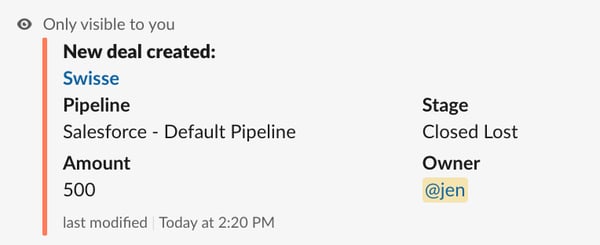
- Per visualizzare il record in HubSpot, clicca sul nome del record presente nel messaggio.
Anteprime dei link in Slack per i record di HubSpot
Quando condividi in Slack un link a un oggetto HubSpot supportato, vedrai delle anteprime strutturate in Slack, note anche come "unfurl". Questi "unfurl" forniscono un'anteprima dei dettagli chiave del record in HubSpot.
I seguenti oggetti HubSpot sono supportati dagli "unfurl" in Slack:
- Contatti
- Aziende
- Opportunità
- Ticket
- Email di marketing
- Post del blog
- Report
- Dashboard
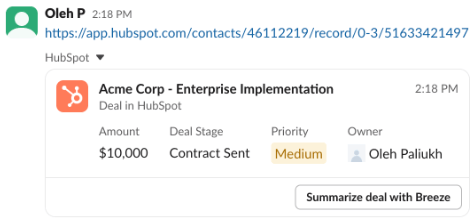
- Fai clic su " Espandi " per visualizzare tutti i dettagli del record.
- Nella scheda " Dettagli ", puoi visualizzare le informazioni principali di HubSpot relative al record.
- Fai clic sulla scheda " Conversazioni " per visualizzare i thread di conversazione associati.

Personalizza le anteprime dei link di HubSpot in Slack
Quando condividi un link a un record del CRM di HubSpot in Slack, puoi personalizzare quali proprietà vengono visualizzate nell’anteprima, in modo che gli utenti vedano le informazioni più rilevanti direttamente in Slack.
Autorizzazioni richieste Devi disporre dei permessi di Superamministratore o App Marketplace nel tuo account HubSpot per personalizzare le anteprime dei link.
Personalizza le proprietà dell’anteprima dei link
- Nel tuo account HubSpot, fai clic sulle
icona delle impostazioni nella barra di navigazione principale. - Nel menu della barra laterale sinistra, vai su Integrazioni > App collegate.
- Fai clic su Slack.
- Accedi alla scheda Impostazioni.
- Nel menu laterale a sinistra, clicca su " Espansione dei link".
-
- Per personalizzare le proprietà visualizzate nella scheda di espansione:
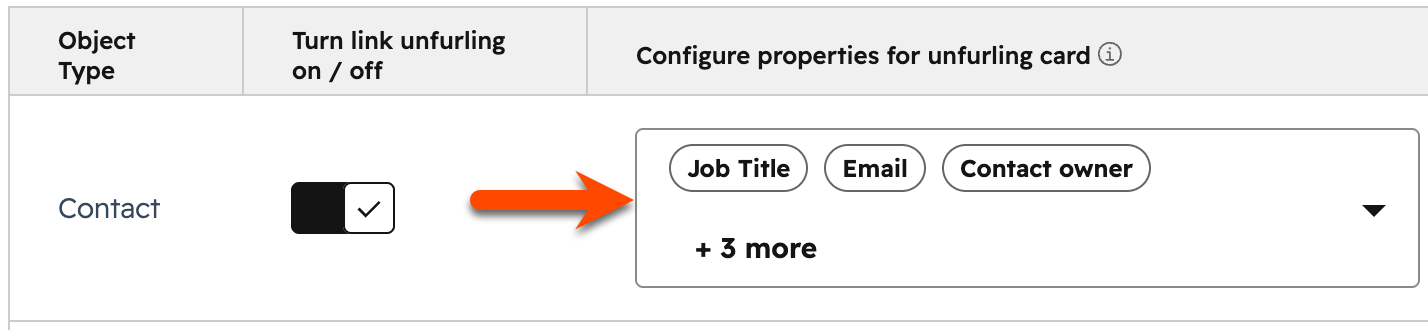
- Per ogni oggetto CRM, clicca sul menu a tendina "Configura proprietà per la scheda di espansione ", quindi seleziona le proprietà da visualizzare. Devi selezionare almeno tre proprietà e al massimo sei.
- Per personalizzare le proprietà visualizzate nella scheda di espansione:
-
-
- Fare clic su Salva.
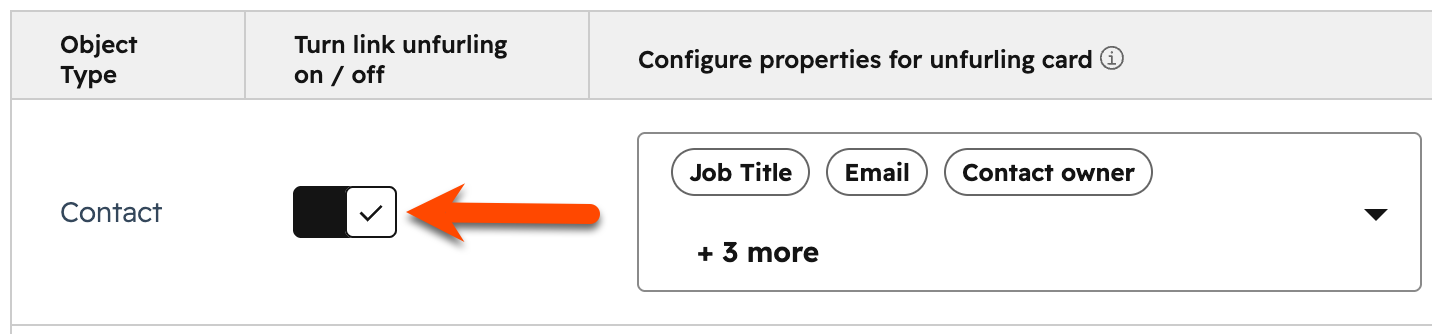
- Per attivare o disattivare l'espansione per un oggetto:
- Attiva o disattiva l'interruttore di espansione.
-
-
-
- Fai clic su Salva.
-
Come funzionano le anteprime dei link in Slack
Dopo aver configurato le impostazioni:
- Quando un link a un record di HubSpot viene condiviso in un canale di Slack, l’anteprima mostrerà le proprietà selezionate.
- Le stesse impostazioni di anteprima si applicano a tutti gli utenti dell’account HubSpot.
- Gli utenti possono visualizzare i dettagli del record direttamente in Slack senza aprire il record in HubSpot.
Ad esempio, quando si condivide un link a un deal, l’anteprima può includere l’importo del deal, la fase e il responsabile.
Nota: nelle anteprime dei link su Slack appariranno solo le proprietà selezionate nelle impostazioni. Se una proprietà non è selezionata, non verrà visualizzata quando si condivide un link.
Cerca e condividi i tuoi record su Slack con scorciatoie e comandi con barra
Puoi utilizzare i comandi con barra in Slack o la scorciatoia "Cerca in HubSpot" in Slack per cercare qualsiasi record nel tuo account HubSpot.
Utilizza la scorciatoia "HubSpot Search"
Per utilizzare la scorciatoia "HubSpot Search":
- Nel tuo canale Slack, clicca sull'icona " Esegui scorciatoia" nella casella di testo della risposta.
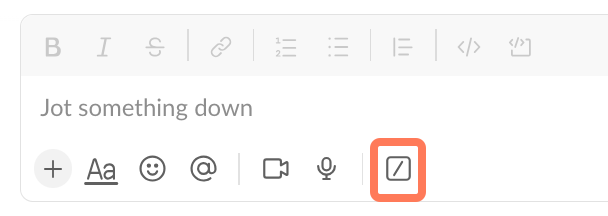
- Fai clic su"Cerca". Se il tuo workspace Slack è collegato a più account HubSpot, verrà visualizzato un messaggio che ti chiederà di selezionare l’account HubSpot in cui effettuare la ricerca.
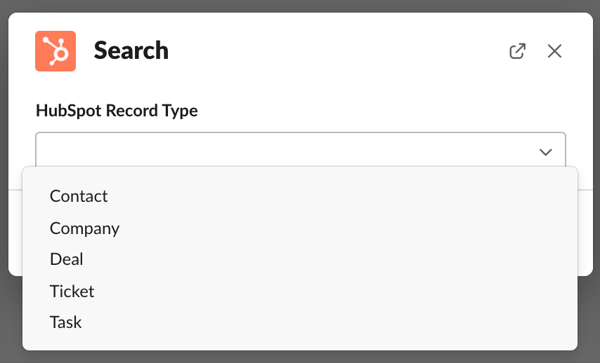
- Nella finestra a comparsa, clicca sul menu a tendina "Tipo di record HubSpot" e seleziona il tipo di record che desideri cercare. Puoi cercare contatti, aziende, opportunità, ticket o attività.
- Inserisci i criteri di ricerca desiderati e seleziona ilcanale in cui visualizzare i risultati della ricerca.
- Fai clic su "Cerca".
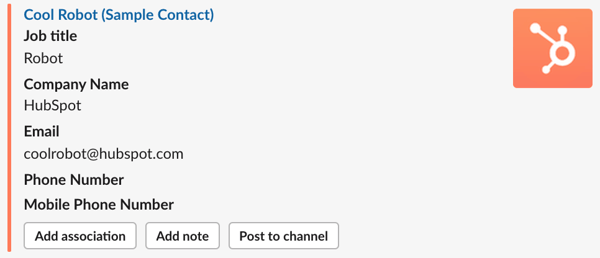
- L’app HubSpot mostrerà i primi tre risultati relativi al termine di ricerca, che includeranno informazioni di base sul contatto, sull’azienda, sull’opportunità, sul ticket o sull’attività. Tutti i risultati sono visibili solo al tuo utente Slack.
- Fai clic sul record per visualizzarlo in HubSpot.
- Fai clic su " Aggiungi associazione " per associare altri record a quello selezionato.
Nota: l’azione “Aggiungi associazione” in Slack non è supportata per le trattative. Quando gestisci le trattative in Slack, vedrai invece l’azione “Aggiorna fase della trattativa ”, che puoi utilizzare per far avanzare una trattativa attraverso le diverse fasi.
- Fai clic su "Aggiungi nota " per aggiungere una nota al record.
- Fai clic su "Pubblica nel canale " per condividere il contatto con il canale.
Utilizza i comandi con la barra per cercare un record
Utilizzando i comandi con la barra in Slack, puoi cercare e condividere un contatto, un'azienda, un affare, un articolo della knowledge base, un playbook, un'attività o un ticket di HubSpot in un canale Slack o in un messaggio diretto.
Se hai più account HubSpot collegati al tuo spazio di lavoro Slack, in Slack apparirà una finestra di dialogo che ti chiederà di selezionare l’account HubSpot da utilizzare per il comando con barra. Fai clic su Scegli sotto il nome dell’account. Oppure , se hai più di quattro account HubSpot, fai clic sul menu a discesa Scegli account per selezionare un account HubSpot.
- Nel tuo canale, clicca nella casella di testo della risposta e inserisci:
-
- Contatto:
- /hs-search-contact {nome contatto} cerca tutti i contatti che corrispondono al termine di ricerca.
- Contatto:
-
- Azienda:
- /hs-search-company {nome azienda} cerca tutte le aziende che corrispondono al termine di ricerca.
- /hs-report-company pubblica i KPI chiave, tra cui il numero di contatti associati, il numero di trattative associate con la relativa fase, il numero di visite al sito web e il numero di pagine visualizzate.
- /hs-buying-committee pubblica sul tuo canale le informazioni relative al comitato acquisti associate a un record aziendale.
- Azienda:
-
- Affare:
- /hs-search-deal {nome dell’affare} cerca tutte le trattative che corrispondono al termine di ricerca.
- /hs-search-my-deal {nome dell’affare} cerca gli affari assegnati all’utente che corrispondono al termine di ricerca.
- Per quanto riguarda le trattative, è possibile aggiornare lo stato della trattativa direttamente da Slack. Fare clic su " Aggiorna stato della trattativa" e selezionare uno stato dal menu a tendina.
- Affare:
-
- Articolo della knowledge base: /hs-search-kb {titolo dell'articolo}
Nota: gli articoli dellaknowledge base che richiedono la registrazione come membro non appariranno nei risultati di ricerca di Slack.
-
- Playbook: /hs-search-playbook {titolo del playbook}
- Attività: /hs-search-task {titolo dell'attività}
- Ticket: /hs-search-ticket {titolo del ticket}
- L'app HubSpot restituirà i primi tre risultati relativi al termine di ricerca, che includeranno informazioni di base sul contatto, sull'azienda, sull'opportunità, sull'articolo della knowledge base, sul playbook, sull'attività o sul ticket. Tutti i risultati sono visibili solo al tuo utente Slack.
- Per condividere un contatto, un'azienda, un affare, un articolo della knowledge base, un playbook, un'attività o un ticket con il tuo canale, clicca su Pubblica [oggetto] sul canale.
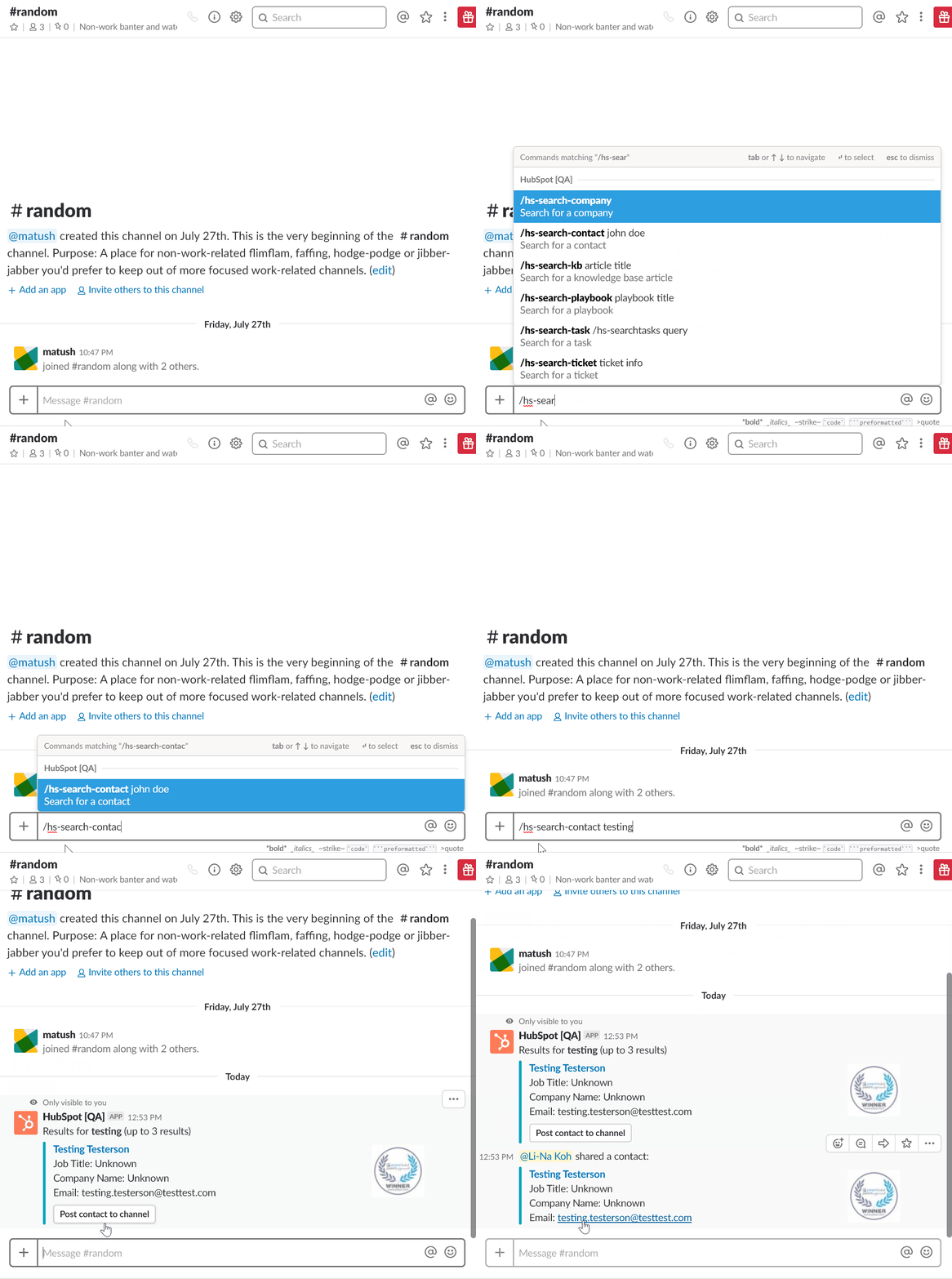
Nota: i comandi con barra /hs-search funzionano solo nei canali pubblici o nei canali privati in cui l’app HubSpot è stata invitata. I comandi non daranno alcun risultato nei messaggi diretti e nei messaggi di gruppo, né nei canali privati in cui l’app HubSpot non è stata invitata.
