
Ultimo aggiornamento: 28 settembre 2026
Disponibile con uno qualsiasi dei seguenti abbonamenti, tranne dove indicato:

Collega i tuoi account HubSpot e NetSuite per sincronizzare i record CRM, gli ordini di vendita e i dati finanziari tra le due piattaforme. Dopo aver collegato i tuoi account, configura la sincronizzazione dei dati per contatti, aziende, opportunità, fatture e ordini di vendita, garantendo l’accuratezza dei record su tutti i sistemi e riducendo l’inserimento manuale dei dati.
Installa l’app NetSuite
Autorizzazioni richieste Per collegare l’app devi essere un superamministratore o disporre delle autorizzazioni per l’App Marketplace nel tuo account HubSpot. Le operazioni in NetSuite devono essere eseguite da un amministratore di NetSuite.
Abbonamento richiesto Devi disporre di un abbonamento a Data Hub per creare qualsiasi mappatura di campi personalizzata.
- Nel tuo account HubSpot, fai clic sull'icona del Marketplace
nella barra di navigazione principale, quindi seleziona Marketplace di HubSpot. - Fare clic sullabarra di ricerca e inserire NetSuite.
- SelezionaNetSuite tra i risultati.
- Fai clic su Installa.
- Verrà visualizzata una finestra di dialogo in cui ti verranno richiesti i dettagli del tuo account NetSuite. Prima di inserire questi dettagli, devi completare i seguenti passaggi nel tuo account NetSuite:
1. Attiva le funzionalità di NetSuite
Per configurare l’integrazione con NetSuite devi attivare i servizi Web REST, OAuth 2.0 e i RESTlet lato server nel tuo account NetSuite.
- Nel proprio account NetSuite, accedere a Configurazione > Azienda > Abilita funzionalità.
- Nella sezione "Abilita funzionalità", verifica che le seguenti funzionalità siano attivate:
-
- In "Analytics", abilita Suiteanalyticsworkbook.
- In SuiteCloud, abilita:
- Servizi web SOAP
- Servizi web REST
- Autenticazione basata su token
- Script server SuiteScript
2. Installa il pacchetto di sincronizzazione HubSpot
- Nel tuo account NetSuite, vai su Personalizzazione> SuiteBundler > Cerca e installa pacchetti.
- Nella barra di ricerca, cerca " HubSpot Sync Bundle". Quindi fai clic su Installa.
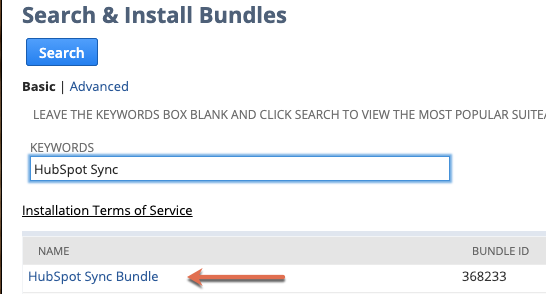
Nota: l’installazione del pacchetto potrebbe richiedere fino a 5 minuti. Una volta installato il pacchetto, nella colonna di stato comparirà un segno di spunta verde.
3. Assegnare il ruolo di sincronizzazione HubSpot
Dovrai assegnare il ruolo di sincronizzazione HubSpot agli utenti autorizzati a collegare l’integrazione con HubSpot.
- Nel tuo account NetSuite, vai su Elenchi> Dipendenti > Dipendenti > Cerca.
- Cerca il nome dell’utente a cui assegnare il ruolo, quindi fai clic su Modifica.
- Accedi alla scheda "Accesso". Nella sezione " Ruolo", cerca e seleziona il ruolo "HubSpot Sync". Fai clic su "Aggiungi".
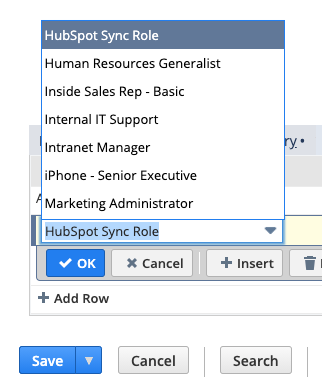
- In basso a sinistra, clicca su Salva.
4. Individua l’ID account NetSuite, l’ID token di accesso e il segreto del token di accesso
Dovrai aggiungere i seguenti dettagli alla finestra pop-up nel tuo account HubSpot:
Accedi al tuo ID account NetSuite
- Nel tuo account NetSuite, vai su Configurazione > Integrazione, quindi fai clic su Preferenze servizi Web SOAP.
- Il tuo ID account sarà elencato nella sezione " Informazioni primarie ".
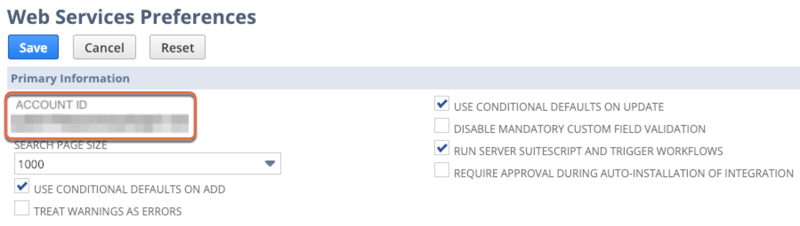
Crea un ID token di accesso e un segreto del token di accesso
- Nel tuo account NetSuite, vai su Configurazione > Utenti/Ruoli, quindi fai clic su Token di accesso > Nuovo.
- Seleziona l’applicazione HubSpot Sync e il ruolo HubSpot Sync Role.
- L'ID token e il segreto del token verranno visualizzati nella sezione ID token / segreto.
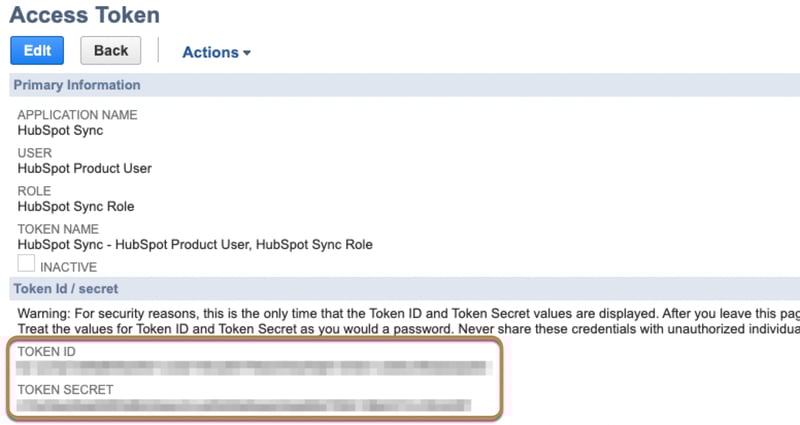
- Copia l’ID account, l’ID token e il segreto del token e incollali nella finestra pop-up in HubSpot.
- Fai clic su Connetti a NetSuite di Oracle.
- L’integrazione è ora configurata.
Attiva le funzionalità aggiuntive
Dopo aver collegato il tuo account NetSuite, devi autorizzare le funzionalità aggiuntive di NetSuite per poterle utilizzare nel tuo account HubSpot. Tra queste figurano funzionalità come HubSpot Embed, la scheda di sincronizzazione e le azioni del flusso di lavoro.
- Nel tuo account HubSpot, fai clic sull'
icona delle impostazioni nella barra di navigazione principale. Nel menu della barra laterale sinistra, vai a Integrazioni > App connesse. - Fai clic su "NetSuite".
- Fai clic sulla scheda "Individuazione delle funzionalità ".
- Nel banner "Abilita funzionalità aggiuntive ", fare clic su"Abilita".
Configura le impostazioni di sincronizzazione
Per configurare la sincronizzazione tra HubSpot e NetSuite:
- Nel tuo account HubSpot, fai clic sull'
icona delle impostazioni nella barra di navigazione principale. Nel menu della barra laterale sinistra, vai a Integrazioni > App connesse. - Fare clic su NetSuite.
- Accedi alla scheda " Sincronizzazioni CRM ".
- Fai clic su " Configura la sincronizzazione".
- Nella pagina " Scegli un oggetto da sincronizzare ", clicca sull’oggetto che desideri sincronizzare tra HubSpot e NetSuite. Scopri come gli oggetti di NetSuite si sincronizzano con quelli di HubSpot:
| Oggetto HubSpot | Oggetto NetSuite | |
| Contatti | Contatti e persone | |
| Aziende | Aziende | |
| Offerte | Opportunità | |
| Fatture | Fatture | |
| Ordini | Ordini di vendita | |
| Prodotti | Articoli di assemblaggio, articoli in magazzino, articoli in kit, articoli di rivendita non in magazzino, articoli in vendita non in magazzino, articoli di rivendita di servizi e articoli in vendita di servizi | |
| Biglietti | Casi di assistenza | |
| Attività | Chiamate, eventi e attività |
- Fare clic suAvanti.
Configura una sincronizzazione unidirezionale o bidirezionale per i tuoi dati. Dopo aver attivato la sincronizzazione, personalizza ulteriormente le impostazioni di sincronizzazione. Scopri di più sui campi che puoi mappare tra HubSpot e NetSuite.
Durante la sincronizzazione degli ordini di vendita, i codici fiscali delle voci di riga vengono mappati automaticamente tra HubSpot e NetSuite.
Quando colleghi NetSuite a HubSpot, l’integrazione crea la proprietà “Filiale NetSuite” in HubSpot per i seguenti oggetti CRM:
-
Aziende
- Contatti
- Opportunità
- Fatture
- Ordini
- Prodotti
- Ticket
La proprietà “Filiale NetSuite ” ( ) memorizza la filiale associata a un record in NetSuite. Puoi utilizzare questa proprietà per esaminare e confrontare i valori delle filiali tra i record di HubSpot e quelli di NetSuite.
Disattivare la sincronizzazione
È possibile disattivare la sincronizzazione dei dati per impedire che i record di NetSuite vengano sincronizzati con HubSpot e viceversa.
Per disattivare la sincronizzazione dei dati:
- Nel tuo account HubSpot, fai clic sull'
icona delle impostazioni nella barra di navigazione principale. Nel menu della barra laterale sinistra, vai a Integrazioni > App connesse. - Fai clic su NetSuite.
- Accedi alla scheda Sincronizzazioni CRM.
- Passa con il mouse sulla sincronizzazione che desideri disattivare e clicca su Altro > Disattiva sincronizzazione.
- Nella finestra a comparsa, clicca su Disattiva sincronizzazione.
Passi successivi
