
Ultimo aggiornamento: 30 marzo 2026
Disponibile con uno qualsiasi dei seguenti abbonamenti, tranne dove indicato:
-
 Sales Hub
Enterprise
Sales Hub
Enterprise
È possibile configurare un processo di approvazione per una pipeline di opportunità in modo che tutte le opportunità, o solo alcune di esse, debbano essere esaminate e approvate prima di avanzare lungo la pipeline. Quando le approvazioni della pipeline sono attivate, alla pipeline selezionata viene aggiunta una fase di approvazione. Le opportunità interessate devono entrare nella fase di approvazione e ottenere l'approvazione prima di poter avanzare nella pipeline. Inoltre, gli utenti non potranno creare opportunità oltre la fase di approvazione. Ciò include le opportunità create dai flussi di lavoro.
Ogni pipeline può avere una fase di
approvazione
unica con un massimo di tre approvatori. Ad esempio, potresti avere un processo di vendita che richiede l'approvazione di un responsabile delle vendite prima della chiusura e un altro processo di vendita che richiede sia l'approvazione legale che quella del responsabile prima dell'invio di un contratto.
Per ulteriore assistenza nella configurazione del processo di approvazione, consulta la guida video condivisa nella Community di HubSpot.
Concedere l'autorizzazione all'approvazione delle trattative agli utenti
Prima di poter assegnare gli approvatori delle trattative, dovrai concedere a questi utenti le autorizzazioni per l'approvazione delle trattative.
Nota: si consiglia di concedere l'autorizzazione all'approvazione prima di configurare un processo di approvazione della pipeline. Potrebbero essere necessari alcuni minuti prima che gli utenti con autorizzazioni aggiornate appaiano come approvatori disponibili nel processo di configurazione.
Per aggiungere l'autorizzazione all'approvazione delle trattative per un utente:- Nel tuo account HubSpot, fai clic sulle icona delle impostazioni nella barra di navigazione principale.
- Nel menu della barra laterale sinistra, vai suUtenti e team.
- Passa con il mouse su un utente, quindi fai clic su Modifica autorizzazioni.
- Fai clic per espandere la sezione Accordi, quindi attiva l'autorizzazione Approva.
- Fai clic su Salva.
Configurare l'approvazione delle trattative per una pipeline
Autorizzazioni richieste Per configurare l'approvazione delle trattative sono necessarie le autorizzazioni di Superamministratore.
È possibile configurare una fase di approvazione, impostare le condizioni di approvazione e assegnare approvatori per ogni pipeline di trattative. Una volta attivato il processo di approvazione, è anche possibile modificare la fase di approvazione, le condizioni di approvazione e gli utenti che fungono da approvatori.
Prima di attivare le approvazioni delle trattative, assicurati di aver concesso agli approvatori l'autorizzazione Approva trattativa.
- Nel tuo account HubSpot, fai clic sulle icona delle impostazioni nella barra di navigazione principale.
- Nel menu della barra laterale sinistra, nella sezione Gestione dati, fare clic su Oggetti.
- Nella pagina Oggetti, fare clic sul menu a discesa Seleziona un oggetto e selezionare Accordi.
- Fai clic sulla scheda Pipeline.
- Fai clic sul menua discesa Seleziona una pipelinee seleziona lapipelineper la quale desideri richiedere le approvazioni.
- In fondo alla pagina, clicca sulla schedaRegole pipeline.
- Nella riga Aggiungi processo di approvazione per le trattative, attival'interruttore. Se è già attivo, clicca sull'icona di modifica per modificare il processo.
- Configura la fase di approvazione. La fase di approvazione sarà evidenziata e denominata In attesa di approvazione per impostazione predefinita.
- Per modificare il nome della fase, clicca sulla casella di testo del nome della fase e inserisci un nome.
- Per impostare la probabilità della fase, clicca sul menu a tendina della probabilità, quindi seleziona una percentuale.
- Per modificare la posizione della fase, clicca e trascina la fase nella posizione desiderata nell'ordine della pipeline.
- Fare clic su Avanti per impostare le condizioni di approvazione.
- Per impostazione predefinita, è selezionata l'opzione Tutte le trattative, il che significa che tutte le trattative, indipendentemente dai valori delle proprietà, devono essere approvate. Per impostare le condizioni in base alle quali le trattative devono essere approvate, seleziona Trattative che soddisfano condizioni specifiche, quindi seleziona criteri. Solo le trattative che soddisfano i criteri selezionati devono passare attraverso il processo di approvazione.
- Fare clic su Avantiper selezionare quali utenti possono approvare le trattative.
- Per selezionare gli approvatori, clicca sul menu a tendina Aggiungi approvatori, quindi seleziona le caselle di controllo degli utenti che desideri siano approvatori. Puoi aggiungere fino a tre approvatori per pipeline.
- Seleziona se l'approvazione è richiesta da " Tutti gli approvatori " o da "Uno qualsiasi degli approvatori". Se selezioni "Tutti", tutti gli approvatori selezionati devono approvare un'operazione prima che possa avanzare nella pipeline. Se selezioni "Uno qualsiasi", solo un approvatore deve approvare l'operazione prima che possa avanzare nella pipeline.
- Fai clic su Avanti.
- Esaminare la fase di approvazione, eventuali condizioni e gli approvatori, quindi fare clic su Salva.
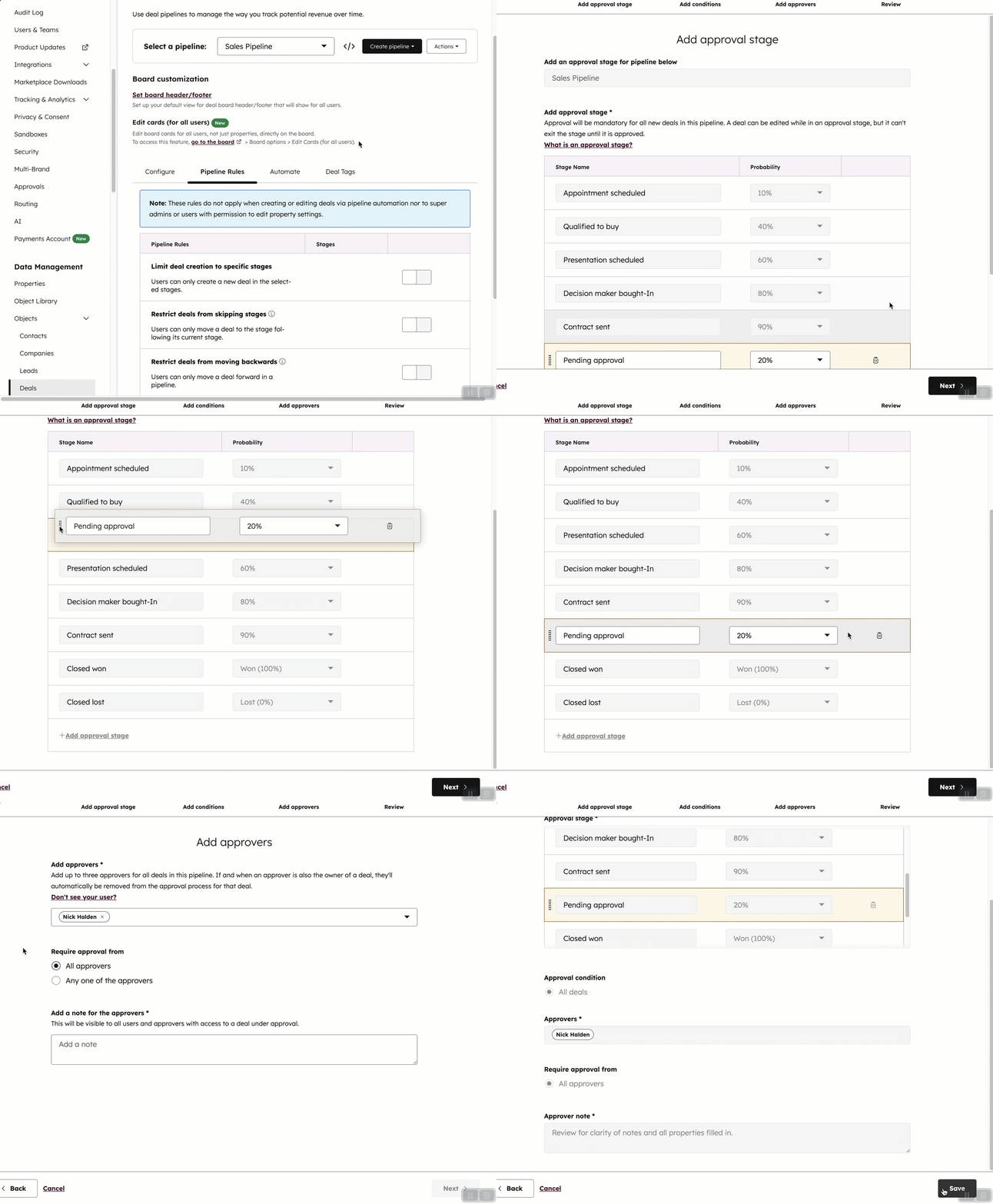
Una volta salvato, le trattative applicabili devono entrare nella fase di approvazione e ottenere l'approvazione prima di poter avanzare nella pipeline. Questo requisito non si applica nei seguenti scenari:
- Un'operazione passa da una fase senza approvazione direttamente a una fase chiusa persa.
- Un'operazione si trova già in una fase quando un amministratore configura il processo di approvazione.
Nota: sebbene non sia consigliato, i super amministratori possono disattivare il processo di approvazione di una pipeline di trattative esistente disattivando l'opzioneAggiungi processo di approvazione per le trattative. Se l'approvazione viene disattivata, la fase di approvazione diventerà una fase normale e tutte le approvazioni saranno annullate indipendentemente dal loro stato. Non è possibile annullare l'azione se si disattiva un processo di approvazione, quindi se si desidera ripristinare le approvazioni, sarà necessario impostare una nuova fase di approvazione.
Richiedere l'approvazione per un'opportunità
Se sei un utente che sposta le opportunità attraverso una pipeline, le opportunità interessate devono entrare nella fase di approvazione ed essere approvate prima di poter avanzare nella pipeline. Affinché il processo di approvazione dell'opportunità abbia inizio, l'opportunità deve avere un proprietario e il proprietario dell'opportunità non deve essere l'unico approvatore o un approvatore quando sono richiesti tutti gli approvatori.
Il processo di approvazione di un'opportunità non avrà inizio se si verifica una delle seguenti condizioni: non c'è un proprietario dell'opportunità, il proprietario è un approvatore obbligatorio, oppureun approvatore assegnato ha perso l'autorizzazione all'approvazione dell'opportunità o è stato disattivato. In questo scenario, sulla scheda dell'opportunità nella vista tabellare apparirà un pulsante "Riavvia" con una descrizione dell'errore e i passaggi successivi.
Per richiedere l'approvazione:
- Nel tuo account HubSpot, passa a CRM > Trattative.
- Sposta l'affare alla fase di approvazione. Puoi aggiornare la fase dell'affare manualmente, tramite API o tramite flussi di lavoro.
- Una volta che un'operazione si trova nella fase di approvazione, agli approvatori viene inviata una richiesta di approvazione dell'operazione. L'operazione avrà uno stato di approvazione (ad es. In attesa di approvazione) che appare su una scheda dell'operazione nella vista bacheca o nella colonna Stato di approvazione più recente nella vista tabella. Se il processo di approvazione prevede condizioni che l'operazione non soddisfa, lo stato sarà Approvazione non necessaria e potrai far avanzare l'operazione.
- Per visualizzare ulteriori informazioni sul processo di approvazione, su una scheda dell'affare nella vista tabellare, fare clic su Dettagli > Visualizza attività di approvazione.
- Nella scheda Approvazione, visualizza le note di approvazione, gli utenti che devono approvare l'affare e le modifiche allo stato di approvazione.
- Fare clic sulla scheda Commenti per visualizzare o aggiungere commenti. Per aggiungere un commento, inserire il testo nella casella dei commenti, quindi fare clic su Commento.
- Una volta che un approvatore ha approvato, rifiutato o richiesto modifiche all'affare, il titolare dell'affare riceverà una notifica in HubSpot e via e-mail.
- Se l'approvatore ha richiesto delle modifiche, visualizza i commenti. Se necessario, apporta le modifiche e rispondi ai commenti dell'approvatore in modo che possa approvare l'opportunità.
- Se approvato, lo stato di approvazione cambierà in " Approvato" e , nell' , potrai spostare l'affare alla fase desiderata.
- Se rifiutata, lo stato di approvazione cambierà in " Rifiutata" e l'opportunità potrà essere spostata solo in una fase chiusa persa.
Approvare o rifiutare un'opportunità
Se sei un approvatore per una pipeline di opportunità, riceverai una notifica in HubSpot e via e-mail quando un utente richiede l'approvazione di un'opportunità.
- Per visualizzare l'opportunità dalle tue notifiche, vai alle notifiche in HubSpot o nella tua email, quindi clicca sulla notificao sul CTA per accedere all'opportunità.
- Per visualizzare tutte le trattative in attesa di approvazione, filtra le tue trattative in base a " Stato di approvazione più recente" che contiene esattamente "in sospeso". Clicca sul nome di una trattativa inclusa nella vista.
In un record di deal, per approvare o rifiutare il deal:
- Nella parte superiore dell’opportunità, nel banner " Approvazione richiesta ", clicca su "Approva".
- Per visualizzare ulteriori informazioni sulla richiesta, seleziona Visualizza dettagli approvazione.
- Per richiedere modifiche prima dell’approvazione, seleziona Richiedi modifiche. Inserisci il testo nella casella dei commenti, quindi clicca su Commento. L’utente che ha richiesto l’approvazione riceverà una notifica.
- Per approvare la richiesta e portare avanti l'affare, seleziona Approva. Inserisci un messaggio facoltativo, quindi clicca su Approva per confermare.
- Per rifiutare l'affare, seleziona Rifiuta. Inserisci un motivo per cui l'affare è stato rifiutato, quindi clicca su Rifiuta per confermare. Una volta che un affare è stato rifiutato, può essere spostato solo in una fase chiusa persa.

Una volta che un'opportunità è stata approvata o rifiutata, il valore
"Stato di approvazione più recente
"dell'opportunità verrà aggiornato per indicare la decisione. Se un'opportunità è stata approvata o rifiutata ma non avrebbe dovuto esserlo, un Super Amministratore può riavviare il processo di approvazione.
Nota: se si sposta un'operazione precedentemente approvata/rifiutata in una fase precedente alla fase di approvazione, il valore "Stato di approvazione più recente
"verrà automaticamente azzerato. In questo caso, l'operazione dovrà passare nuovamente attraverso il processo di approvazione.
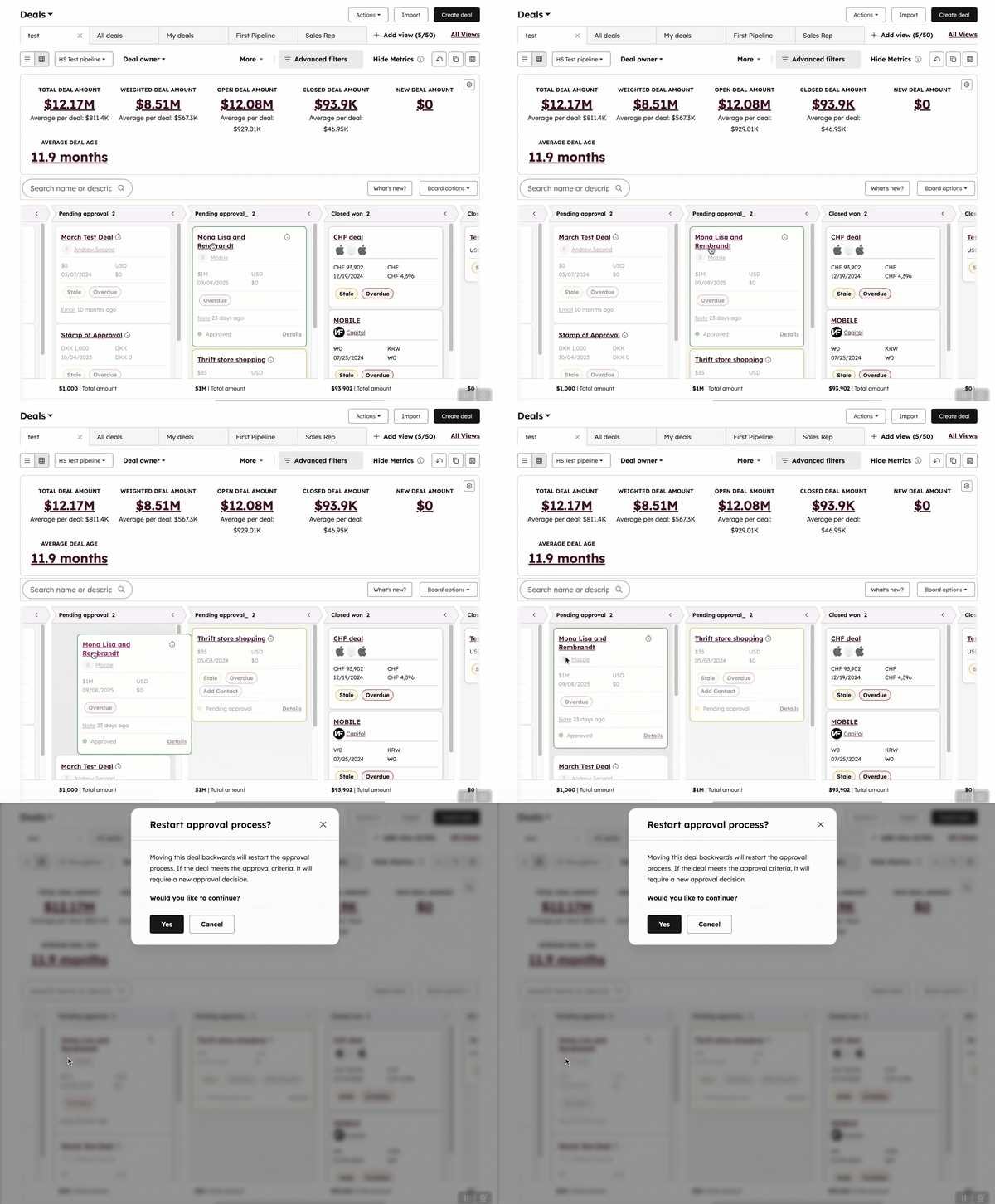
Riavviare l'approvazione di un'operazione
Autorizzazioni richieste Per riavviare il processo di approvazione sono necessarie le autorizzazioni di Super Admin.
Se un'operazione è stata approvata o rifiutata in modo errato, è possibile riavviare il processo di approvazione.
Per riavviare il processo di approvazione:
- Nel tuo account HubSpot, passa a CRM > Trattative.
- Spostare l'accordo alla fase di approvazione o alla fase precedente alla fase di approvazione.
- Nella finestra di dialogo, fare clic su Sì per confermare.
Lo stato di approvazione più recente dell'affare verrà azzerato e l'affare dovrà passare nuovamente attraverso il processo di approvazione prima di progredire nella pipeline.
Visualizza la cronologia delle approvazioni
Autorizzazioni richieste Per aggiungere una barra laterale destra o una scheda di anteprima CRM sono necessarie le autorizzazioni di Super Admin o Personalizza layout pagina record.
Gli utenti possono aggiungere una scheda CRM nella barra laterale destra e una scheda di anteprima nella barra laterale per visualizzare la cronologia delle approvazioni. In questo modo, gli utenti possono vedere le persone coinvolte nel processo di approvazione, insieme alla cronologia degli eventi.
Configurare la scheda delle approvazioni della pipeline
- Nel tuo account HubSpot, passa a CRM > Trattative.
- Fare clic sul nome di un'opportunità.
- Nella colonna centrale, fare clic suPersonalizza.
- Fare clic sul nome della vista desiderata.
- Passa con il mouse sulla colonna di destra, quindi clicca sull'icona di aggiunta.
- Nel pannello di destra, clicca sulla scheda Libreria schede, quindi sull'opzione Approvazioni Pipeline e clicca su Aggiungi scheda.
- In alto a destra, clicca sulla X.
- In alto a destra, clicca su Salva ed esci.
Usa la scheda di approvazione della pipeline
- Nel tuo account HubSpot, passa a CRM > Trattative..
- Fai clic sulnome del record.
- Nella barra laterale destra, vai alla schedaApprovazioni pipeline.
Nota: il nome della scheda su un'opportunità viene visualizzato comeStato di approvazione.
Configura il pannello di anteprima della scheda di approvazione della pipeline
- Nel tuo account HubSpot, fai clic sulle icona delle impostazioni nella barra di navigazione principale.
- Nel menu della barra laterale sinistra, nella sezione Gestione dati, clicca su Oggetti.
- Nella pagina Oggetti, clicca sul menu a tendina Seleziona un oggetto e seleziona Trattative.
- Fai clic sulla scheda Personalizzazione anteprima.
- Fare clic sul nome della vista desiderata.
- Passa con il mouse tra le schede, quindi fai clic sull'icona di aggiunta.
- Nel pannello di destra, clicca sulla scheda Libreria schede, quindi sull'opzione Approvazioni pipeline e clicca su Aggiungi scheda.
- In alto a destra, clicca sulla X.
- In alto a destra, clicca su Salva ed esci.
Utilizza il pannello di anteprima delle approvazioni della pipeline
- Nel tuo account HubSpot, passa a CRM > Trattative..
- Passa il mouse su un record e fai clic su Anteprima. La scheda viene visualizzata nella posizione in cui l'hai inserita nella configurazione.
