
Ultimo aggiornamento: 19 novembre 2025
Disponibile con uno qualsiasi dei seguenti abbonamenti, tranne dove indicato:
-
 Sales Hub
Professional, Enterprise
Sales Hub
Professional, Enterprise
La scheda Pianificazione è una vista di sola lettura degli eventi del calendario collegati e di tutte le attività nell'area di lavoro delle vendite. Questa scheda aiuta a pianificare il carico di lavoro. Ad esempio, se si è fuori ufficio per una settimana, ma in quella settimana sono previste attività o riunioni, la scheda Pianificazione consente di vedere i conflitti.
I rappresentanti possono usare la scheda Programma per prepararsi alle riunioni e per seguire gli appuntamenti dopo le riunioni. L'area di lavoro vendite fornisce informazioni dettagliate sui partecipanti alle riunioni, suggerisce attività prima e dopo le riunioni e fornisce riepiloghi generati dall'intelligenza artificiale.
È possibile preparare e riepilogare solo le riunioni programmate con almeno un contatto (non interno). Queste riunioni sono di colore arancione.
Se siete un Super Admin, scoprite le funzioni aggiuntive di preparazione delle riunioni (BETA).
Visualizza la tua agenda
- Nel tuo account HubSpot, passa a Vendite > Area di lavoro delle vendite.
- Fare clic sulla scheda Programma.
-
Per cambiare la visualizzazione, in alto a sinistra fare clic su Oggi per visualizzare la data odierna. Fare clic sul menu a discesa Settimana per selezionare Giorno, Settimana o Mese.
- Per modificare la visualizzazione degli eventi del calendario, in alto a sinistra fare clic su Chiave, quindi selezionare le caselle di controllo accanto ai tipi di eventi che si desidera visualizzare.
-
Per nascondere i fine settimana nell'agenda, fare clic sulla casella di controllo accanto a Nascondi fine settimana.
- Per aggiornare il fuso orario, fare clic sul fuso orario e selezionare un'opzione.

-
Per visualizzare i dettagli completi di una riunione, compresi i collegamenti alle riunioni virtuali, fare clic sull'evento.
Rivedere le azioni della riunione
Esaminare un elenco di riunioni in attesa di un'azione, come ad esempio i risultati della riunione e le opportunità di follow-up.
- Nel tuo account HubSpot, passa a Vendite > Area di lavoro delle vendite.
- Fare clic sulla scheda Programma.
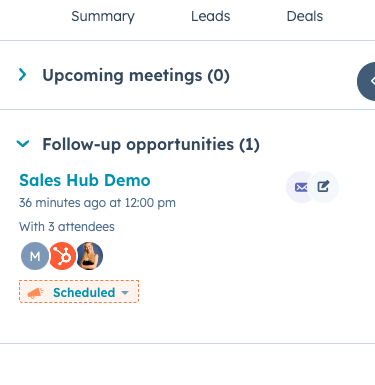
- A sinistra, fare clic per espandere ogni sezione.
- Nella sezione Riunioni imminenti, fare clic sul titolo della riunione per visualizzare i dettagli delle riunioni imminenti, in modo da potersi preparare.
- Nella sezione Esiti delle riunioni in attesa , utilizzare il menu a discesa Esito della riunione e selezionare un esito. Dopo aver impostato un esito della riunione, se sono necessarie ulteriori azioni di follow-up per la riunione, queste appariranno nella sezione Opportunità di follow-up.
- Nella sezione Opportunità di follow-up , è possibile fare clic sul menu a tendina Esito della riunione e selezionare un esito. È anche possibile fare clic sull'icona dell'e-mail o sull'icona della descrizione , per essere reindirizzati a seguire le riunioni e completare l'azione.
Preparare le riunioni
Per rivedere le attività suggerite e le informazioni sui partecipanti per prepararsi a una riunione:
- Nel tuo account HubSpot, passa a Vendite > Area di lavoro delle vendite.
- Fare clic sulla scheda Programma.
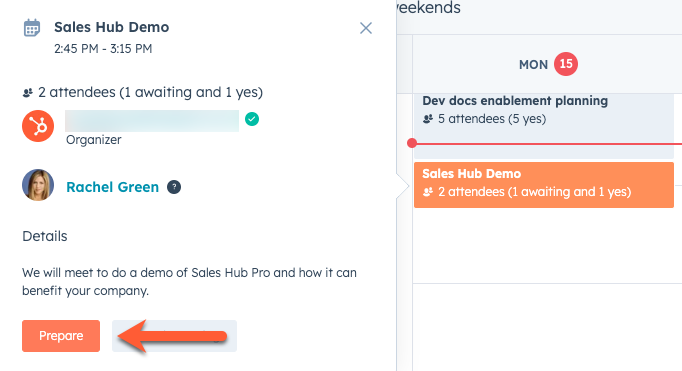
- Fare clic sulla riunione imminente per la quale ci si vuole preparare. Quindi, nel riquadro a comparsa, fare clic su Prepara.
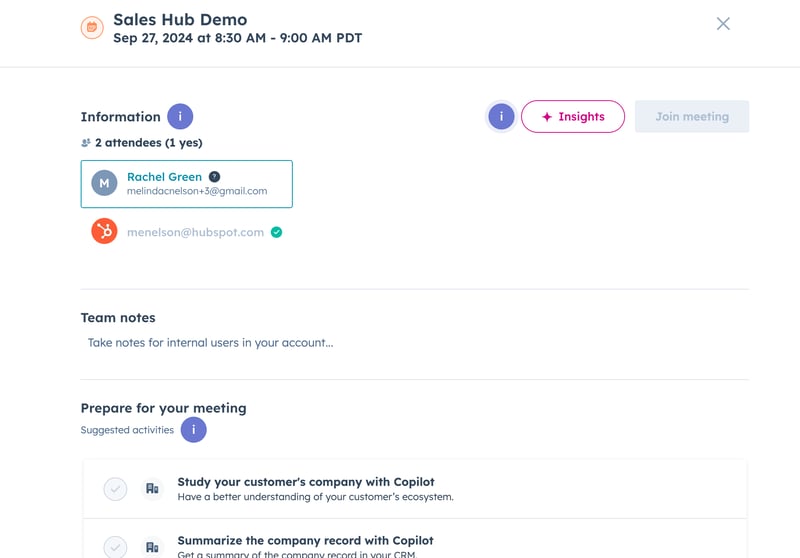
- Nella sezione Informazioni, esaminare i partecipanti alla riunione e gli accordi associati a tali contatti.
- Fare clic sul nome del contatto per esaminare i dettagli degli invitati alla riunione.
- Fare clic sul nome dell'accordo per esaminare i dettagli degli accordi associati a un contatto.
- Fare clic sulla sezione Note del team per inserire le note. Per inviare una notifica a un altro membro del team, digitare @ seguito dal nome dell'utente. Inserire la nota, quindi fare clic su Salva.
- Fare clic su Partecipa alla riunione per avviare il collegamento alla videoconferenza, se questa è inclusa nella riunione.
- Nella sezione Prepararsi alla riunione , è presente un elenco di attività suggerite da completare prima della riunione, come la revisione di registri, conversazioni e note e il follow-up dei partecipanti che non hanno accettato l'invito.
- Per agire, passare il mouse sull'attività e fare clic sull'azione. Ad esempio, se l'attività suggerita dice "Studia l'azienda del tuo cliente con Breeze Assistant", bisogna passare il mouse sull'azione e fare clic su Ricerca azienda.
- Per completare un'attività, fare clic sul segno di spunta a sinistra dell'attività suggerita.
- Per generare una panoramica del prospect, fare clic su Approfondimenti. Nel pannello di destra si possono esaminare i riepiloghi delle comunicazioni recenti, come le chiamate e le e-mail, le visite al sito web e i dettagli dell'azienda. La sezione Panoramica includerà i punti dolenti e le opportunità da considerare prima dell'incontro.
- Per uscire dalla finestra di preparazione della riunione e tornare alla propria agenda, fare clic su X.
Follow-up dopo le riunioni
Per dare seguito a una riunione:
- Nel tuo account HubSpot, passa a Vendite > Area di lavoro delle vendite.
- Fare clic sulla scheda Programma.
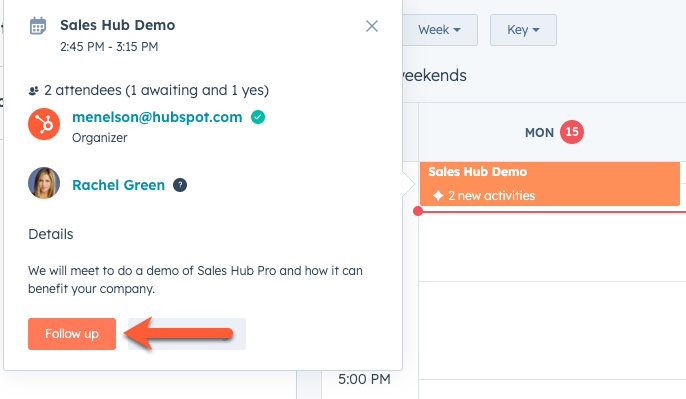
- Fare clic sulla riunione passata che si desidera seguire. Quindi, nella finestra di dialogo, fare clic su Follow-up.
- Nella sezione Informazioni sulla riunione, esaminare i partecipanti alla riunione.
- Fare clic per espandere la sezione Riepilogo riunione, disponibile se la chiamata è stata effettuata da HubSpot o con Zoom se si stanno sincronizzando le registrazioni di Zoom. Questo campo non è modificabile, ma è possibile utilizzare la casella di testo Note per aggiungere ulteriori informazioni. Per rivedere le trascrizioni complete e la registrazione, fare clic su Visualizza trascrizioni o Rivedi registrazione.
- Se si fa clic su Visualizza trascrizioni, è possibile fornire un feedback sul riepilogo della chiamata.
-
- Fare clic per espandere lasezione Note del team per aggiungere note. Per inviare una notifica a un altro membro del team, digitare @ seguito dal nome dell'utente. Inserire la nota, quindi fare clic su Salva.
Nota: i riepiloghi delle riunioni di AI Assistant si basano sui riepiloghi delle chiamate di AI Assistant. Per utilizzare i riepiloghi delle riunioni di AI Assistant, è necessario:
- Attivare AI Assistant e selezionare la casella di controllo Analisi clienti.
- Attivare la registrazione delle chiamate nelle impostazioni dell'account, attivare la trascrizione e l'analisi e selezionare la casella di controllo Consenti registrazione chiamate .
- Effettuare una telefonata da un numero fornito da HubSpot entro due minuti dall'orario di inizio della riunione. Per impostazione predefinita, le associazioni automatiche saranno attivate nelle impostazioni delle chiamate e la telefonata sarà automaticamente associata alla riunione. Se le associazioni automatiche sono disattivate, è possibile associare manualmente la chiamata alla riunione.
- Nella sezione Seguito della riunione , è presente un elenco di attività suggerite da completare dopo la riunione, come l'invio di un'e-mail di follow-up e l'aggiornamento delle note della riunione.
- Per agire, fare clic sul link alla fine di ogni attività suggerita. Ad esempio, per un'attività intitolata "Invia un'e-mail di follow-up a questo contatto", fare clic su Invia un'e-mail di follow-up. Si aprirà una finestra di pop-up per scrivere l'e-mail. In alternativa, se si utilizzano i riepiloghi delle riunioni, è possibile fare clic su Genera un'e-mail di follow-up. Si aprirà una finestra di pop-up con un'e-mail generata dall'intelligenza artificiale da rivedere.
- Per completare un'attività, fare clic sul segno di spunta a sinistra dell'attività suggerita.
- Per generare una panoramica dei prospect, fare clic su Approfondimenti. Nel pannello di destra si possono esaminare i riepiloghi delle comunicazioni recenti, come le chiamate e le e-mail, le visite al sito web e i dettagli dell'azienda. La sezione Panoramica includerà i punti dolenti e le opportunità da considerare prima dell'incontro.
- Per aprire una chat con Breeze Assistant, fare clic su Breeze Assistant.
- A destra, visualizzare i dettagli del potenziale cliente.
- Fare clic su Visualizza record per aprire il record del contatto del prospect.
- Fare clic sulle schede Informazioni, Note e Associazioni per esaminare ulteriori dettagli sul prospect.
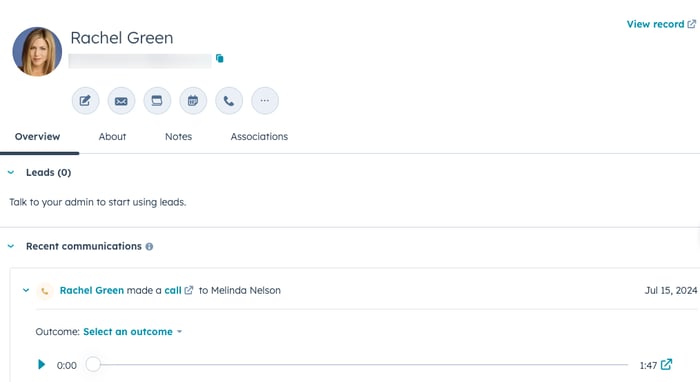
- Per uscire dalla finestra di preparazione della riunione e tornare alla propria agenda, fare clic sulla X in alto a destra.
