
Ultimo aggiornamento: 30 marzo 2026
Disponibile con uno qualsiasi dei seguenti abbonamenti, tranne dove indicato:
-
 Service Hub
Professional, Enterprise
Service Hub
Professional, Enterprise
-
 Content Hub
Professional, Enterprise
Content Hub
Professional, Enterprise
Utilizza le iscrizioni per gestire quali visitatori possono accedere ai contenuti privati. I contatti che possono accedere ai contenuti privati sono organizzati in gruppi di accesso, che controllano il processo di registrazione e di accesso.
Nota: gli account con un abbonamento legacy a CMS Hub Professional non supportano le iscrizioni. Per utilizzare i gruppi di accesso, è necessario invece Content Hub Professional o Enterprise. Scopri di più sugli strumenti disponibili in Content Hub nel Catalogo prodotti e servizi HubSpot.
Prima di iniziare
Prima di configurare i contenuti privati, esamina i requisiti, le limitazioni e i comportamenti che potrebbero influire sui gruppi di accesso e sulla registrazione dei membri.
Abbonamento richiesto A seconda del tipo di contenuto configurato per le impostazioni dei contenuti privati, sono richiesti i seguenti abbonamenti:
-
Service Hub Professional o Enterprise è necessario per configurare le impostazioni dei contenuti privati per gli articoli della knowledge base e i portali clienti.
- È necessarioContent Hub Professional o Enterprise per configurare le impostazioni dei contenuti privati per le pagine e i post del blog.
Autorizzazioni richieste È richiesta l'autorizzazione di modifica per i segmenti per modificare i gruppi di accesso.
Comprendere le limitazioni e le considerazioni
- Gli account con un abbonamentoProfessional possono avere fino a due gruppi di accesso. Gli account con un abbonamentoEnterprisepossono avere fino a 100 gruppi di accesso.
- Dopo la registrazione, i contatti non ricevono ulteriori e-mail di registrazione per i nuovi contenuti accessibili. Una singola registrazione fornisce l'accesso a tutti i contenuti idonei.
-
I contenuti privati funzionano solo suisottodomini collegati che sono impostati come sottodomini primari o secondari per il tipo di contenuto. I domini HubSpot predefiniti (ad es. hs-sites.com) non sono supportati.
- I contenuti protetti da password non vengono indicizzati dai motori di ricerca, ma i dati sensibili non vengono crittografati.
- HubSpot applica una risposta " no-index " alle pagine protette da password.
- I motori di ricerca potrebbero comunque eseguire la scansione dell'URL, a meno che non sia vietato nel tuo file robots.txt. Scopri di più su come vietarlo nel tuo file robots.txt.
- Le password devono essere lunghe almeno 12 caratteri e contenere una lettera maiuscola, una lettera minuscola, un numero o un simbolo.
- Le password non sono accessibili dall'interfaccia utente, quindi non è possibile per un utente cercare la password di accesso di un contatto. Le password sono archiviate in modo sicuro sui server di HubSpot secondo le più recenti raccomandazioni e standard del settore.
Crea gruppi di accesso
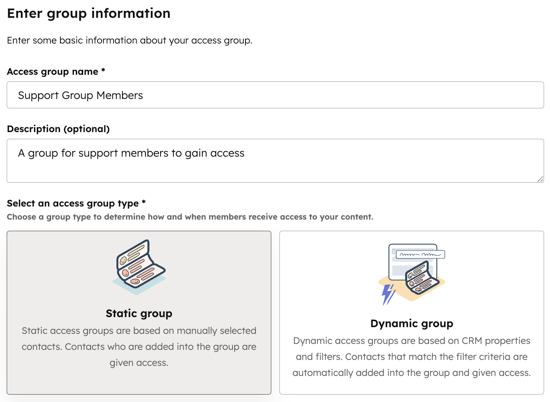
I gruppi di accesso controllano quali contatti possono registrarsi e accedere ai contenuti privati. Crea gruppi di accesso statici o dinamici a seconda di come decidi di aggiungere i contatti.
Scegli un tipo di gruppo di accesso
-
Statico: aggiungi i contatti manualmente, sia come contatti singoli che come membri di segmenti statici.
- Dinamico: i contatti vengono aggiunti automaticamente in base ai filtri.
Crea un gruppo di accesso
- Nel tuo account HubSpot, passa a Contenuti > Controlli di accesso.
- Fai clic suCrea gruppo di accesso.
- Nel campoNome gruppo di accesso , inserisci unnome per il gruppo. Se lo desideri, aggiungi una descrizione nel campo Descrizione.
- Nella sezioneSeleziona un tipo di gruppo di accesso, selezionaStaticoo Dinamico, quindi clicca suAvanti.
Aggiungere membri a un gruppo di accesso
-
Per i gruppi di accesso statici:
- Fai clic sul menu a discesa Concedi accesso a, quindi digita ilnome di un contatto o seleziona un segmento statico. Seleziona lacasella di controllo accanto a ciascun contatto o segmento che desideri aggiungere.
- Una volta aggiunti tutti i contatti, fare clic suAvanti.
- Controlla i membri del gruppo, quindi clicca su Crea gruppo.
- Per i gruppi di accesso dinamici:
- Imposta i criteri di filtro, quindi fai clic su Avanti.
- Controlla l'anteprima dei contatti nel gruppo, quindi fai clic su Crea gruppo.
Gestisci il gruppo di accesso
- Per modificare il gruppo di accesso, fare clic sul menu a discesa Azionie selezionareModifica.
- Per eliminare il gruppo di accesso, fare clic sul menu a discesaAzionie selezionareElimina.
Limita l'accesso ai contenuti ai gruppi di accesso
Limita l'accesso ai contenuti richiedendo ai contatti di registrarsi ed effettuare l'accesso. Quando i contenuti vengono resi privati, viene inviata un'e-mail di registrazione ai membri dei gruppi di accesso associati.
Le email di registrazione vengono inviate all'indirizzo email del contatto indicato nella proprietà "Email membro" e utilizzano un dominio di invio email collegato, se disponibile. Se non è collegato alcun dominio di invio email, l'email di registrazione proverrà dal dominio in cui è pubblicato il contenuto.
Nota: quando un gruppo di accesso viene associato per la prima volta a un contenuto, vengono inviate al massimo 25.000 e-mail di registrazione. I contatti che hanno già ricevuto un'e-mail di registrazione non ne riceveranno un'altra.
Limita l'accesso al blog
Autorizzazioni richieste Autorizzazione per le impostazioni del sito web è necessaria per modificare le impostazioni del blog.
- Nel tuo account HubSpot, fai clic sulle icona delle impostazioni nella barra di navigazione principale.
- Nel menu della barra laterale sinistra, vai su Contenuto > Blog
- Nella sezioneVista corrente, clicca sul primomenu a tendinae seleziona unblog.
- Nella sezioneControlla l'accesso del pubblico, seleziona È richiesta l'appartenenza a un gruppo di accesso.
- Fai clic sulmenu a tendina e seleziona la casella di controllo accanto a ciascun gruppo di accesso a cui desideri concedere l'accesso.
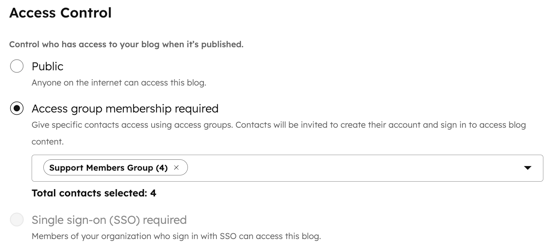
- Se al momento della pubblicazione verranno inviate più di dieci e-mail di registrazione, seleziona lacasella di controllo cheappare.
- Al termine, clicca su Salva perapplicare le modifiche.
Limita l'accesso alla pagina
Autorizzazioni richieste Per modificare e pubblicare le pagine è richiesta l'autorizzazione Modifica e Pubblica.
-
Accedi ai tuoi contenuti:
- Pagine del sito web: Nel tuo account HubSpot, passa a Contenuti > Pagine del sito web.
- Pagine di destinazione: Nel tuo account HubSpot, passa a Contenuti > Landing Page.
- Fai clic sul nome del tuo contenuto.
- Nell'editor dei contenuti, cliccasu Impostazioni in alto a destra.
- Nella finestra di dialogo, clicca suAccesso del pubbliconel menu a sinistra.
- Seleziona " Appartenenza al gruppo di accesso richiesta".
- Fai clic sul menu a discesa e seleziona le caselle di controllo accanto ai gruppi di accesso che desideri registrare per l'accesso a questa pagina.
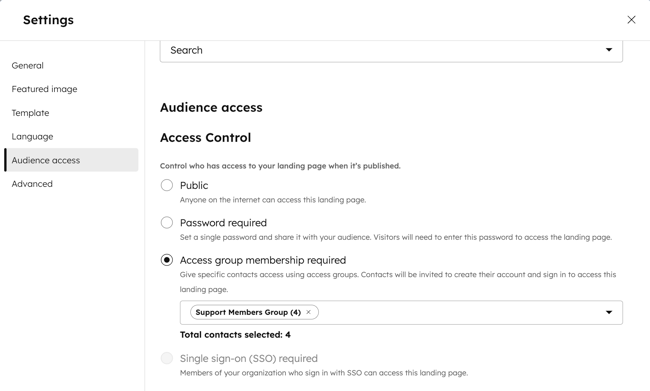
- Se al momento della pubblicazione verranno inviate più di dieci e-mail di registrazione, seleziona lacasella di controllo cheappare.
- Fai clic sullaX inalto a destra nella finestra di dialogo per riprendere la modifica.
- Al termine, fare clic su Pubblica oAggiorna inalto a destra.
Limita l'accesso agli articoli della knowledge base
Autorizzazioni richieste Per modificare e pubblicare articoli è richiesto l'accesso al servizio con i permessi di modifica e pubblicazione.
- Nel tuo account HubSpot, passa a Servizio clienti > Knowledge Base.
- Fai clic sul nome del tuo articolo.
- Nell'editor dell'articolo, cliccasu Impostazioni in alto a destra.
- Nella finestra di dialogo, clicca su Controlla l'accesso del pubblico nel menu a sinistra.
- Seleziona " Appartenenza al gruppo di accesso richiesta".
- Fai clic sul menu a discesa e seleziona le caselle di controllo accanto ai gruppi di accesso che desideri registrare per l'accesso a questo articolo.
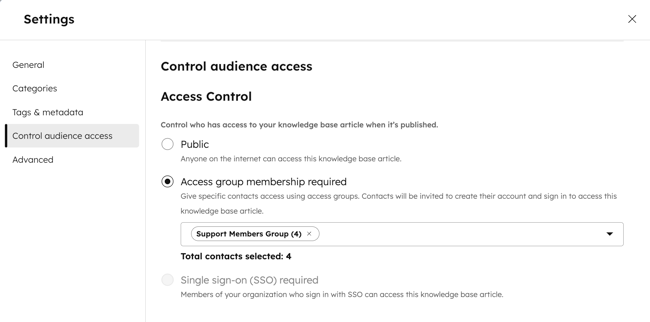
- Se al momento della pubblicazione verranno inviate più di dieci e-mail di registrazione, seleziona lacasella di controllo cheappare.
- Al termine, clicca su Pubblica oAggiorna inalto a destra.
Limita l'accesso al portale clienti
Autorizzazioni richieste È richiesta l'autorizzazione per le impostazioni del Portale clienti per limitare l'accesso al portale clienti.
- Nel tuo account HubSpot, passa a Servizio clienti > Portale clienti.
- Fai clic sulla scheda Avanzate, quindi su Accesso.
- Nellasezione Controllo degli accessi, selezionaAppartenenza al gruppo di accesso richiesta.
- Fai clic sul menu a tendina e seleziona le caselle di controllo accanto ai gruppi di accesso che desideri registrare per l'accesso al tuo portale clienti.
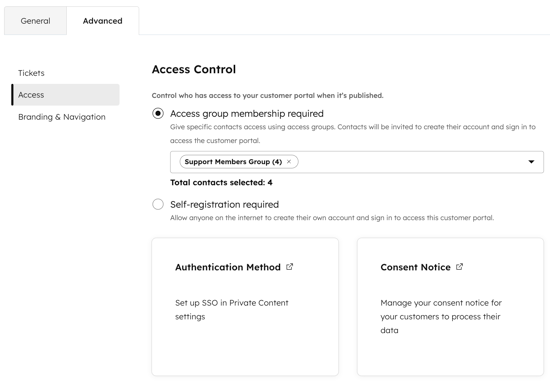
- Se al momento della pubblicazione verranno inviate più di 10 e-mail di registrazione, seleziona la casella di controllo cheappare.
- In basso a sinistra, clicca su Salva.
Esporta i dati di iscrizione
- Nel tuo account HubSpot, passa a Contenuti > Controlli di accesso.
- Fai clic sulla scheda Analizza.
- In alto a destra, clicca su Azioni, quindi seleziona Salva dashboard.
- Nel pannello di destra, seleziona la casella di controllo accanto ai report per includerli o escluderli dalla dashboard, quindi clicca su Avanti.
- Inserisci un nome per la dashboard e seleziona chi può accedervi, quindi clicca su Crea dashboard.
- Fare clic su Visualizza dashboard.
- Nella dashboard, fare clic sull'icona dei puntini di sospensione (⋯) in alto a destra di qualsiasi report e selezionare Esporta dati non riepilogati.
- Nella finestra di dialogo, inserisci un nome per l'esportazione.
- Fai clic sul menu a discesa Formato file e seleziona un formato file (ad es. CSV).
- Al termine, fare clic su Esporta. Una volta elaborata l'esportazione, riceverai un link per il download tramite e-mail e nel centro notifiche.
