Ultimo aggiornamento: 3 agosto 2026
Disponibile con uno qualsiasi dei seguenti abbonamenti, tranne dove indicato:
-
 Data Hub
Professional, Enterprise
Data Hub
Professional, Enterprise
Utilizza l'azione del flusso di lavoro
"Formatta dati
"per correggere, formattare e gestire i dati del tuo CRM. Ad esempio, puoi mettere in maiuscolo i nomi dei contatti o delle aziende, oppure calcolare valori in base alle proprietà.
È inoltre possibile convertire i dati in proprietà di testo a riga singola o multipla, oppure formattare e aggiungere dati a un foglio di calcolo di Google.
La formattazione dei dati con i flussi di lavoro è un processo in due fasi. Innanzitutto, preparerai i dati configurando un'azione "Formatta dati". Successivamente, configureraiun'altraazionedel flusso di lavoro per utilizzare i dati.
Autorizzazioni richieste Per utilizzare lo strumento dei flussi di lavoro sono necessarie le autorizzazioni di Superamministratore o Flussi di lavoro.
Formattare i dati con le opzioni di formattazione predefinite
Per formattare i dati con le opzioni di formattazione predefinite:
- Nel tuo account HubSpot, fai clic su Altro, quindi vai ad Automazione > Flussi di lavoro. Se Altro non compare nel tuo account, vai direttamente ad Automazione > Flussi di lavoro.
- Fare clic sul nome di un flusso di lavoro esistente oppure crearne uno nuovo.
- Nell’editor del flusso di lavoro, fare clicsull’icona + per aggiungere un’azione del flusso di lavoro.
- Nel pannello delle azioni, seleziona " Formatta dati" nella sezione "Operazioni sui dati ".
- Nel pannello di destra, assicurati che l'interruttore "Modalità personalizzata " sia disattivato.
- Nel pannello di sinistra, seleziona la proprietà o il valore da formattare:
- Per formattare i valori delle proprietà dei record registrati, fare clic sul menu a discesa " Visualizza proprietà o output delle azioni da" e selezionare " Record registrato". Quindi, selezionare una proprietà.
- Per formattare i risultati delle azioni precedenti, fare clic sul menu a discesa " Visualizza proprietà o risultati delle azioni da"e selezionare " Risultati delle azioni". Quindi, fare clic per espandere il nome dell’azione precedente, quindi selezionare un risultato dell’azione.
- Fare clic sulmenu a discesa " Formato " e selezionare un'opzione di formattazione.
- Fare clic sul menu a discesa "Tipo di output ", quindi selezionare untipo di output. A seconda dell'opzione di formattazione selezionata, i dati possono essere formattati come testo, numero, data o valore data-ora.
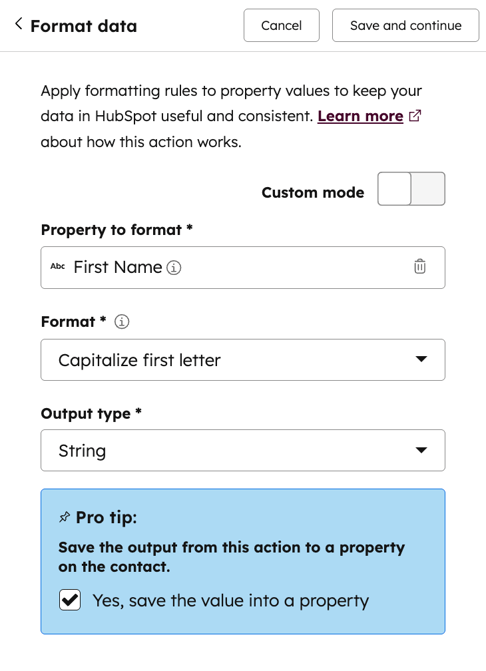
- Per salvare automaticamente i dati formattati in una proprietà esistente:
- Seleziona la casella di controllo Sì, salva il valore in una proprietà .
- Nella parte superiore, fare clic su Salva e continua. In questo modo verrà creata automaticamente una nuova azione Modifica record.
- Per impostazione predefinita, i campi dell’azione verranno compilati automaticamente e configurati per aggiornare lo stesso record e la stessa proprietà.
- È possibile personalizzare ulteriormente questa azione; scopri di più sull'utilizzo dell'azione" Modifica record ".
- Quindi, fai clic su " Salva".
- Dopo aver configuratol'azione, fare clic su Salva.
Opzioni di formattazione predefinite
Quando si utilizza l'azione "Formatta dati ", sono disponibili le seguenti opzioni di formattazione predefinite:
- Aggiungi un numero: aggiungi un numero specifico alla proprietà o al valore. Inserisci il valore desiderato nel campo "Numero da aggiungere ".
- Aggiungi un intervallo di tempo: aggiungiun intervallo di tempo (ad es. ore, giorni) a un valore data e ora. Inserisci l'intervallo di tempo nel campo Intervallo da aggiungere , quindi utilizza il menua discesa Unità di tempo per selezionare l'unità di tempo.
- Calcola la radice n-esima di un numero: calcolail valore della radice di un numero. Inserisci il numero da elevare a radice nel campo "Numero da elevare a radice n-esima ".
- Metti in maiuscolo la prima lettera: trasforma in maiuscolo la prima lettera del valore. Tutti gli altri caratteri del valore verranno convertiti in minuscolo. Funziona solo per i caratteri dell’alfabeto latino.
- Converti tutti i caratteri in minuscolo: converte tutti i caratteri del valore in minuscolo. Funziona solo per i caratteri dell’alfabeto latino.
- Converti tutti i caratteri in maiuscolo: converte tutti i caratteri del valore in maiuscolo. Funziona solo per i caratteri dell’alfabeto latino.
- Converti in maiuscolo iniziale: converte il valore in maiuscolo iniziale. La prima lettera di ogni parola nel valore verrà trasformata in maiuscolo, mentre tutti gli altri caratteri verranno convertiti in minuscolo. Funziona solo per i caratteri dell’alfabeto latino.
- Converti in timestamp Unix: converte il valore in un timestamp Unix.
- Elimina uno o più caratteri: rimuovi caratteri specifici dal valore. Inserisci i caratteri che desideri rimuovere nel campo " Caratteri da eliminare ". Ad esempio, per il codice postale
02145, potresti inserire02nel campo, ottenendo così il valore145. - Dividi un numero: divide il valore per un numero specifico. Inserisci il numero per cui desideri dividere nel campo "Numero per cui dividere" .
- Escape e codifica URL: restituisce il valore in un formato con codifica URL. Ad esempio, da " hello world " a " hello%20world".
- Formato data e ora: modifica il formato data e ora del valore.
- Formato data: il nuovo formato di data per il valore.
- Fuso orario: il fuso orario in cui il valore deve essere formattato, nelformato IANA TZDB. Per impostazione predefinita, restituisce l’ora UTC.
- Impostazioni locali: le impostazioni locali da utilizzare per il valore, ad esempio en-US o hi-IN.
- Ottieni il valore assoluto di un numero: restituisceil valore assoluto di un numero. È possibile utilizzare questa opzione per assicurarsi che un numero sia positivo.
- Moltiplica per un numero: moltiplica il valore per un numero specifico. Inserisci il numero per cui desideri moltiplicare nel campo " Numero per cui moltiplicare ".
- Rimuovi tag HTML: rimuove tutti i tag HTML dal valore.
- Sostituisci caratteri: individua e sostituisci caratteri specifici nel valore.
- Caratteri da sostituire: la stringa di caratteri nel valore da sostituire.
- Caratteri di sostituzione: il valore di sostituzione per i " Caratteri da sostituire" specificati.
- Numero di occorrenze da sostituire: il numero di volte in cui i valori dei "Caratteri da sostituire " verranno sostituiti. Per impostazione predefinita, tutte le occorrenze del carattere verranno sostituite.
- Arrotondare un numero: aumenta o diminuisci il valore alla cifra decimale definita più vicina.
- Decimale a cui arrotondare: scegliere se arrotondare a un numero intero o selezionare il valore decimale a cui arrotondare.
- Metodo di arrotondamento: selezionare tra «Arrotonda sempre per eccesso», «Arrotonda sempre per difetto» o «Arrotonda al numero più vicino».
- Sottrai un intervallo di tempo: scegli di sottrarre un intervallo di tempo da una proprietà data. Inserisci un valore nel campo "Intervallo da sottrarre " e seleziona un'unità di tempo dal campo "Unità di tempo ".
- Verifica se un numero è divisibile: verifica se il valore è divisibile per un numero specificato. Inserisci il numero che desideri verificare nel campo "Numero per cui dividere ".
- Elimina gli spazi iniziali e finali: rimuovi tutti gli spazi iniziali e finali dal valore.
Formattare i dati con una formula personalizzata
Per formattare i dati con una formula personalizzata:
- Nel tuo account HubSpot, fai clic su Altro, quindi vai ad Automazione > Flussi di lavoro. Se Altro non compare nel tuo account, vai direttamente ad Automazione > Flussi di lavoro.
- Fare clic sul nome di un flusso di lavoro esistente oppure crearne uno nuovo.
- Nell'editor del flusso di lavoro, fare clicsull'icona " +" per aggiungere un'azione al flusso di lavoro.
- Nel pannello delle azioni, seleziona " Formatta dati" nella sezione "Operazioni sui dati ".
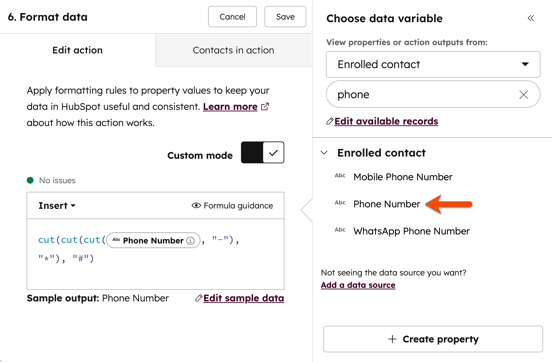
- Nel pannello di sinistra, clicca per attivare la modalità "Personalizzata".
- Nella sezione "Formula ", inserisci la tua formula personalizzata.
- Fai clic su "Inserisci " per aggiungere uno dei seguenti elementi alla formula:
- Output dell’azione: il valore di output di un’azione precedente nello stesso flusso di lavoro.
- Proprietà HubSpot: il valore della proprietà appartenente al record registrato.
- Funzione: un operatore utilizzato per impostare la formula, ad esempio per mettere in maiuscolo la prima lettera o aggiungere un numero.
- Verrà visualizzata automaticamente un'anteprima con un risultato di esempio:
- Se la formula utilizza una variabile, come il valore di una proprietà, l’anteprima mostrerà automaticamente un risultato utilizzando i valori predefiniti.
- Per visualizzare un'anteprima con altri esempi, fai clic su Modifica dati di esempio e inserisci un valore di prova diverso per ciascun campo.
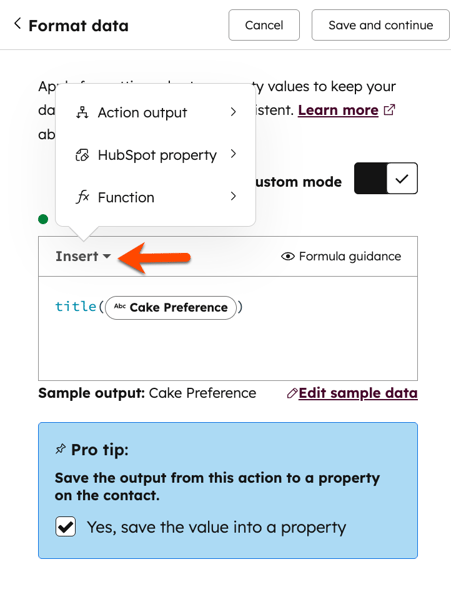
- Per salvare automaticamente i dati formattati in una proprietà esistente:
- Selezionare la casella di controllo Sì, salva il valore in una proprietà .
- Nella parte superiore, fare clic su «Salva e continua». In questo modo verrà creata automaticamente una nuova azione «Modifica record».
- Per impostazione predefinita, i campi dell’azione verranno compilati automaticamente e configurati per aggiornare lo stesso record e la stessa proprietà.
- È possibile personalizzare ulteriormente questa azione; scopri di più sull'utilizzo dell'azione" Modifica record ".
- Dopo aver configurato l'azione, fare clic su " Salva".
Esempi di formule
personalizzate Utilizzando le formule personalizzate, puoi personalizzare opzioni di formattazione complesse per i tuoi output. Scopri di più sulle funzioni che puoi utilizzare con le formule personalizzate. Ad esempio, puoi calcolare quanto segue
Nota: sebbene sia possibile copiare e incollare le funzioni nella sezione "Formula", eventuali token utilizzati, come gli output delle azioni o le proprietà di HubSpot, devono essere inseriti manualmente.
| Caso d’uso | Formula |
| Rimozione dei caratteri speciali dai numeri di telefono. Ad esempio, per standardizzare il formato dei numeri di telefono in tutto il tuo account. |
cut(cut(cut([phone], "-"), "*"), "#") |
| Calcolo dell'importo della commissione del rappresentante di vendita. Ad esempio, per registrare un tasso di commissione su un record di trattativa. |
([Amount] * [commission_rate]) |
| Concatenazione di valori stringa provenienti da proprietà diverse | concat([company_name], [month_and_year]) |
| Riformattare i dati in base all'ora del giorno in cui si verifica l'azione. Ad esempio, per creare report o segmenti in base all’ora del giorno in cui si verificano eventi specifici. |
cut( regex_replace(datetimeformat([hs_email_last_open_date], "full"), ".*\b(at\b)", "") ,"Coordinated Universal Time") |
| Riformattare i dati in base al giorno della settimana in cui si verifica l'azione. Ad esempio, per creare report o segmenti basati sul giorno della settimana in cui si verificano eventi specifici. |
regex_replace(format_datetime([createdate], "full"), ",.*$", "" ) |
Utilizza i dati formattati
Dopo aver aggiunto l’azione "Formatta dati ", dovrai configurare ulteriori azioni per utilizzare i dati formattati. All’interno dell’azione "Formatta dati ", puoi aggiornare automaticamente una proprietà esistente con i dati formattati.
È inoltre possibile aggiungere i dati formattati al proprio Foglio Google, se è stata installata l’integrazione con Fogli Google.
Aggiornare le proprietà esistenti con i dati formattati
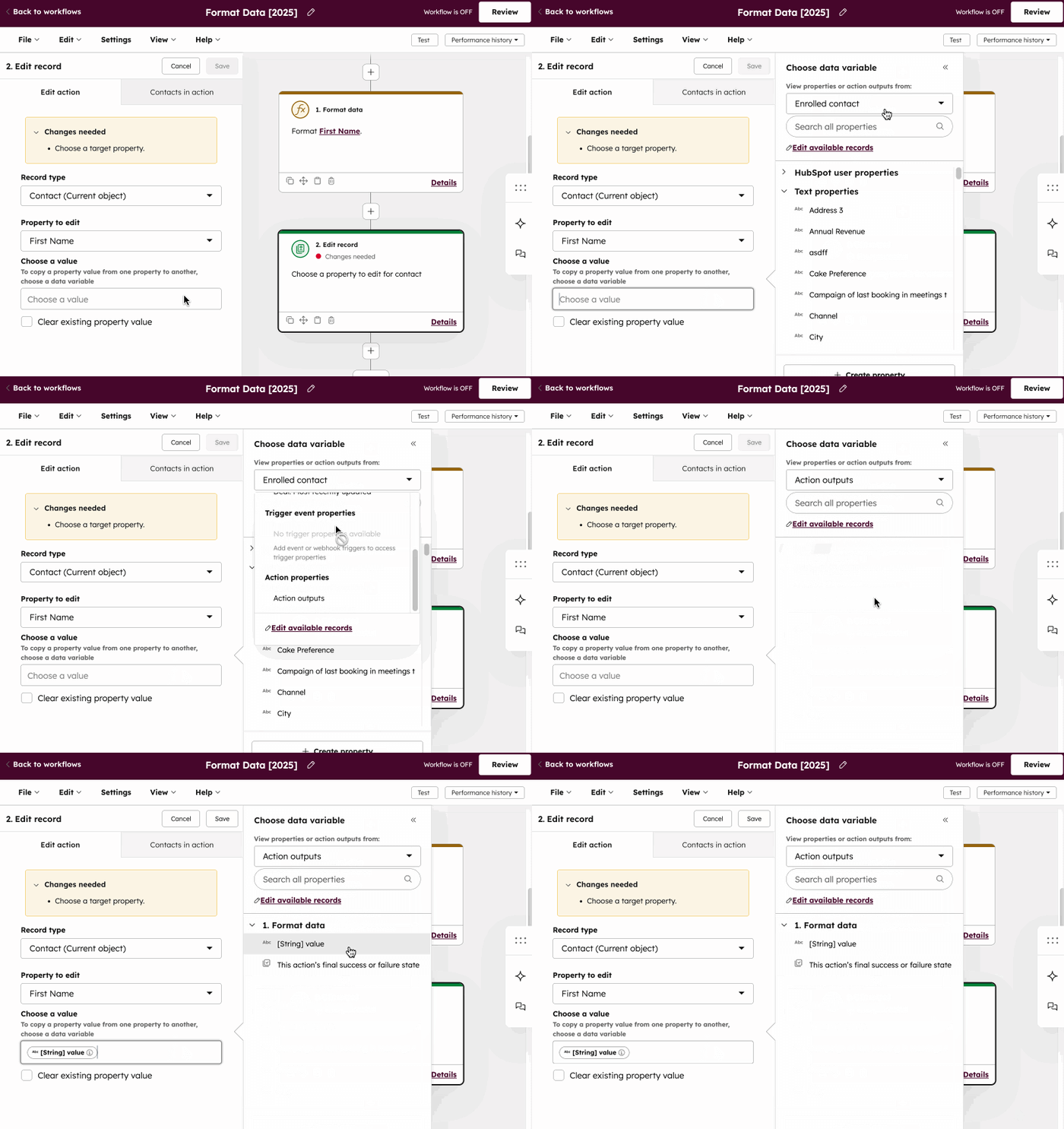
Configurare un’azione “Modifica record
”per aggiornare le proprietà con i dati appena formattati. L’azione può utilizzare i dati formattati provenienti da qualsiasi precedente azione “Formatta dati ”.
- Nel tuo account HubSpot, fai clic su Altro, quindi vai ad Automazione > Flussi di lavoro. Se Altro non compare nel tuo account, vai direttamente ad Automazione > Flussi di lavoro.
- Fai clic sul nome di un flusso di lavoro esistente oppure creane uno nuovo.
- Nell’editor del flusso di lavoro, fare clicsull’icona + per aggiungere un’azione al flusso di lavoro.
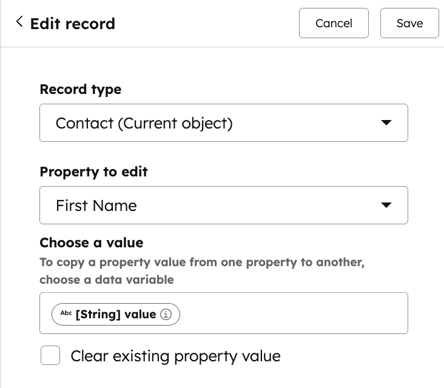
- Nel pannello delle azioni, seleziona " Modifica record".
- Nel pannello di sinistra, fai clic sul menu a discesa " Proprietà da modificare ", quindi seleziona unaproprietà.
- Per le caselle di controllo e altre proprietà di tipo a selezione:
- Fai clic sul menu a discesa "Scegli un valore " e seleziona " Scegli variabile dati".
- Nel pannello " Scegli una variabile dati ", fai clic sul menu a discesa " Iscritto [oggetto] " e seleziona "Uscite dell'azione". Quando si copia un valore in una proprietà diversa, le proprietà devono essere compatibili. Scopri di più sui tipi di proprietà compatibili.
- Fai clic per espandere il nome dell’azione precedente e seleziona un’uscita dell’azione.
- Per le proprietà di immissione testo:
- Fai clic sulla casella di testo "Scegli un valore ".
- Nel pannello " Scegli una variabile dati ", fare clic sul menu a discesa " Enrolled [oggetto] " e selezionare " Uscite azione".
- Fai clic per espandere il nome dell'azione precedente e seleziona un output dell'azione.
- Fare clic su"Salva". Una volta configurata l'azione"Modifica record ", il flusso di lavoro potrà ora utilizzare i valori precedentemente formattati per aggiornare le proprietà del CRM.
Aggiungi dati formattati a Fogli Google
Se hai installato l’integrazione con Fogli Google, puoi aggiungere dati formattati direttamente al tuo foglio di calcolo senza aggiornare alcuna proprietà in HubSpot. Ad esempio, se i nomi dei contatti nel foglio devono essere formattati in minuscolo, ma desideri comunque che i loro nomi rimangano in maiuscolo in HubSpot.
Puoicollegare l’app Fogli Google dall’App Marketplaceodall’interno di un flusso di lavoro.
- Nel tuo account HubSpot, fai clic su Altro, quindi vai ad Automazione > Flussi di lavoro. Se Altro non compare nel tuo account, vai direttamente ad Automazione > Flussi di lavoro.
- Fai clic sul nome di un flusso di lavoro esistente oppure creane uno nuovo.
- Nell’editor del flusso di lavoro, clicca sull’icona + peraggiungere un’azione al flusso di lavoro.
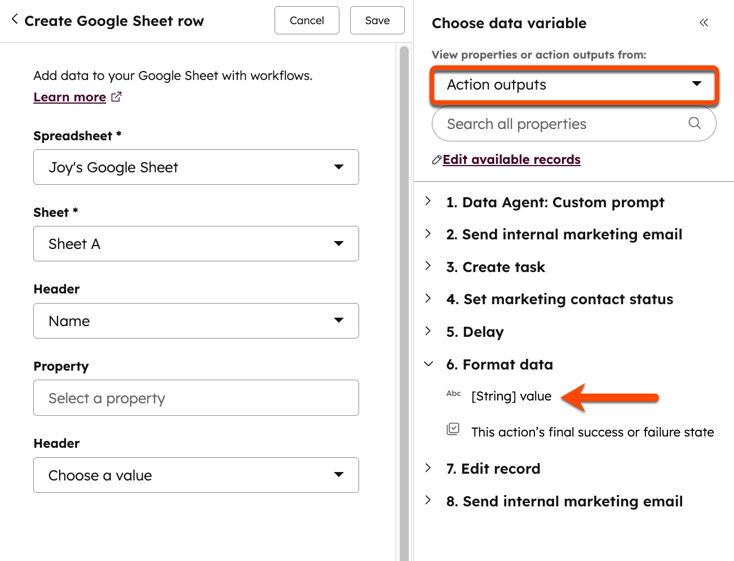
- Nel pannello delle azioni, seleziona Crea riga in Google Sheets.
- Fai clic sul menu a discesa "Foglio di calcolo". Quindi, seleziona ilfoglio di calcoloa cui desideri inviare i dati. Puoi scegliere tra i fogli di calcolo di proprietà dell’utente che ha collegato Google Sheets a HubSpot o che sono stati condivisi con lui.
- Fai clic sul menu a discesa"Foglio". Quindi, seleziona ilfoglioa cui desideri inviare i dati. Ilcampo "Foglio"si riferisce alle schede nella parte inferiore del foglio di calcolo.
- Configura le righe del tuo foglio Google in modo da utilizzare dati formattati:
- Fai clic sul menu a discesa "Intestazione". Quindi, seleziona lecolonne corrispondenti nel tuo foglio Google.
- Fai clic sul campo "Proprietà ".
- Nel pannello dei dati, fai clic sul menu a discesa "Visualizza proprietà o output delle azioni da " e seleziona " Output delle azioni".
- Fai clic per espandere un'azione "Formatta dati". Per utilizzare il valore formattato in precedenza, seleziona il valore [tipo di output]. Questa azione può utilizzare i dati formattati da qualsiasi azione "Formatta dati" precedente.
- Ripeti l'operazione fino a completare la nuova riga.
- Fai clic su Salva.
Una volta configurata l’azione
"Crea riga in Google Sheets
", il flusso di lavoro potrà utilizzare i valori precedentemente formattati per aggiungere nuove righe al foglio Google Sheets senza influire sulle proprietà esistenti. Scopri di più sull’aggiunta di dati a Google Sheets tramite i flussi di lavoro.